软件信息
软件介绍
SQL 的密码往往最容易被遗忘,原因在于平时用得不多,一般也就设置一次,之后很少再去打开它。
SQL Server 密码修改器是一个操作简便的数据库密码恢复工具,能够协助用户重新设置遗失或忘记的数据库口令,该软件兼容 MSSQL 2000/2005/2008,使用时只需先选中对应数据库,再挑选该库中的相应用户即可。
在SQL Server 2005中,若要更改sa账户的口令,可通过以下步骤操作:打开SQL Server Management Studio并连接到数据库实例,在对象资源管理器中定位到“安全性”节点,展开后找到“登录名”,右键点击sa并选择“属性”,在弹出的对话框中修改密码字段,确认后即可完成更新。
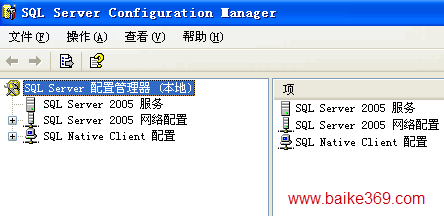
1.首先依次选择“开始”菜单里的“所有程序”,进入“Microsoft SQL Server 2005”,再展开“配置工具”,点击“SQL Server Configuration Manager”,随后就会弹出“SQL Server Configuration Manager”界面。具体画面见下图:
2.启动“SQL Server 2005 网络配置”工具,随后选择“SQL2005 的协议(此处显示的是所安装实例的名称)”这一条目,具体可参考下方截图:
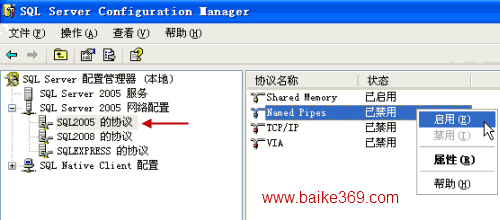
3.在右侧的“Named Pipes”上右键单击,从弹出的子菜单里选择“启用”命令,此时会弹出“警告”对话框。如下图所示:

4.单击“确定”按钮。
5.进入“SQL Native Client 配置”界面,选择“客户端协议”选项。具体画面见下图:
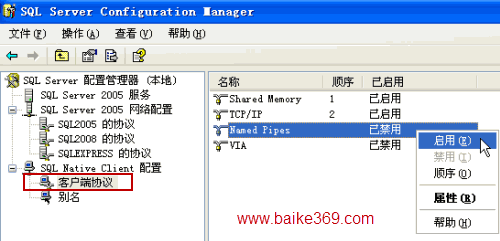
6.找到右侧的“Named Pipes”项目,用鼠标右键点击它,在随后出现的子菜单中选择“启用”这一项。接着把“SQL Server Configuration Manager”窗口关掉。
7.依次打开“开始”菜单、“所有程序”、“Microsoft SQL Server 2005”,然后启动“SQL Server Management Studio”;在弹出的“连接到服务器”对话框中,将身份验证方式设为“Windows 身份验证”。效果见下图:
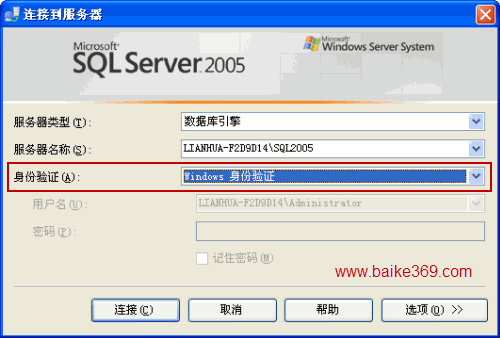
8.按下“连接”按钮,即可进入“Microsoft SQL Server Management Studio”界面并完成登录。
9.用鼠标右键点击“对象资源管理器”窗口里的“实例名\(SQL Server 9.0.5000)”,随后在出现的子菜单里选取“属性”这一项。具体画面见下图:
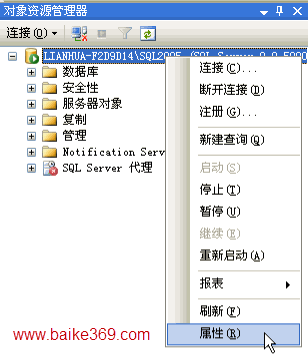
10.调出“服务器属性”对话框,界面参考下图
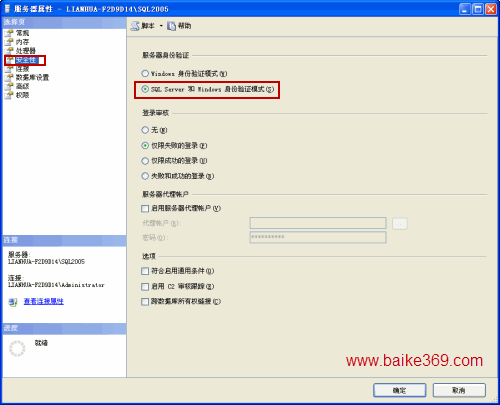
11.进入“选择页”界面后点选“安全性”,随后在“服务器身份验证”里勾选“SQL Server 和 Windows 身份验证模式”,最后按“确定”按钮。
12.在“对象资源管理器”窗口中,先展开“安全性”项,再展开“登录名”项,然后右键单击“sa”,从弹出的子菜单里选择“属性”命令。如下图所示:
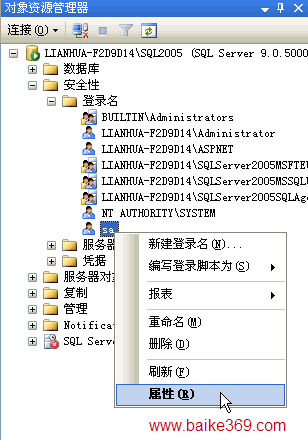
13.调出“登录属性”对话框,效果见图所示
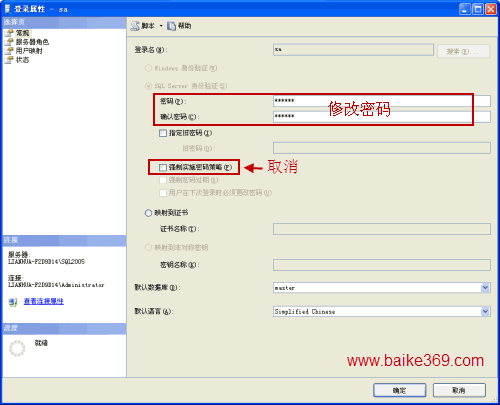
14.改好密码之后,把“强制实施密码策略”前面的勾(√)去掉,再单击“确定”按钮。
这样一来,SQL Server 2005 里 sa 账户的口令就完成更改了。
15.打开“SQL Server Management Studio”后,在弹出的“连接到服务器”窗口里,就能勾选“SQL Server 身份验证”这一项。效果见下图:
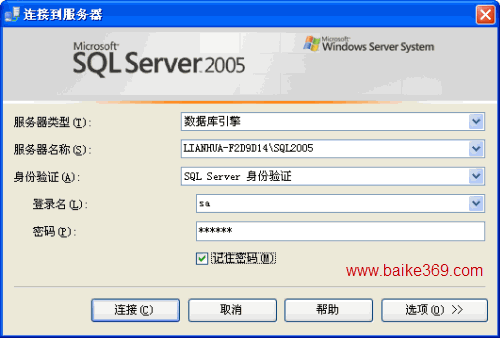
16.先在“登录名”栏里填入“sa”,接着输入更改后的密码,随后按一下“连接”键,这样“SQL Server Management Studio”就能顺利打开了。