软件信息
软件介绍
SQL Server 2022企业版解锁版为微软发布的企业级关系型数据库,它重新界定了关系型数据库的范畴,并搭建起连接Azure云生态的稳固通道,使本地数据和云端存储能高效配合,为打造现代数据平台带来更优的扩展能力和灵活性。
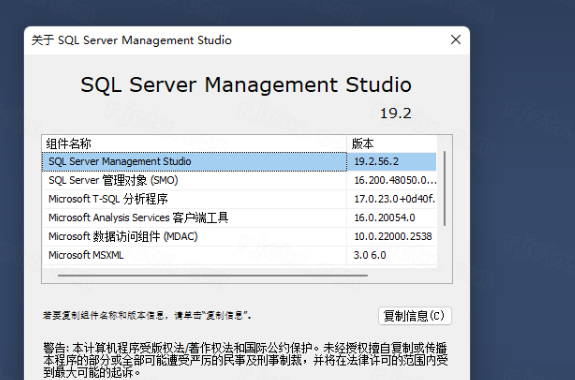
SQL Server 2022安装步骤
1.当下载结束后,用鼠标右键单击【SQL Server 2022】压缩文件,然后点选【解压到当前文件夹】。
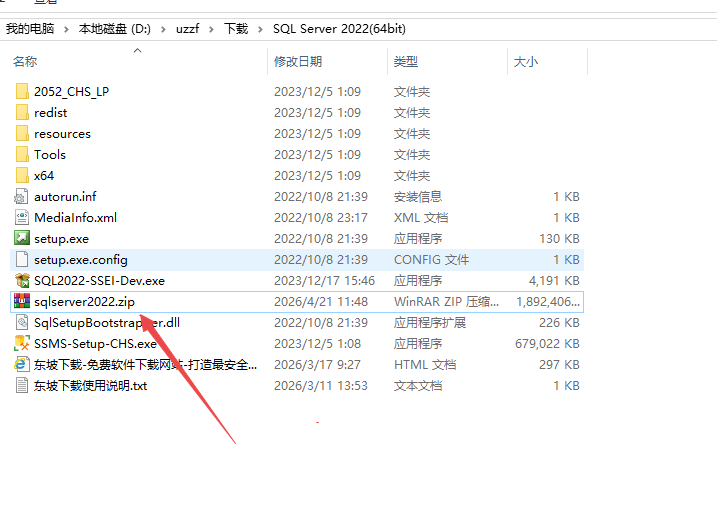
2.进入解压得到的目录,右键点击【Setup】,在弹出的菜单中选取【以管理员身份运行】。
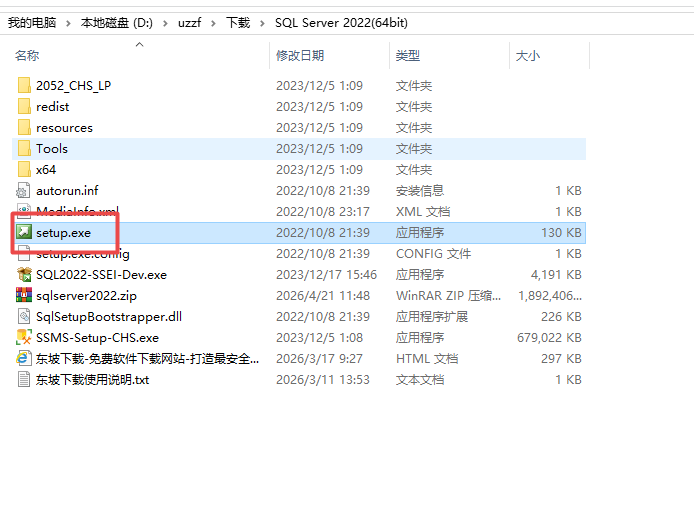
3.选取【全新SQL Server……】

4.选取“指定可用版本”,接着按“下一步”。
5.选中【我接受许可条款】这一项,接着按下【下一步】。
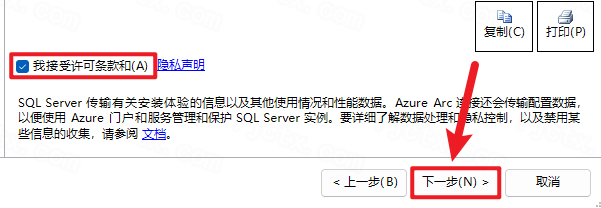
6.按下“下一步”按钮。
7.选择【下一步】按钮继续。
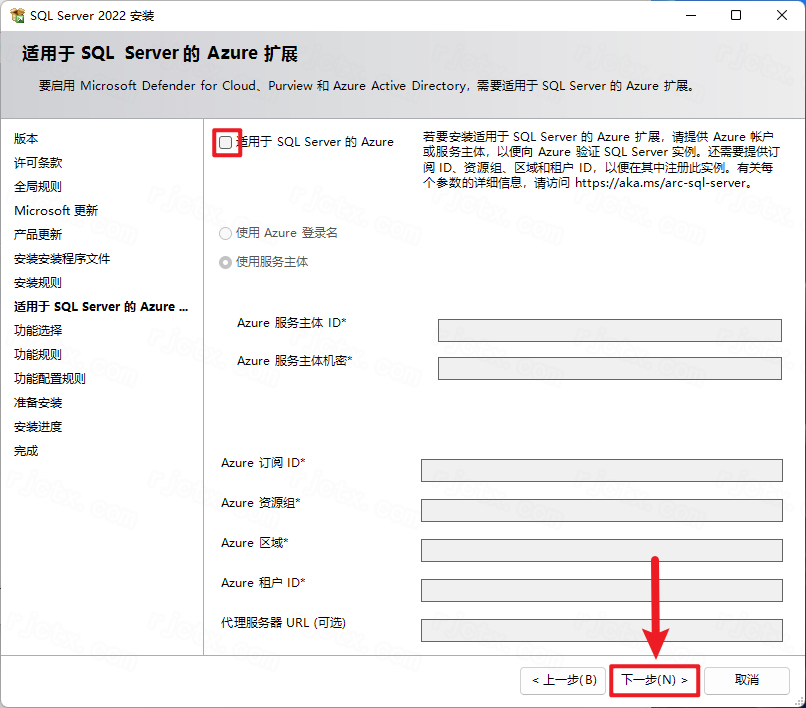
8.去掉【适用于 SQL Server……】前面的勾选,然后选择【下一步】。
9.①选中需要安装的产品②把路径地址里的第一个字母C替换成其他盘符(例如将C换成D)③按下【下一步】
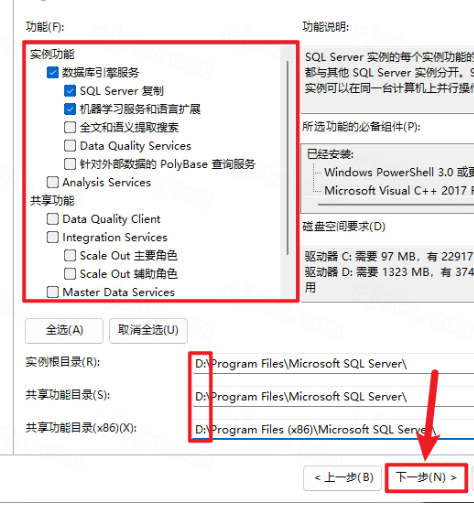
10.选择“下一步”按钮
11.单击【下一步】按钮。
12.①选取【混合模式……】②设定密码③按下【添加当前用户】④按下【下一步】
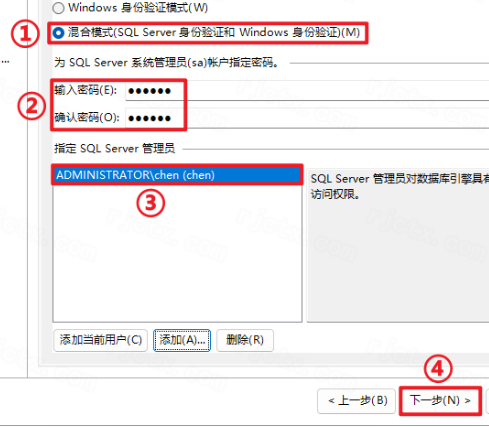
13.选择“安装”按钮
14.正在进行第14步的安装过程……
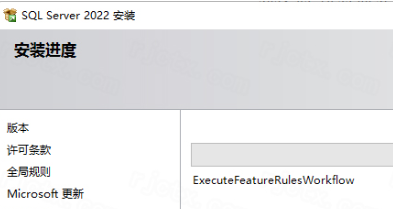
15.点一下“关闭”按钮。
16.按下【关闭】按钮。
17.在【SSMS-Setup-CHS】上点击鼠标右键,从菜单中选择【以管理员身份运行】。
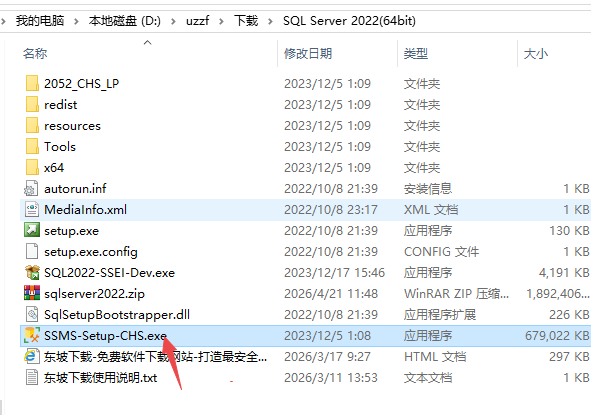
18.在【SSMS-Setup-CHS】文件上点击鼠标右键,选择【以管理员身份运行】。
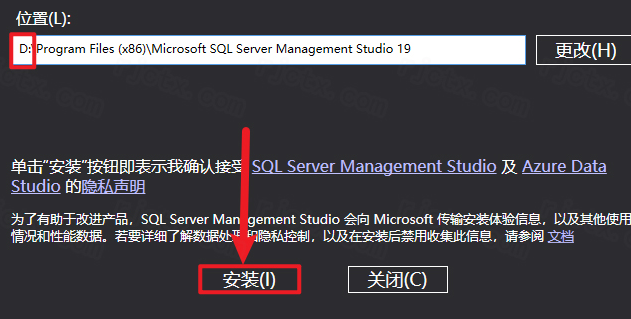
19.正在进行安装…
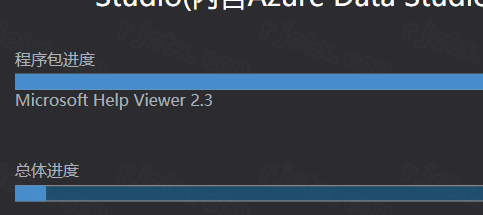
20.按下【重新启动】按钮
21.在桌面任务栏中点击【开始图标】,进入【所有应用】,展开【Microsft SQL】文件夹,双击【SQL Server……】以启动软件(可将其拖到桌面创建快捷方式)。
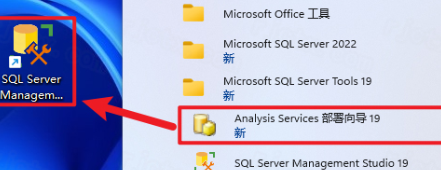
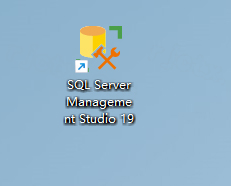
22.在桌面上找到【SQL Server Management Studio 19】快捷方式,连按两次鼠标左键即可打开程序。
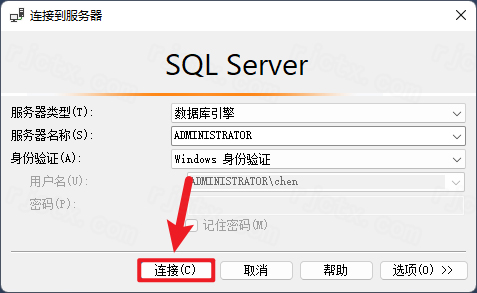
23.请按【连接】按钮
24.安装完成
SQL Server 2022核心功能
云集成与数据虚拟化
S3兼容对象存储集成是SQLServer2022的一项关键新特性,让使用者能够把数据直接备份到任意支持S3协议的存储服务(如AWSS3或本地的MinIO),并同样适用于AzureBlobStorage。
数据湖虚拟化:借助升级后的 PolyBase,用户能够对存放在 AzureDataLakeStorageGen2 以及 S3 兼容存储内的 Parquet 文件直接执行查询操作,不必先将数据加载进 SQLServer 便可完成联合分析,显著拓宽了数据处理的范围。
智能查询处理与性能调优
参数敏感计划优化:改进了以往给数据库管理员带来麻烦的“参数嗅探”缺陷。现在优化器能够针对同一查询的不同参数取值保存多套执行方案,以此防止因参数分布不均匀而产生的性能波动。
智能基数估算:采用机器学习反馈驱动的基数估算方法,可更精确地预估查询返回的行数,借此制定更佳的执行方案,明显加快复杂查询的处理速度。
本软件利用区块链技术,保障数据完整性。
SQLServerLedger是业内首个内置于数据库的区块链方案。它采用无法更改的账本格式,对每条记录的写入和修改创建加密哈希链。由此,SQLServer2022可以应对金融、医疗等领域在数据一致性与防篡改审计上的严格标准,不必借助外部的区块链系统。
提升了安全防护级别以及系统在故障情况下维持稳定运行的能力。
Microsoft Entra ID(旧称 Azure AD)验证:完整兼容此云身份服务,能够把云端账户和本地数据库一并管理,从而提升访问管控的安全程度。
连接至 Azure SQL 托管实例:利用改进的分布式可用性组,能够便捷地在本地 SQL Server 与 Azure SQL 托管实例之间建立灾难恢复机制,为业务连续性增添云端防护。
SQL Server 2022数据库备份的步骤与注意事项
SQL Server 2022 的备份功能除保留本地磁盘方式外,现在还直接支持将备份写入 URL 云存储。下面说明通过 SQL Server Management Studio(SSMS)执行备份的常规步骤和需要注意的要点。
备份操作指南
打开备份向导
在SSMS的对象资源管理器里,右键单击要备份的数据库。
从菜单中选择“任务”->“备份”。
设置备份来源
备份类型:一般选“完整”作为初始备份,或者选“事务日志”做增量备份。
在进行备份集操作时,请核对数据库名称无误,并启用“压缩备份”选项来减少存储占用。该功能需要 SQL Server 2022 标准版或更高版本才可使用。
选择备份目标
在本地磁盘选项里,点“添加”按钮,然后挑选一个本机目录(例如 D:\Backup\DBName_Full.bak)。
目标选用“URL”时,可支持2022新增的云备份能力。需要提前设置SQLServer凭据,以便连接AzureBlob或S3存储。
执行备份操作
按下“确定”按钮以启动备份。在“选项”页面里,可以调整覆盖规则,例如选择“覆盖所有现有备份集”。
重要注意事项
权限设定:SQLServer服务账户需要具备对备份存放目录的“写入”许可。若备份目的地为网络共享或云存储,应确认服务账户(或所配凭据)持有对应的访问令牌。
恢复模式核对:进行事务日志备份之前,需要确认数据库的恢复模式已经配置为“完整”。若数据库处于“简单”恢复模式,事务日志将自动被截断,导致无法执行增量备份。
备份检查:完成备份后,宜定时核验备份文件的完好性。可通过 RESTORE VERIFY ONLY 命令确认备份集能否被读取,以防出现“备份成功但无法还原”的严重问题。
安全防护:处理机密信息时,推荐备份过程中开启加密(要求证书或非对称密钥),避免备份文件外泄引发信息安全隐患。
SQL Server 2022导出表结构的步骤
生成数据表的建表语句是数据库迁移与文档编写中的常用操作。在 SQL Server 2022 里,可以利用 SSMS 的“生成脚本”向导来导出表结构。
导出操作步骤
找到目标对象
使用SSMS建立到数据库引擎的连接,然后展开要操作的数据库。
展开“表”节点,定位到要导出的那张表(比如 dbo.Users)。
用于创建启动脚本。
右键单击该表,选择“脚本表为”。
从子菜单里选取“CREATE到”,再点“新查询编辑器窗口”。
脚本获取
在新的查询窗口里,会自动生成涵盖此表全部定义(包括字段、数据类型、约束、主键等)的建表语句。
可以直接复制这个脚本,或者点击工具栏的“保存”按钮把它存成.sql文件。
高级选项,用于批量导出或包含数据。
当需要一次性获取数据库中全部表的结构定义,或同时将结构与数据一并导出时,可参考以下方法。
在数据库整体上单击鼠标右键(不是单独的表),接着依次选取“任务”和“生成脚本”。
在向导里,选择“设置脚本编写选项”按钮。
在“要编写脚本的对象”选项卡中,可选取“编写整个数据库及所有数据库对象的脚本”,也可手动挑选指定的表。
进入“表/视图选项”,定位到“要编写脚本的数据类型”这一项,把它改成“架构和数据”;若只想要表定义,就保留默认的“仅架构”。
向导运行完毕后,SSMS会输出一个完整的SQL文件,其中含有全部已选对象的创建语句。