软件信息
软件介绍
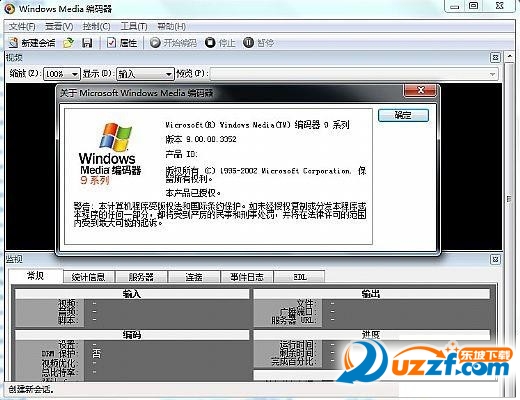
Windows Media 编码器是微软官方推出的专用 Media Video 编码工具,版本为 9 系列,能让视频编码过程更加便捷。
软件亮点
全新的界面与操作向导
制作和设置影片更简单,适用于网络直播或点播;支持多个输入源并能快速切换,同时可监控编码中的影像尺寸、数据速率等参数。
增强的编码功能
具备去隔行、反向电视电影转换和屏幕捕获能力,输出质量更高;支持从 320×240 60fps 到 640×480 30fps 的规格,最大可捕捉 30GB 文件,兼容 Winnov、ATI、Hauppauge 及 USB 摄像头等设备。
Windows Media Encoder SDK 让网站开发者能全自动控制编码,支持从局域网远端管理,也可通过 API 访问或使用 ASP 进行操作。
在局域网内实时播出电视内容,利用 Windows Media 编码器把获取的电视信号转码并发布,用户端再通过 Windows Media Player 连接该编码器,就能在线观看节目。下面以 Windows XP SP2 环境为例,说明操作步骤。
控制能力和灵活性更强
借助帧精确控制获取内容,为现况流提供保护并启用广播。支持多种交付途径,涵盖 MBR 流式编码及 CD/DVD。
音频与视频品质卓越
无论源素材是多声道还是纯音频,都能生成极为清晰的音质;支持从 HD 级别(1080i/1080p)到低码率屏幕捕获的各种编码,并可通过新编码模式进行细致的压缩调整。
扩展性与自动化
编码器功能得到扩展,编码过程完全自动化,并新增四个实用工具。
使用方法
首先在装有电视卡的电脑上安装 Windows Media 编码器,软件可从微软官网免费获取。安装步骤较简单,这里直接讲解配置过程,具体操作如下:
本应用参照开源项目 TranslateYou 的源码制作而成,并使用该项目的翻译后端,专注于提供便利的文本翻译与网页翻译服务。
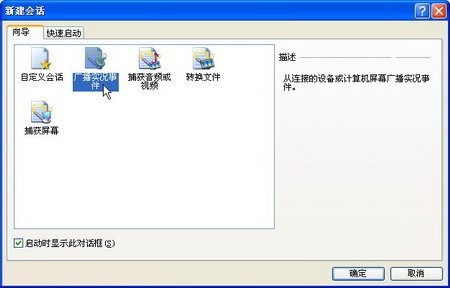
依次点击开始菜单里的“所有程序”,接着进入 Windows Media 文件夹,选择“Windows Media 编码器”启动该程序。在弹出的“新建会话”窗口中选择“广播实况事件”,然后按下“确定”键。
在安装向导的第二个页面,会看到一份许可协议。请先通读条文,如无异议,选中“我接受协议”单选按钮,随后点击“下一步”继续。
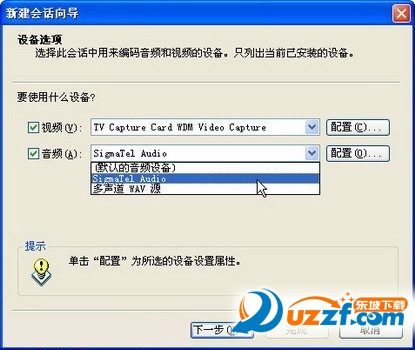
打开“新建会话向导”,在“视频”与“音频”的设备下拉菜单里挑出正在使用的电视卡和声卡。这里用到的电视卡型号是 TV Capture Card WDM Video Captur,声卡是板载的 SigmaTel Audio。完成上述选择后点击“下一步”。
第三步
于弹出的“广播方法”窗口里,勾选“自编码器拉传递(服务器或播放机初始化连接)”选项,随后点击“下一步”。
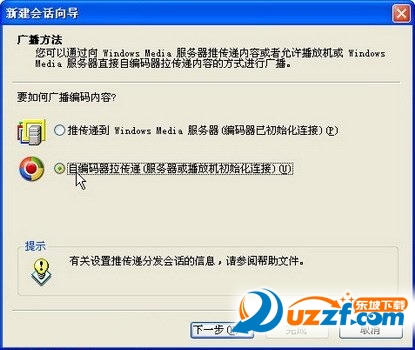
第四步:完成上述设置后,点击“确定”按钮保存配置。
进入“广播连接”设置窗口,两个输入框“用于Internet连接的URL”和“用于LAN连接的URL”会各自显示通过网络和本地网络访问Windows Media编码器的地址,记录前一个地址就行。如需提升安全性,可点击“查找可用端口”来更换默认端口号。完成后按“下一步”。
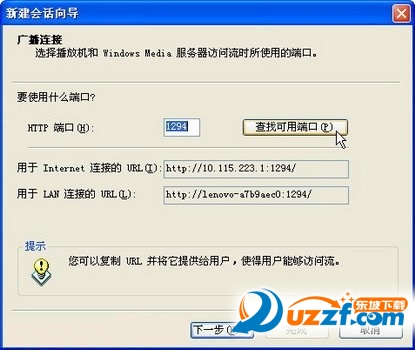
在第五个步骤中,用户需要点击“下一步”按钮以继续安装过程。
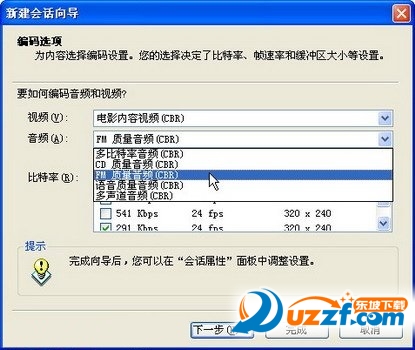
在“编码选项”对话框中设置音视频质量:点击“视频”下拉菜单,选择“电影内容视频(CBR)”;再点击“音频”下拉菜单,选择“FM质量音频(CBR)”。最后点击“完成”,配置即告结束。