
软件信息
软件介绍
幕布这款思维导图工具以树形结构来记录内容,本质上是一个条理清晰的笔记软件,可记下思维发散的笔记,并一键转成思维导图,有需要的用户可在此下载!
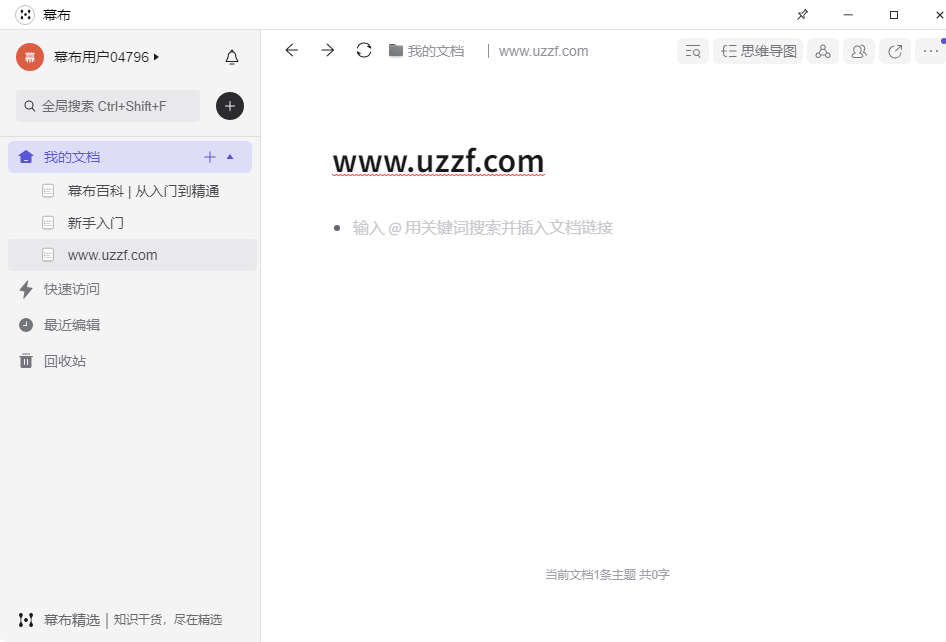
幕布的功能
1、未经整理的内容不能算笔记。幕布利用树形结构组织笔记,使其更有序。写好并整理笔记,内容会更清晰深刻,方便共享,提升笔记价值。
2、快速梳理思路,一键查看思维导图。培养结构化思维,不断细化每个主题,解放大脑。支持一键分享和演示,便于思维碰撞与头脑风暴。
3、平铺直叙的创作不利于思维发散,幕布能更好地捕捉灵感,快速整理出内容大纲,再细化每个部分,让结构更明晰。
4、幕布提供了直观的任务描述与管理方式,帮助梳理和拆分任务,通过其特有的标签功能标记任务执行信息,让你更轻松。
幕布的使用指南
1、获取幕布后进行安装
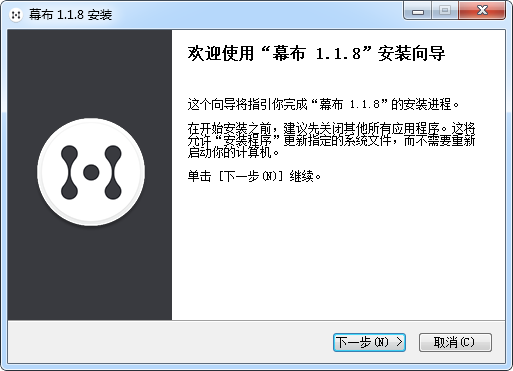
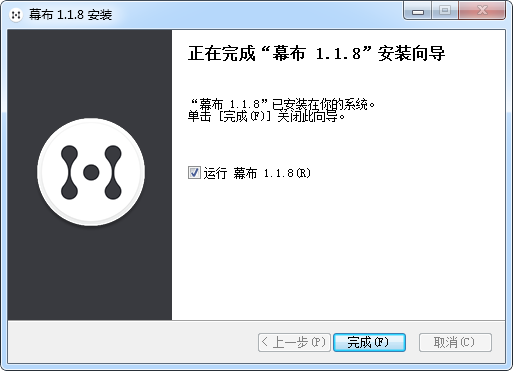
2、直接点“下一步”,直至安装完成
3、启动软件,注册并登录账号,也可用QQ、微信快捷登录

4、新建一个幕布笔记
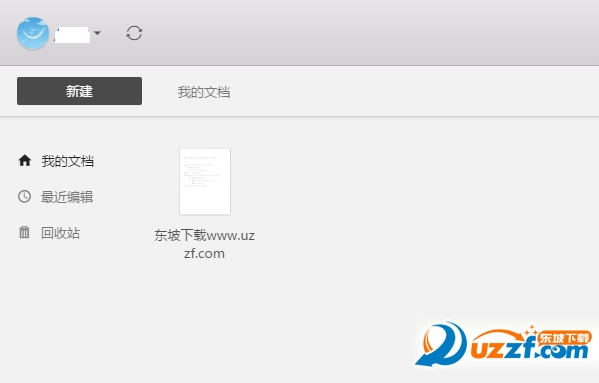
5、修改笔记里的文字
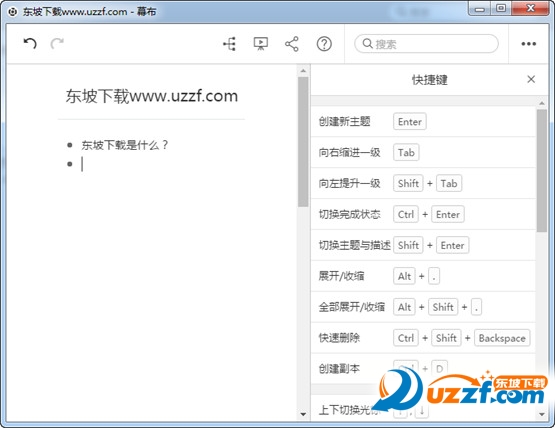
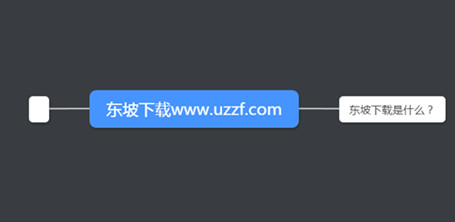
6、编辑好后,可选择多种思维导图模式查看
幕布思维导图的打印方法
先在幕布中编写文档内容,完成编辑后按下“查看思维导图”按钮。
思维导图创建完成后,按下“下载”按键。
接着选择下载为图片
在电脑文件夹中找到下载的思维导图图片,右键点击
右键后从列表中选择“打印”命令
随后设置打印参数,完成后点击“打印”即可
幕布思维导图的导出方式
1、要导出思维导图,先点击主页右下角的“+”按钮,选择“新建文档”开始编辑,创建思维导图。
2、在编辑页面输入内容,点击右上角按钮切换到导图模式,还可更换导图风格。
3、编辑完成后,回到主页,点击该思维导图文档右侧的按钮,用“分享”功能即可导出。
幕布电脑版多人协作方法
1、创建或开启一份文件,点按界面右上方的小组合作图标,添加协作者;
2、在弹出的邀请面板中,点击【添加链接】,可创建不同权限的链接;
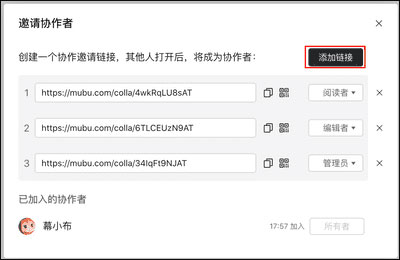
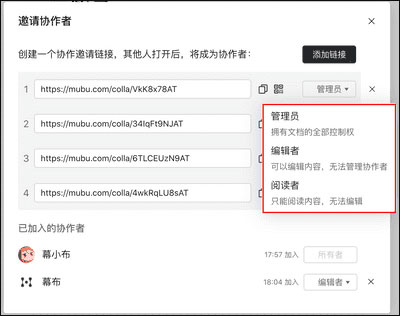
3、可调整获得协作链接用户的权限;
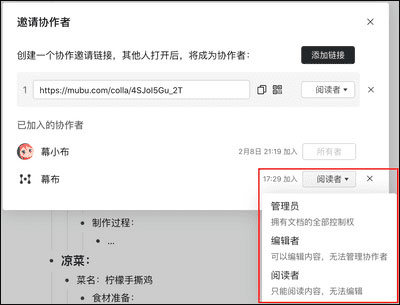
4、最后将协作链接发给对方,即可一起协作。文档顶部会显示协作者头像。

更新记录
加入字数统计特性,可在文档末尾查看。
加入新手引导
提升备份能力
修复若干Bug