软件信息
软件介绍
FlexLogger 2026 官方正式版是一款用于机电测试的无编程数据收集与记录工具,单个项目可处理最多 2000 路混合信号,借助拖放式工程指示组件搭建个性化可视面板,使测试情况清晰呈现,适合用来确认多种测试应用的可靠性和精确度。
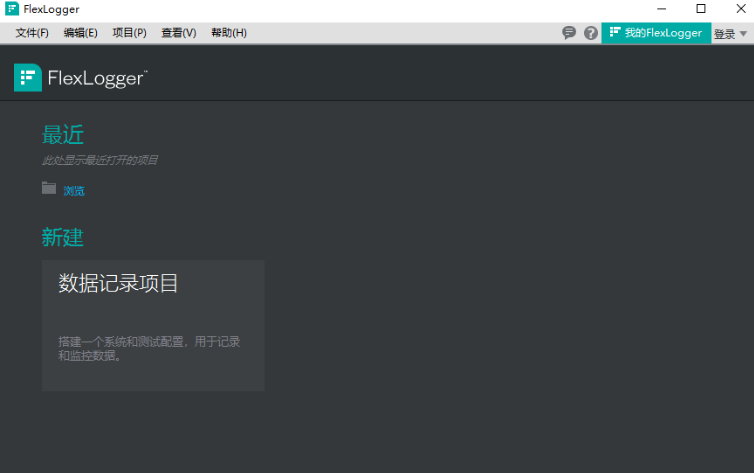
FlexLogger 2026安装步骤
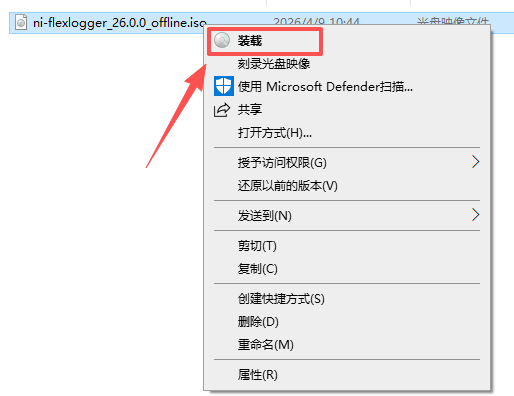
1、先从本站获取压缩包并完成解压,接着在【ni-flexlogger_26.0.0_offline.iso】上单击鼠标右键,选择“装载”选项。
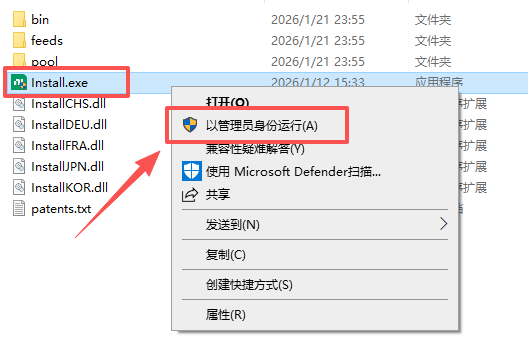
2、在【Install.exe】上点击鼠标右键,选择以管理员权限启动;
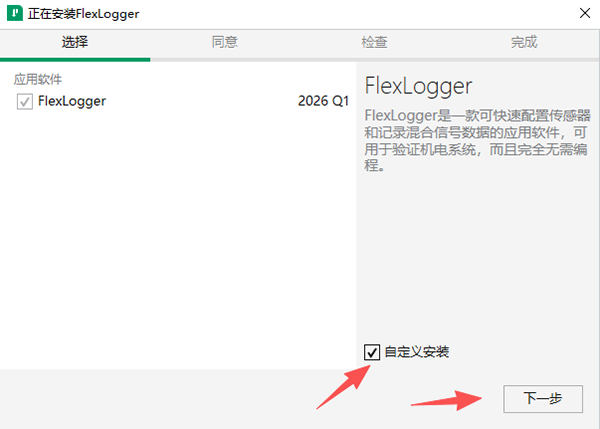
3、选中自定义安装,然后点击“下一步”;
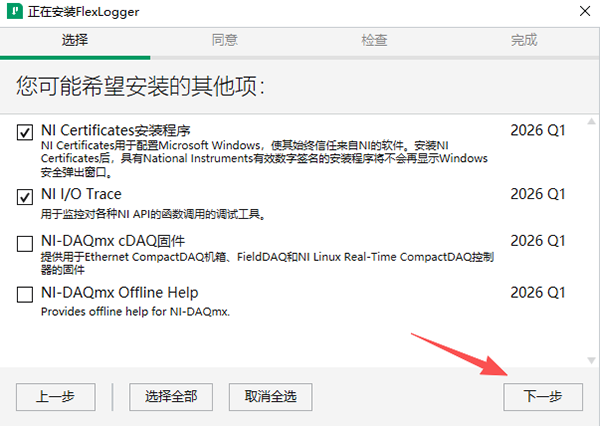
4、根据需要勾选要安装的附加组件,接着点击“下一步”;
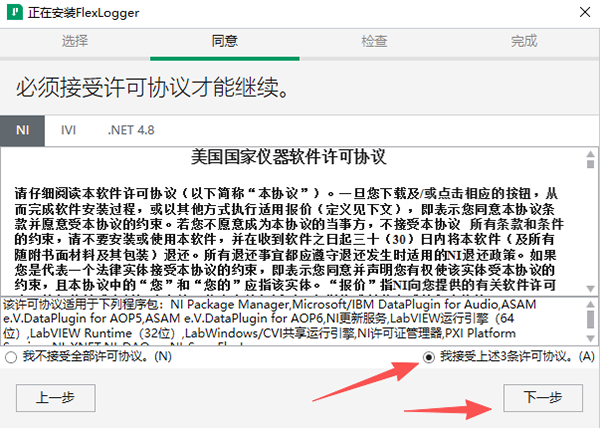
5、选中【我接受上述3条许可协议】复选项,然后按下“下一步”按钮。
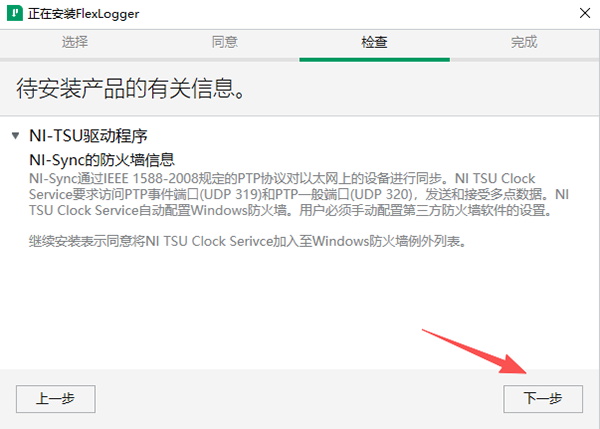
6、点击“下一步”继续;
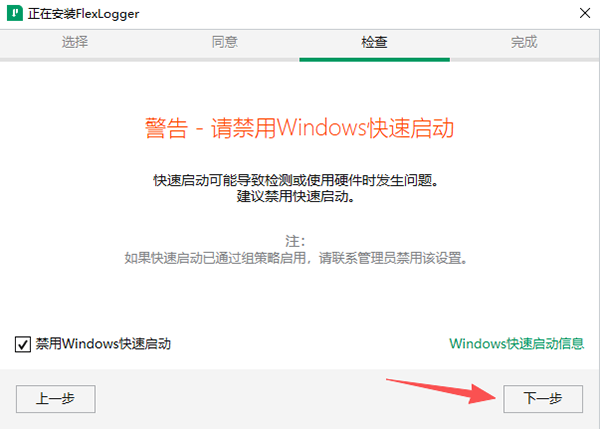
7、在【禁用Windows】快速启动前打上对勾,然后按“下一步”;
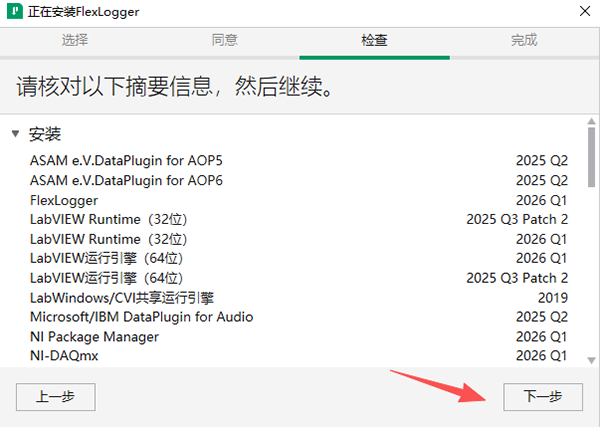
8、确认即将安装的信息无误后,点击“下一步”;
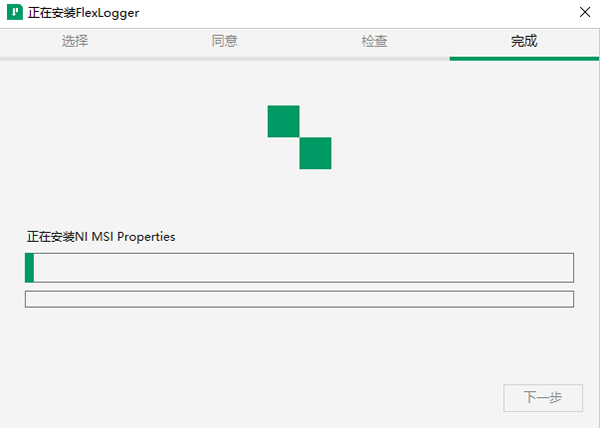
9、安装过程正在进行;
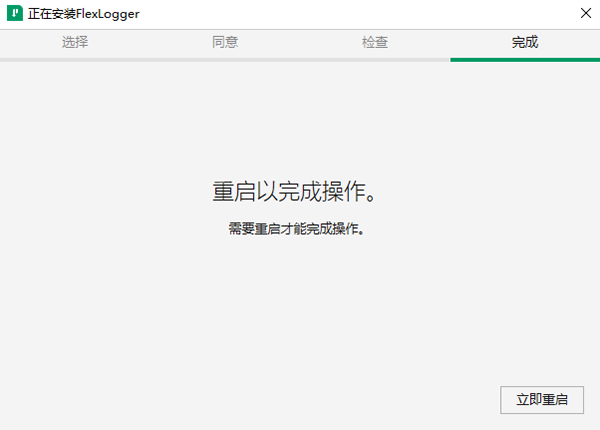
10、安装已完成。
FlexLogger 2026主要特色
智能传感器配置向导:提供分步引导式设置,兼容多种传感器类型,能自动完成通道配置与校准,有效降低配置出错的可能性。
可同时抓取并存储模拟量、数字量和 CAN 总线等不同种类的信号,以保证复杂系统中各类数据的齐全和相互对齐。
能够将硬件配置、传感器编号及测试条件等内容自动写入日志,方便后续追踪和查看。
实时展示与状态跟踪:软件自带多种显示组件(例如图形、表盘、数字面板),能够即时反映数据波动,同时支持用户自行设定提醒规则来监测测试情况。
依托NI的数据采集设备,该架构高效且易于扩展,能灵活应对从单机小规模测试到大型分布式系统的各类应用场景。
能够同NI生态体系以及DIAdem、MATLAB这类数据分析软件顺畅配合,让之后的数据处理和报告制作更为便捷。
FlexLogger 2026自动监控数据的操作
一、配置警报(Alarm)
操作步骤如下
在通道设置里,可以挑选单个或多个需要监测的通道。
将鼠标停留在对应的频道行上,然后按下列表里显示的齿轮按钮来打开频道设置。
切换到Alarms选项卡。
根据通道类型,设置触发警报的监控条件
模拟量通路可设定超出给定阈值、低于给定阈值、落入给定区间、脱离给定区间。
数字通道:触发条件可配置为低电平(0)或高电平(1)。
警报类型可选取Critical(严重)与Warning(警告),两种类型允许同时开启。
可设置启动条件
针对模拟输入通道设置迟滞数值,能够避免因信号中的噪声或抖动造成报警被错误解除。
测试运行时警报自动生效,测试停止后警报条件不再监控。
二、配置事件(Event)
事件功能允许根据条件自动触发动作
在测试规格文档里,按下AddEvent按钮可弹出配置对话框。
新建If条件:挑选用于启动事件的判定标准,涵盖数值更改类别及具体数据值。
当事件发生时,FlexLogger能够自动运行预设操作,比如输出电压、电流或数字信号,从而控制执行器或改变测试环境。
提供实时可视化监控功能
测试进行时,FlexLogger 能呈现实时更新的曲线图与监控面板。
利用可自定义的图表实时观察数据趋势,迅速发现异常情况。
借助拖放式工程指示控件制作自定义监控画面,关键指标一目了然。
通过指示控件和警报界面,可实时掌握测试运行是否正常。
四、自动化监控的扩充功能
计算通道:对测量通道进行基本运算,并将结果用作监控依据。
借助 Python 脚本,可编写自定义的监控流程与测试控制。
支持与TestStand配合,可在TestStand流程中自动控制FlexLogger的监控任务。
FlexLogger2026项目导出方法
项目数据的存储与副本制作
配置设置完成后,选择“文件→保存项目”来创建.flx项目文件,其中囊括了通道设定、屏幕排布、警报规则等全部配置。
最好定期对项目文件进行备份,防止配置丢失。
将项目设置连同元数据一并导出。
通过“文件→导出→项目配置”功能,可挑选存储位置,将配置存为.json或.xml格式,便于在其他设备或不同版本上直接使用。
在导出过程中,会自动附带包含设备配置、传感器编号以及标定信息在内的全部元数据,从而保障项目的可追踪性和可重复性。
导出监控界面模板
在“屏幕”编辑页面中,选择自定义的界面,然后按下“导出屏幕”按钮,将其存成 .screen 模板文件。之后新建项目时可直接导入,以便重新使用已有的布局和控件设置。
支持将测试数据和测试报告导出。
完成测试后,可在“数据”面板中选定记录文件,并将其导出为 TDMS 或 CSV 格式。导出 CSV 时,可自行设置分隔符与日期显示方式。
通过整合元数据与事件日志,生成测试报告(涵盖配置、数据及警报事件),以便存档和团队共享。