软件信息
软件介绍
Xmind2024桌面版是一套适用于各种场合的可视化思考与任务规划软件,通过分明的层次布局和丰富的图形样式,协助用户将分散的思路整理成体系、让庞杂的信息变得有序,它内置了逻辑图、组织结构图、因果图、树形图、时间轴和日历视图等多种框架,同时具备任务安排和多人协同功能。
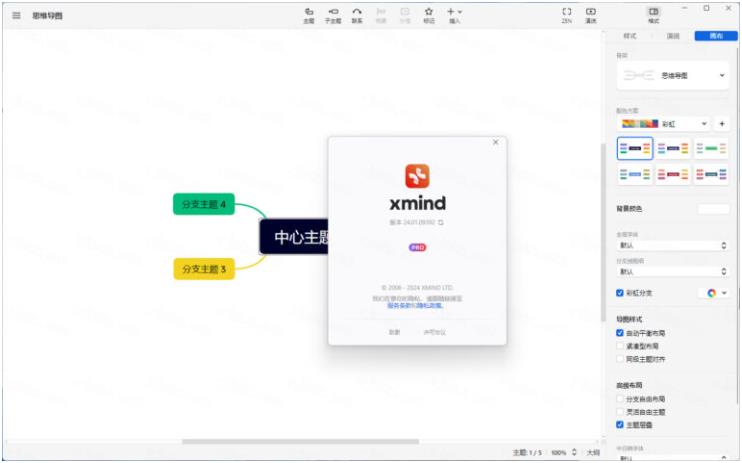
Xmind2024安装步骤
1.获取文件后,右键单击【XMind 2024】压缩包,在菜单中选择【解压到当前文件夹】。
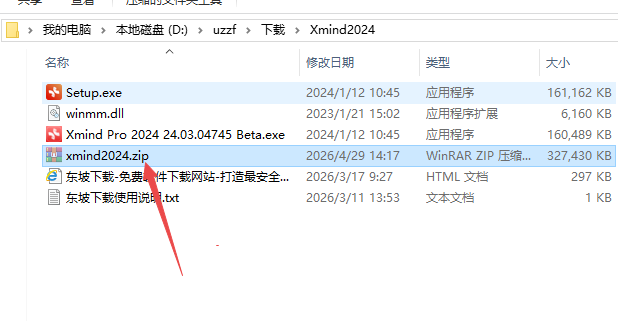
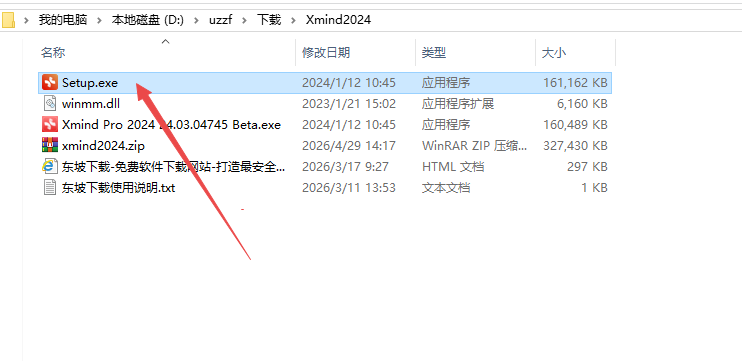
2.进入解压得到的目录,右键点击【Setup】,在菜单中选取【以管理员身份运行】。
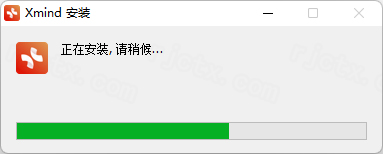
3.等待程序在后台自动完成安装
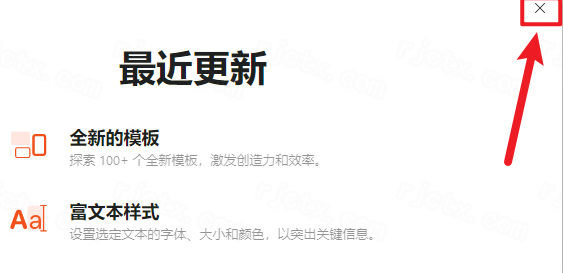
4.点击右上角的【X】关闭窗口
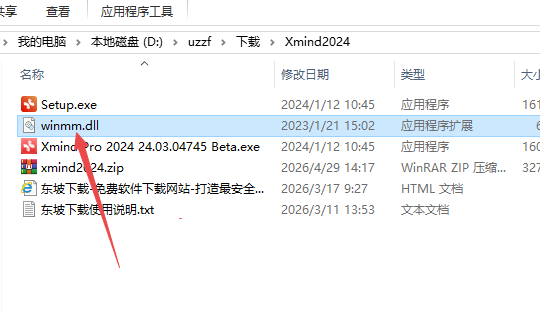
5.返回安装包解压后所在的目录,用鼠标右键单击【winmm.dll】并选取【复制】。
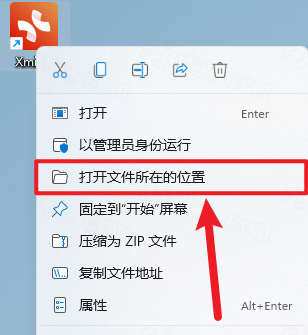
6.在桌面上找到【Xmind】快捷方式,用鼠标右键点击它,然后选择【打开文件所在的位置】。
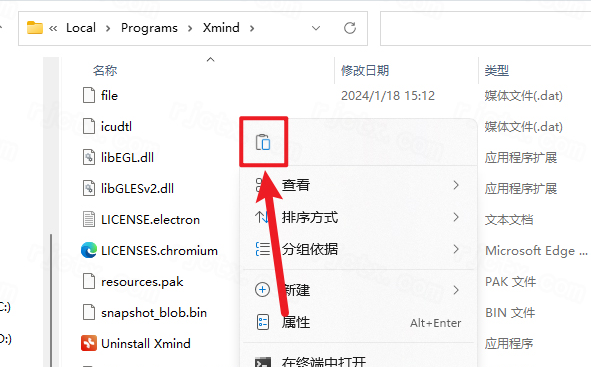
7.在空白位置右键单击,选择【粘贴】
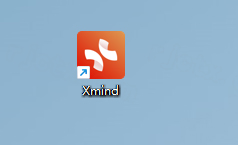
8.在桌面上用鼠标左键双击【Xmind】快捷方式图标来打开程序
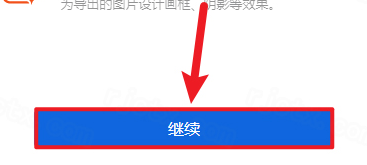
9.按下【继续】按钮
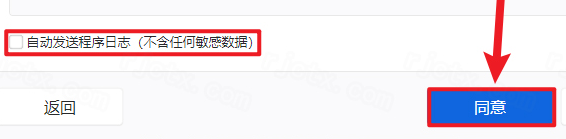
10.去除【自动发送……】前的勾选,接着点【同意】。
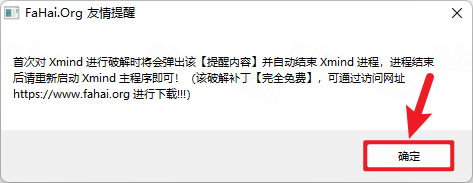
11.按下【确认】按钮
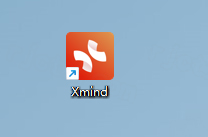
12.在桌面上找到【Xmind】程序图标,连续点击两次以打开该应用。
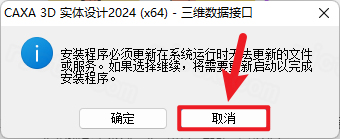
13.请按下【取消】按钮。
14.程序安装已结束
XMind2024导出为图片的方法
方法一:利用导出功能生成图片(最常用)
通过双击启动XMind程序,进入到导图编辑页面,对内容进行编辑操作。
点击界面左上角的"文件"菜单,然后在下拉菜单中选择"导出"
在弹出窗口中点击"图片",接着点击"下一步"
在将内容保存成图片的对话框里:
通过点击“图片格式”旁的下拉菜单,能够挑选所需的图像类型,例如PNG、JPG等。
按“浏览”键可指定存放路径与文件名。
按下“保存”按钮即可结束导出操作。
如有需要,还能勾选“覆盖已经存在的文件,不再提示”,再按“确定”。
办法二:输出高清晰矢量图
若需更高质量或可缩放的图像,XMind 也能导出为 SVG(可缩放矢量图形)。步骤与前述一致,只需在图片格式里选 SVG,适用于印刷或演示用途。
XMind2024如何连接多个子主题
通过连线工具在不同主题间搭建逻辑关系。
先选定第一个子主题,接着点选顶端工具条上的关联图标(呈弯曲箭头状),也可以使用组合键 Ctrl+Shift+L(Windows 系统)或 Command+Shift+L(Mac 系统)。
当光标变成十字箭头形状时,按顺序点击第二个、第三个以及后续需要连接的分支主题,系统会自动创建带有指向箭头的连线。
在连接线上双击能插入文字注释;选取线条后,可以在右侧设置区调整它的颜色、线宽和弯曲程度。
XMind2024如何在前面添加一节
方法1:使用快捷键(最快)
先选定要操作的主题,然后同时按下 Shift 键和 Enter 键,就能在这个主题前面新建一个同级别的空白主题,随后直接键入所需文字。
方法2:通过菜单栏
选定要操作的主题。
在顶部菜单栏选择“插入”,接着点击“主题”(位置靠前)。
方法3:使用右键菜单
在要操作的主题上点击鼠标右键,选择“插入”,再点“同级主题(之前)”。