软件信息
软件介绍
Alpha 二代机器人配套软件,在创建和修改动作过程中无需与机器人建立连接。仅当进行真机仿真、动作传输、升级维护等附加功能时,才需通过账号或 USB 连接机器人。
Alpha 2 机器人动作编程软件操作指南
1、首先,在主工作区中单击鼠标右键,会看到一个弹出的菜单,这个菜单用来启动简单舞蹈动作的编辑。
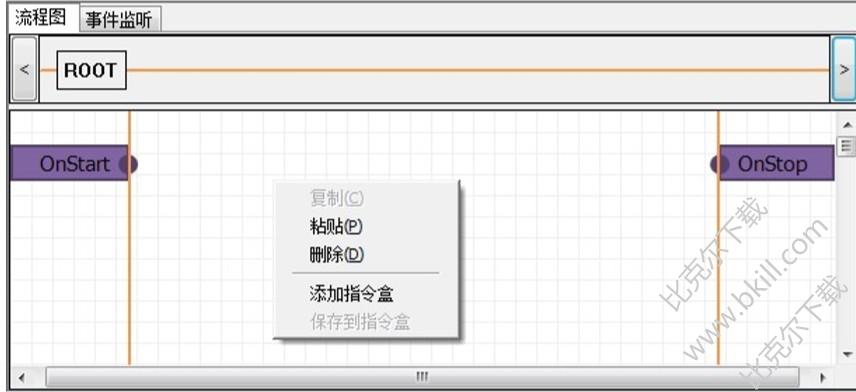
2、按下【添加指令盒】按钮后,会出现一个用于新建的对话框,界面如下:
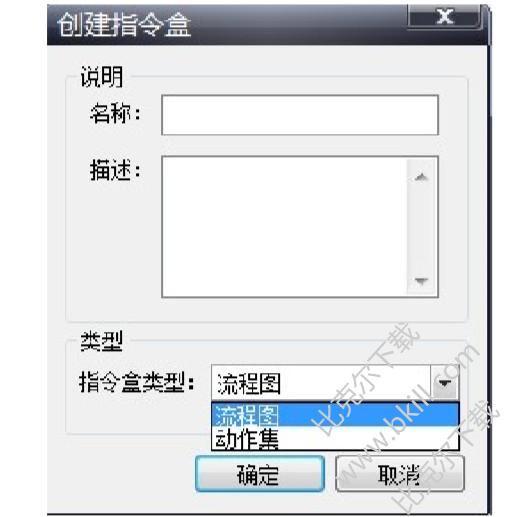
3、填写名称后,在指令盒类型里挑选动作集,再按下确定,便完成一个动作集指令盒的建立,如图所示:
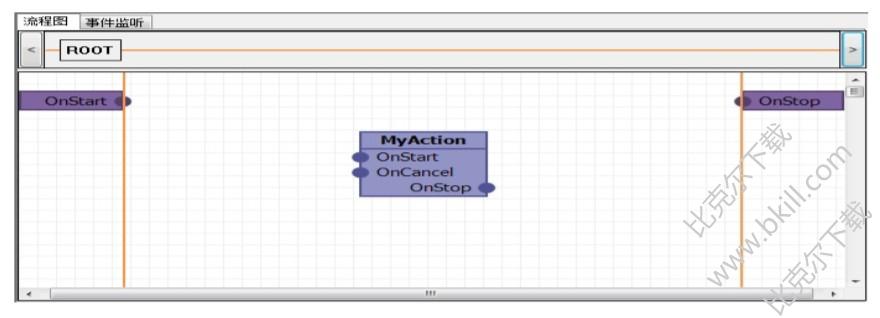
4、利用鼠标把起始处和终止处同新添加的指令盒连接起来,具体可见下方图片。
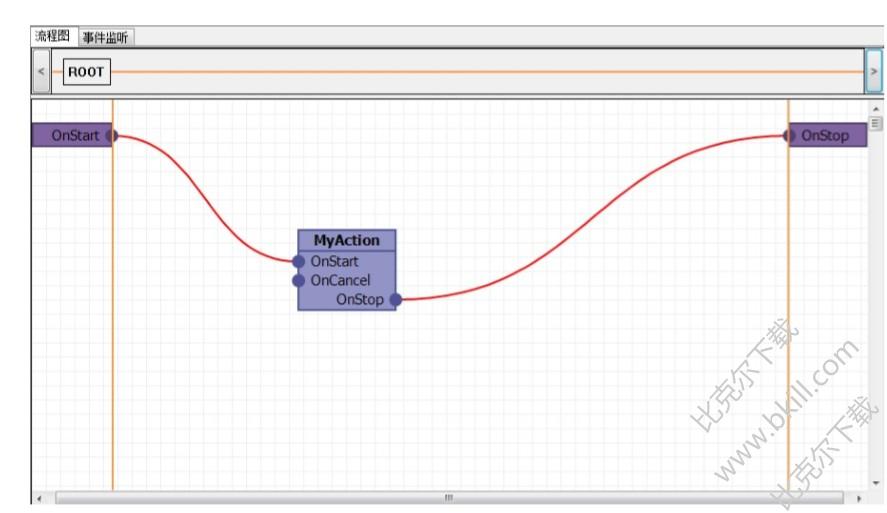
5、把光标放在新建立的MyAction指令盒上方,快速点击鼠标左键两次,即可打开该舞蹈动作的详细编辑窗口,见下图:
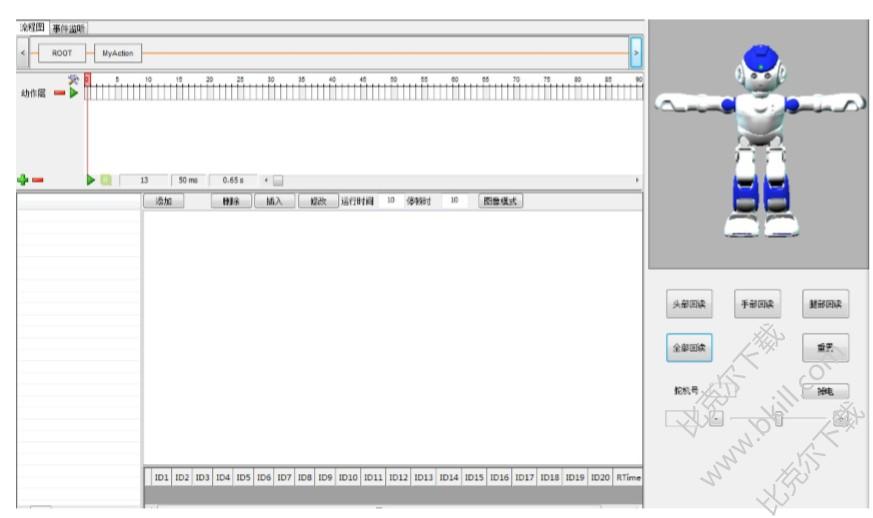
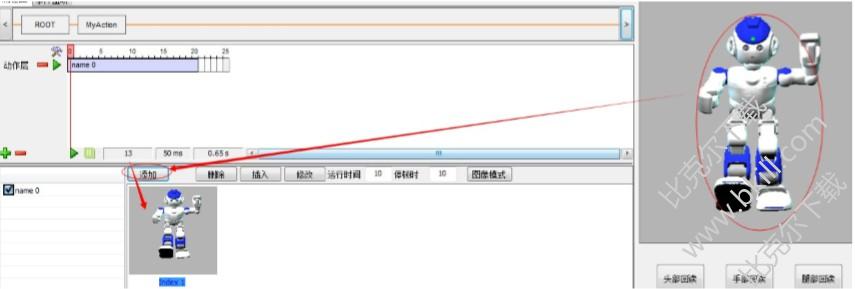
6、此后便能逐帧调整舞蹈姿势。先在右侧的三维模型上摆出动作,再按【添加】键,就完成了一帧舞蹈动作的录入,见下图:
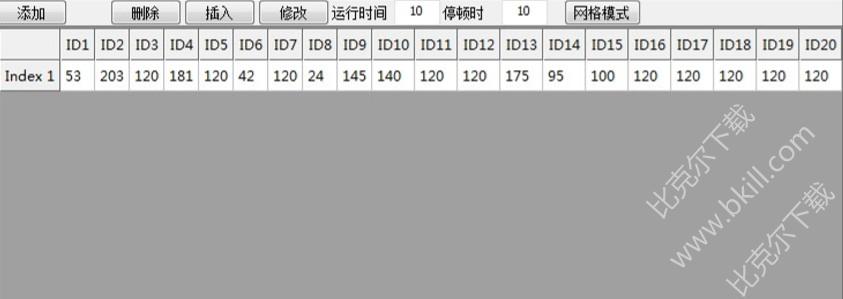
7、若需进行更精细的调整,可按下“图像模式”按钮,切换到网格视图。
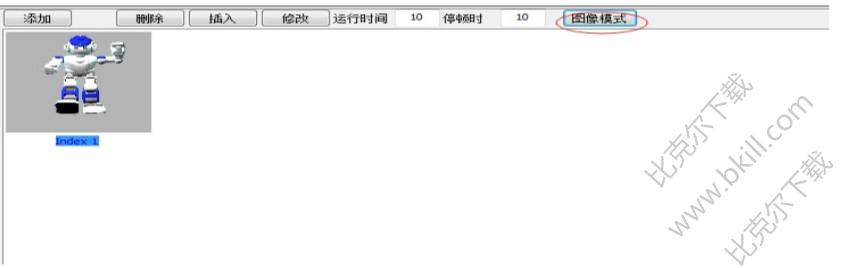
8、第8条:下方展示的是网格显示方式,您能更改角度数值来调节机器人的动作。
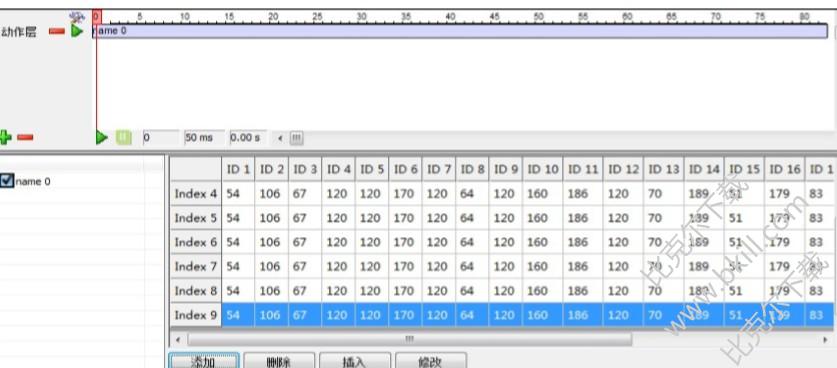
9、按照这个方法继续操作,即可依次制作出多个舞蹈动作。
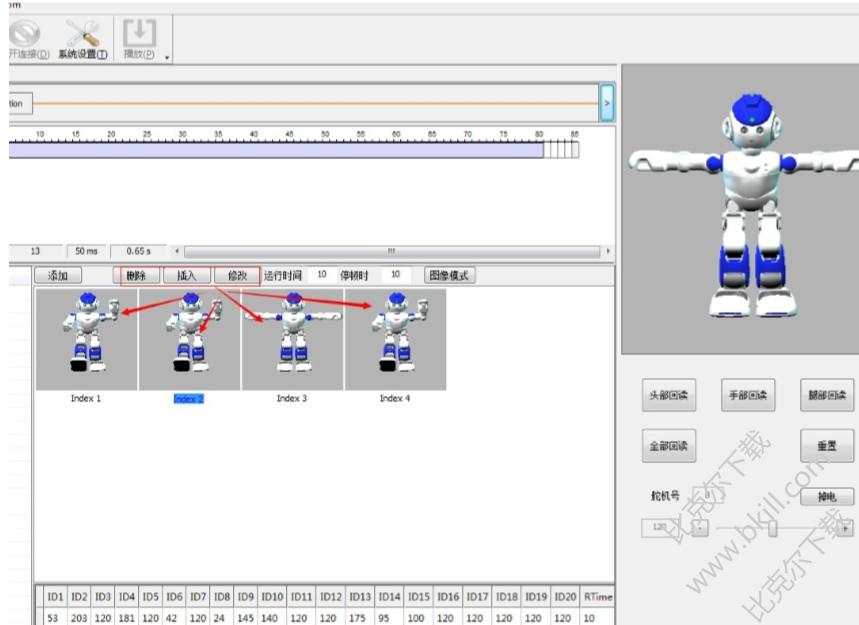
10、添加完毕后,若选中图像,仍可对已加入的舞蹈动作帧执行删除、插入、修改等后续编辑操作。
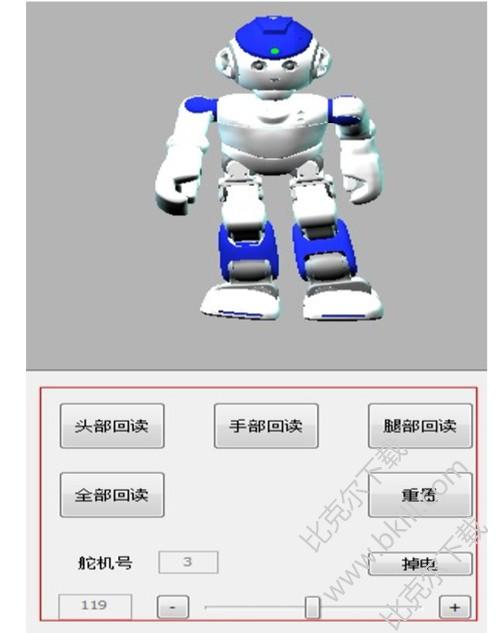
11、使用回读功能可以让已经接好的机器人舵机卸力,方便调整动作、角度与参数。点击重置会把机器人恢复到默认站立姿势。舵机号数值显示鼠标当前选中的舵机,下方的滑动条可做精细调整。
12、加入并修改其他图层:按下界面里的加号按键,会打开一个用于新增其他图层的窗口。
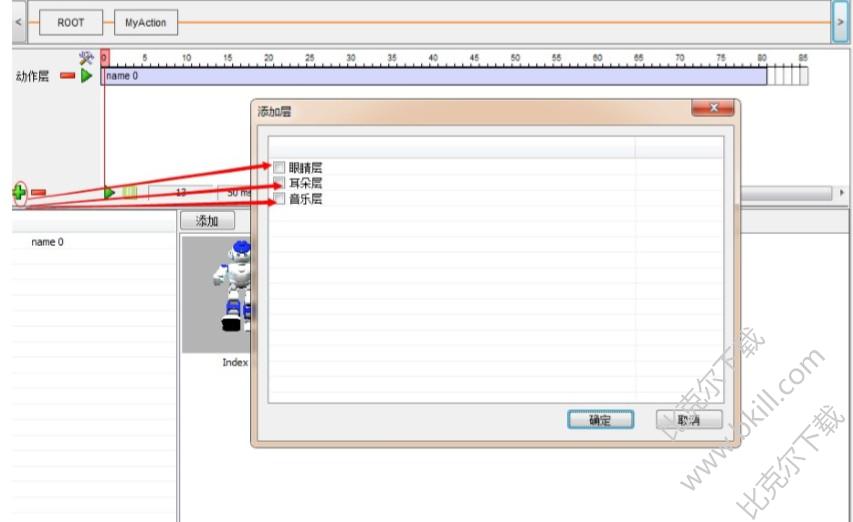
13、用鼠标选择要加入的图层,再按确定键,就能把所需图层添加上去;点一下想修改的图层,便会进入该图层的编辑页面。
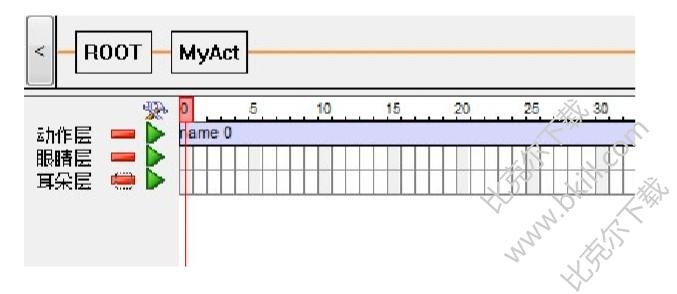
14、以进入耳朵层和眼睛层作为示例
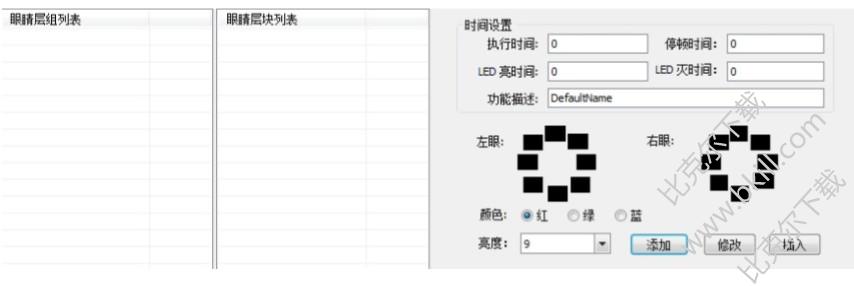
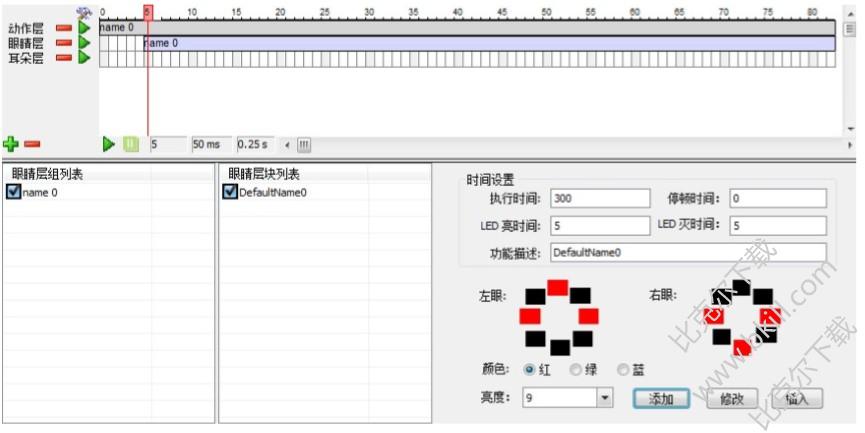
15、在编辑页面中填入对应的属性数值,执行时长需不小于 LED 点亮与熄灭持续时间的总和,设定要打开左眼和右眼的 LED 灯,每侧各 8 个,黑色方块表示相应 LED 熄灭,之后按下添加按钮,就能顺利完成添加,如下图所示:
16、仿真操作:按下图里标示的仿真键,就能对已编辑的所有层执行仿真,观察实际的编辑结果。
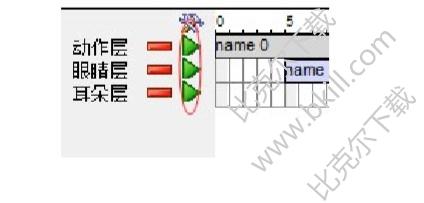
17、在计划进行仿真的图层上,按下鼠标右键,会显示一个类似的选项窗口。
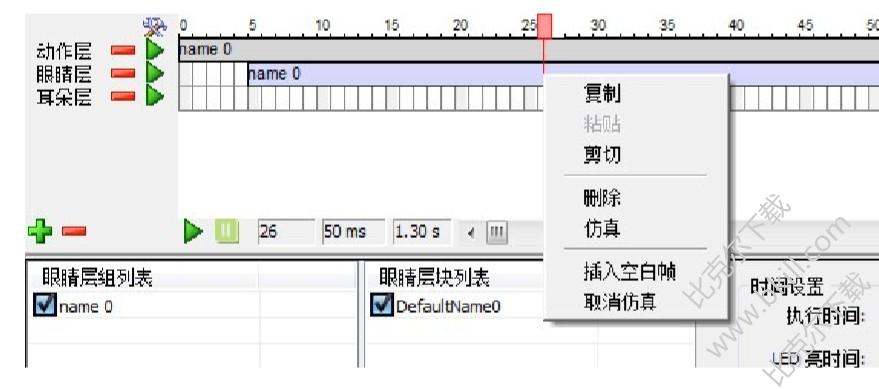
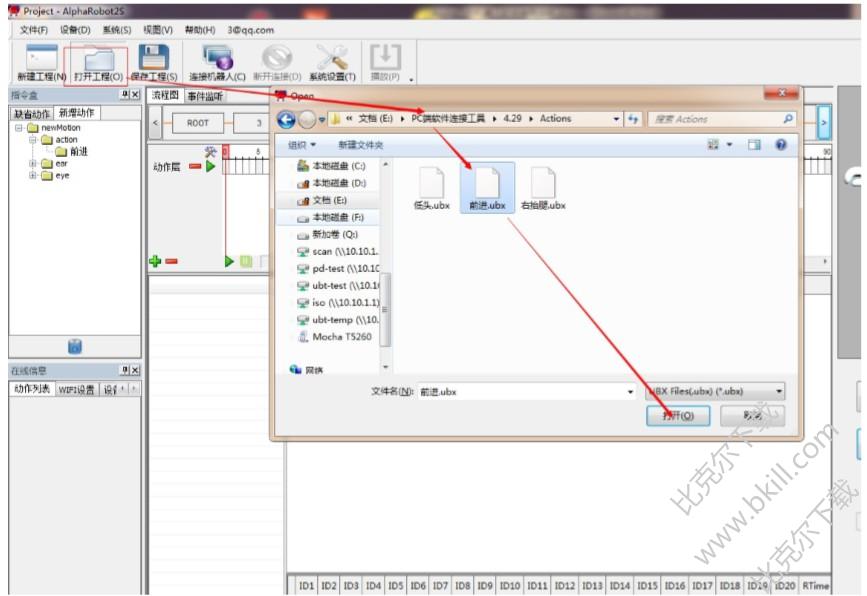
18、按下仿真按钮,就能单独对某一个功能块进行仿真。动作层的仿真结果可在下方图示位置查看。
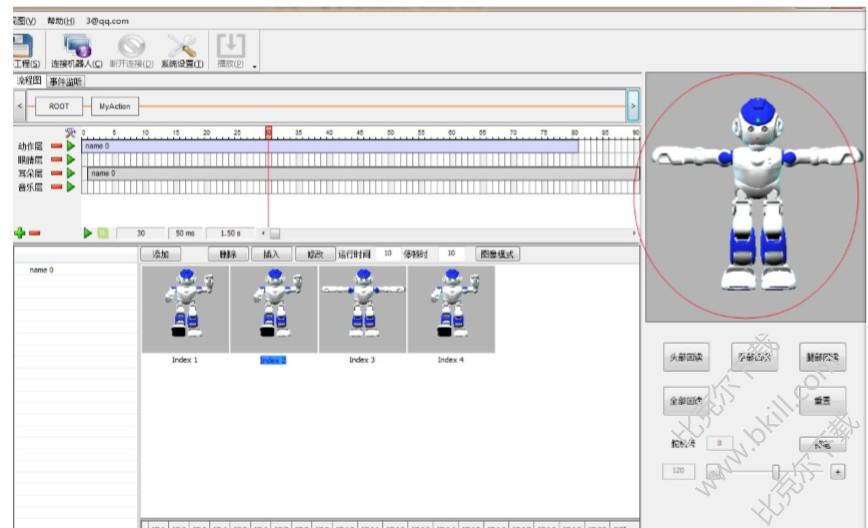
19、下图位置展示了LED灯层的仿真效果。
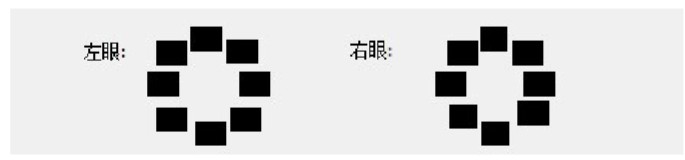
20、存储舞蹈动作数据:按下【保存工程】按键,就能把已完成的舞蹈动作数据写入到选定的硬盘文件夹中,文件后缀是.ubx。
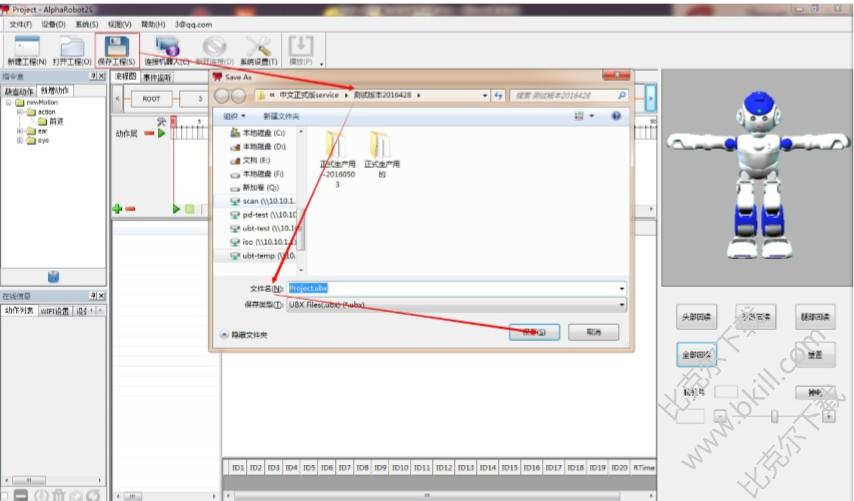
21、载入之前保存的舞蹈项目:按下【打开工程】按键,在跳出的窗口里挑选后缀为.ubx的文件,就能读取并修改动作内容。