软件信息
软件介绍
在内网环境中部署管理程序时,软件装好并重新启动电脑后,桌面会出现一个图标,样子和右侧图片一致。
图标的名称是“中孚网络隔离卡管理系统”。双击该图标时,会有一个窗口一闪而过。
仔细观察任务栏,会看到新增了一个标着“内”字的图标,这正是那个窗口所在的位置,见图:
在标有“内”字的图标处,双击鼠标左键,或右键点击并选取菜单中的“显示主界面”,会打开如下所示的对话框:
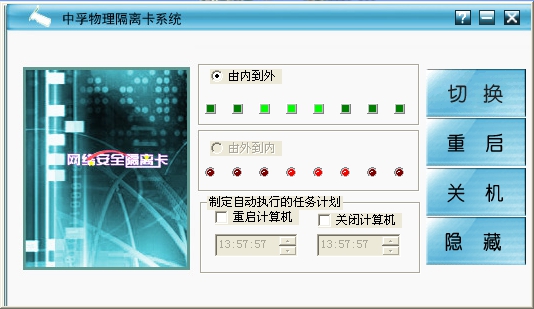
从图中可以看出,操作区域共划分为四个板块,第一个是标题栏,见下图:

窗口标题栏最左侧设有一个图标,单击后会展示部分内容;旁边排列着三个操作键,从左到右分别是“帮助”、“最小化”和“关闭”。按下“帮助”将调出一个 Word 文件,也就是当前打开的这份说明(需确保电脑上已装有 Word)。
其次为网络切换选择区域,见下图
这一区域提供两项功能:“由内到外”代表网络从内部切换到外部;“由外到内”代表网络从外部切换到内部。
第三是安排任务日程,见右侧图示
建立任务后,计算机便能自动执行您想要的操作。在文字左侧的复选框中勾选,表示该任务启用。例如,上图中“重启计算机”任务未启用,而“关闭计算机”任务已启用,它设定的关机时间为:13:57:57,该时间可按实际需要调整,修改后立即生效,无需重新启动程序。
第四项为操作按钮,具体可见下方图片
“切换”键用于从正在运行的网络系统转到另一网络系统,同时维持现有系统的运行状态。“重启”和“关机”的含义清楚,不必赘述。而“隐藏”键的作用是把桌面上的主操作窗口收进任务栏。
执行“切换”、“重启”或“关机”命令时,若软驱或光驱内留有磁盘,系统将要求先取出磁盘,否则命令不会生效。因此,要让计算机自动完成任务,需确保软驱或光驱中没有磁盘。
主界面隐藏时,把鼠标指针移到任务栏“内”字或“外”字图标处,点击鼠标右键,就能打开图中显示的右键菜单。
“退出程序”用于结束隔离卡管理软件的运行。
鼠标点击“切换”后,将从当前系统转到另一个系统,同时保持当前系统的状态。
这两个菜单项的功能含义十分清楚,这里就不展开说明了。
点击“显示主界面”选项,便能打开操作主窗口。
选择“中孚隔离卡辅助工具”这一项,便会打开“隔离卡辅助工具”程序。具体信息请参阅包装盒里的说明手册。
在外部网络环境中部署管理程序,操作过程与前面提到的相近。
关于“中孚网络隔离卡管理系统”的操作指南已经全部讲解结束,内容中难免存在解释不够清晰之处。如果在实际使用时遇到相关问题,我们对此深表歉意,并恳请您抽出时间致电本公司咨询,我们会竭尽全力提供让您满意的支持。
最后,衷心感谢您一直以来对本公司产品的信赖与支持,希望我们之间的合作能够永远融洽、和谐。