软件信息
软件介绍
1.软件安装:运行光盘内名为“ledstudio10”的安装程序(亦可从灵星雨官网获取)。注意:安装时会出现一个询问是否安装 CP210USB 驱动的提示框。
窗口,点击中间的“Install”选项继续。另外,若软件要求序列号,输入 888888 即可。
2.显卡配置:在桌面空白处点击鼠标右键,进入显示属性中的“设置”选项卡,再打开高级选项以启动显卡控制中心,接着在“设置多个显示器”功能里挑选复制模式。留意发送卡上的绿色数据指示灯。
灯)是否快速闪烁。注意:根据多年同步 LED 显示屏维修经验,同步屏整屏不亮通常由此处电脑设置故障引起。
3.配置接收卡:启动演播室程序,点击“设置”菜单并选择“软件设置”,随后在键盘上依次输入五个小写字母“linsn”,系统会弹出密码对话框,输入“168”并确认,即可进入相关设置。
“设置硬件参数”的界面。要注意的是:(1)发送卡必须从 U 口引出网线连接接收卡(若从 D 口引出网线,智能设置不会发生变化。),(2)显卡不能选
延伸到第二台显示器。(3)接收卡能够管理的区域取决于四个要素:LED 刷新率;灰度等级;扫描移位时钟;屏幕的扫描模式。LED 刷新率和灰度等级
接收卡带载宽度随卡带宽度增加而变小,扫描移位时钟提高时宽度会变大,但该时钟不能无限增大,若屏幕出现闪烁点,表明时钟设置过高。接收卡
能达到的控制高度取决于屏体的扫描方式(这里说的是灯板左右级联的情况,若为上下级联则结果相反)。例如全彩 8 扫描时每区有 8 行,灯板从右向左级联,接收卡具备 16 组红色通道。
对于绿蓝双色(全彩)数据,存在 32 组红绿双色数据。每一区的行数,指的是一组红绿蓝数据所对应的行高。若仅考虑灯板的左右级联,则高度为 16 乘以 8,等于 128 个像素点;对于全彩 8 扫的情况,每……
每个区包含16行,灯板按照从右向左的顺序进行级连,因此总像素高度为16乘以16,等于256点。若采用双色16扫模式且每个区有16行,
灯板仍按从右向左级连,总像素高度就变为32乘以16,即512点。
配置接收卡
1.先启动LED演播室,用鼠标左键点击“设置”,在下拉列表中选取“软件设置”。
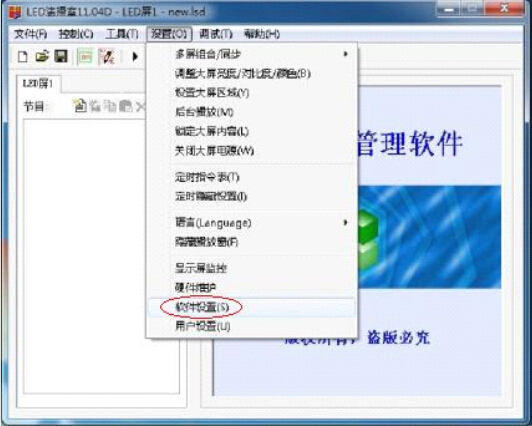
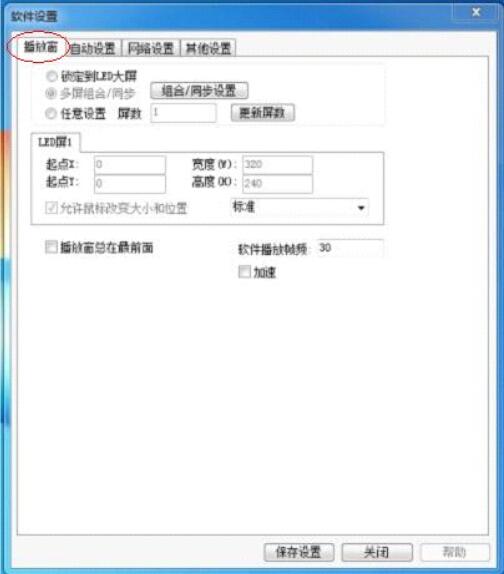
2.在随后出现的输入框中键入linsn(请确认小写)。
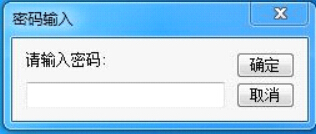
3.会再显示一个对话框,填入密码168。
4.进入“硬件参数设置”界面,然后选择“接收卡”选项。
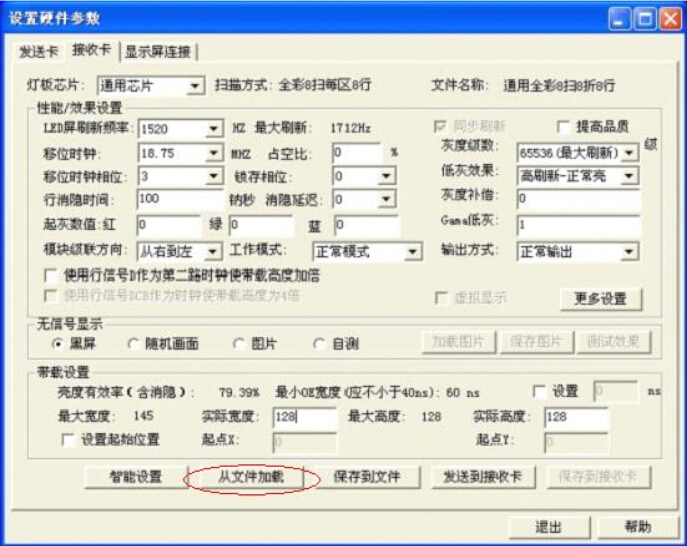
5. 点击“从文件加载”,选中对应的加载程序文件。接着把实际宽度和实际高度改成接收卡实际所带载的尺寸。
加载程序必须正确,否则显示会出现异常。如果手头没有加载文件,也可以利用“智能设置”功能来生成所需的扫描文件。
具体扫描文件的制作步骤,请查看文件末尾的智能设置操作说明。

6.按下“发送到接收卡”,随后直接确认(默认包含所有卡和箱体)。画面正常后,点击“保存到接收卡”。
之后选择“保存到文件”,将当前 RCG 文件存储下来,方便以后直接调用。
接收卡部分已配置完毕
连接显示屏的相关设置
接收卡配置完成后,现在开始设置显示屏连接,请选择“显示屏连接设置”。
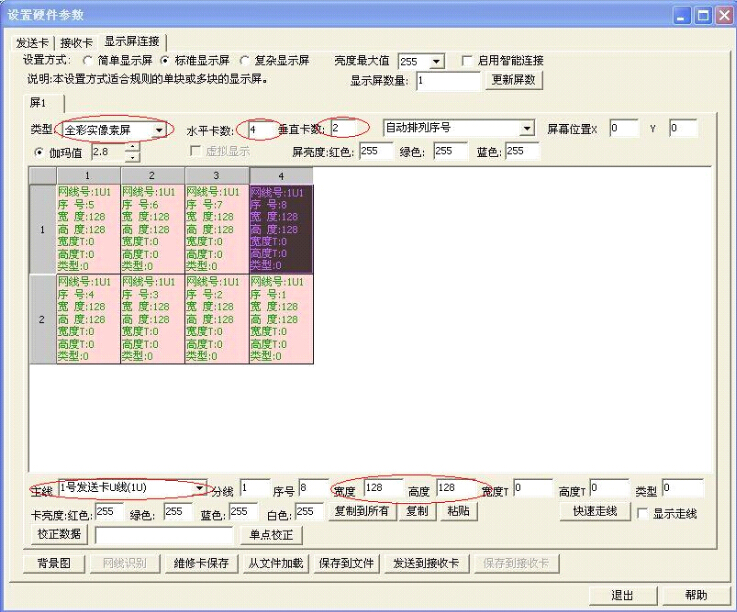
在类型中选择标准显示屏和全彩实像素屏。水平卡数与垂直卡数依据实际情况填写。序号必须
按显示屏的实际连接顺序排列。网线号中的“1D1”和“1U1”要与发送卡接口对应。(若发送
卡插在 U 口就选 1U1,插在 D 口就选 1D1。靠近指示灯的接口是 U 口)。
请先点“发送到接收卡”,确认显示没有问题后再点“保存到接收卡”。之后选取“保存到文件”,把这份文件存好。
CON 文件保存起来,以便下次直接调用。
显示屏连接部分已配置完毕
设置显示屏的显示区域
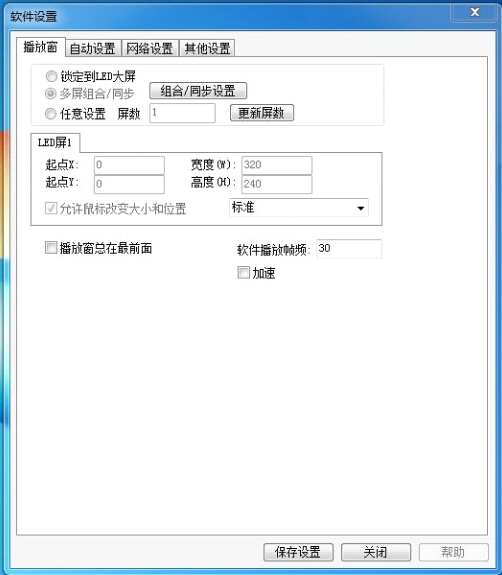
在软件设置里打开播放窗口设置,把 LED 屏 1 的起点 X 和 Y 都设为 0,宽度和高度按屏幕实际尺寸填写。
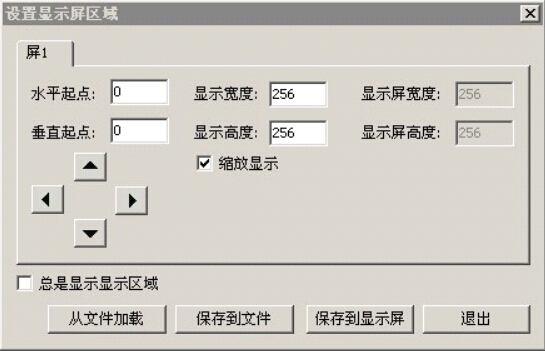
点击鼠标左键“设置”,在下拉列表里选取“设置大屏区域”。起始坐标均为 0,显示宽和高由
屏幕实际尺寸决定。完成后点击“保存到显示屏”。
上述所有配置均已完成
智能设置的操作方法
进行智能设置时,只处理从电脑连接的第一个接收卡上的第一个模组,其他模组不需要
操作。
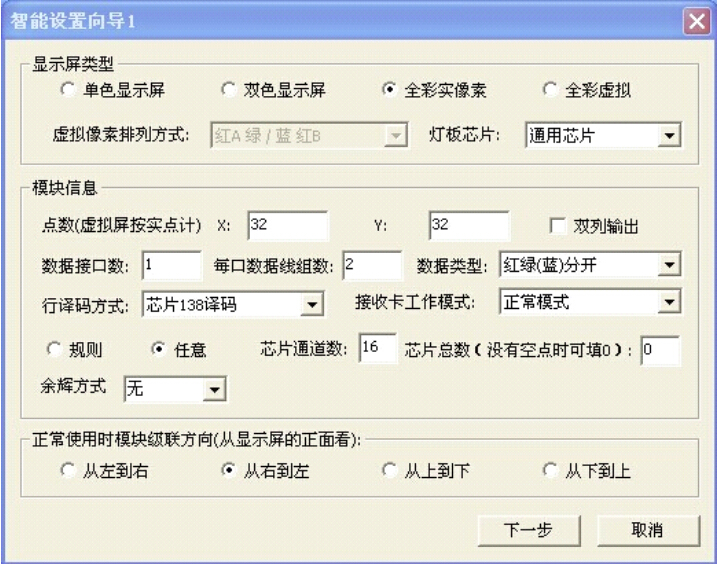
1、在接收卡设置里选择“智能设置”打开智能设置向导 1。类型选全彩实像素,“点数
X、Y 的取值以及数据接口、行译码方式等,都需要依据模组的规格来设定。接收卡工作模式同样如此。
选择“正常模式”,其余设置保持默认值。(若模组使用了特殊 IC,如 5041 IC,则灯板芯片
需要挑选对应的 IC,不然就保留默认的通用芯片。完成设置后点击下一步。
2、打开智能设置向导 2,按照 LED 显示屏的实际显示情况选定对应状态,接着点击下一步。
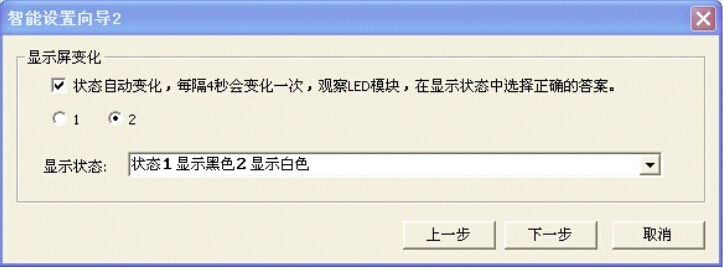
3、按照相同步骤打开智能配置引导第 4 步,继续进入智能配置引导第 5 步。
(没有智能设置向导 3)
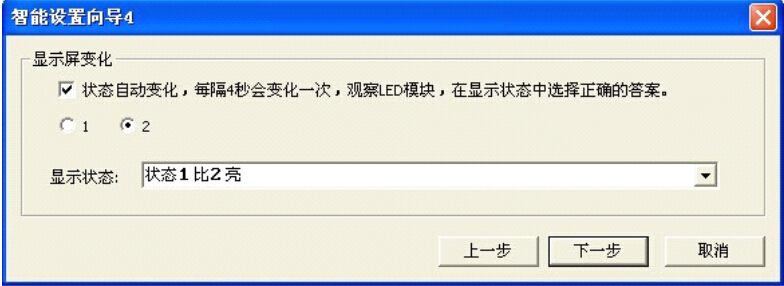
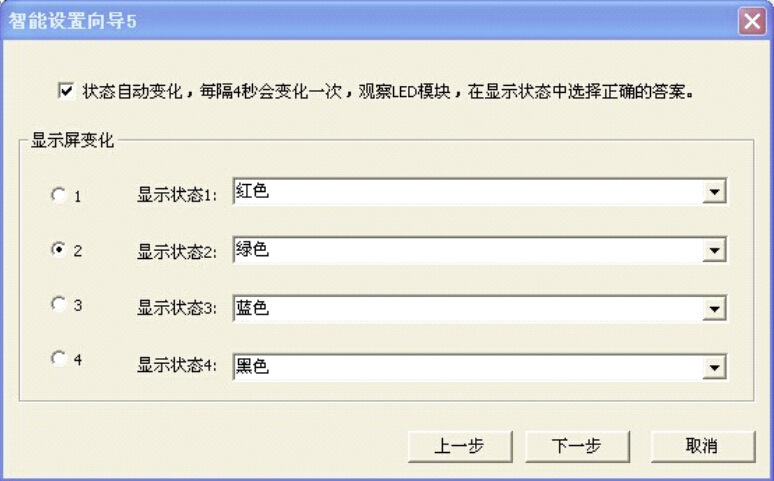
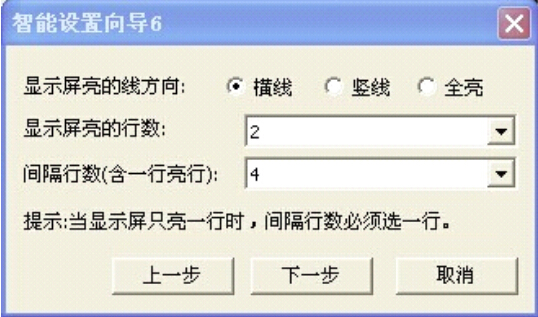
4、打开智能设置界面,接着按照模组屏幕呈现的内容进行描点操作(请从模组正面观察)。
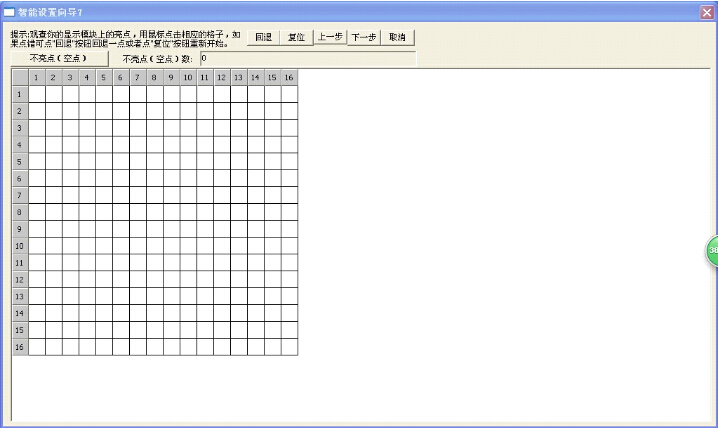
点选完成后效果如下图所示。(下图展示 P5、P6 的点选方式)结束点选后,按确定键进入后续步骤。
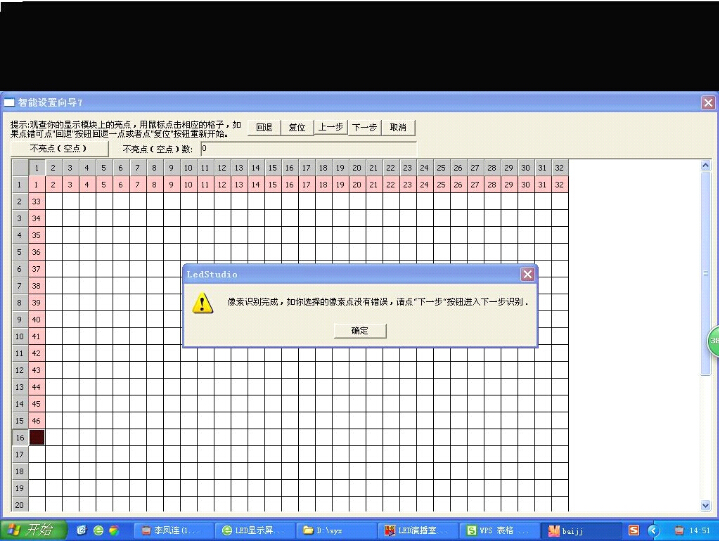
5、智能配置已结束,接下来调整接收卡选项。将移位时钟调成“18.75”,低灰表现选用“高刷新-正常亮”。
把灰度级数调整为“65536(标准)”,工作模式选择“8 型 24 组数据”,实际宽度与实际高度需按接收卡的真实带载情况进行设定。其余选项沿用默认值。
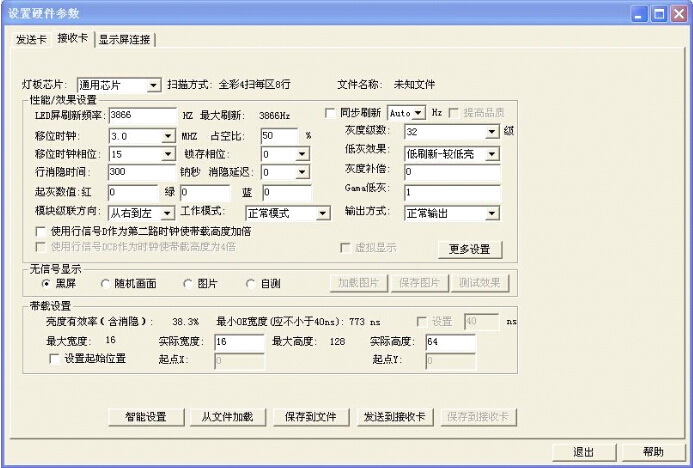
至此,智能设置和接收卡设置已全部完成。