软件信息
软件介绍
三菱plc仿真软件在众多工业场合都有应用,本站现免费向有需要的用户提供最新版三菱plc仿真软件的下载以及配套的安装使用教程。
三菱plc仿真软件的安装方法 安装步骤说明
(1)先启动编程软件。
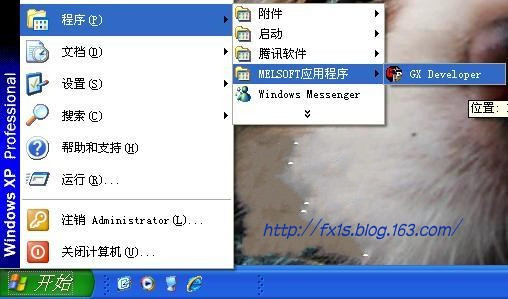
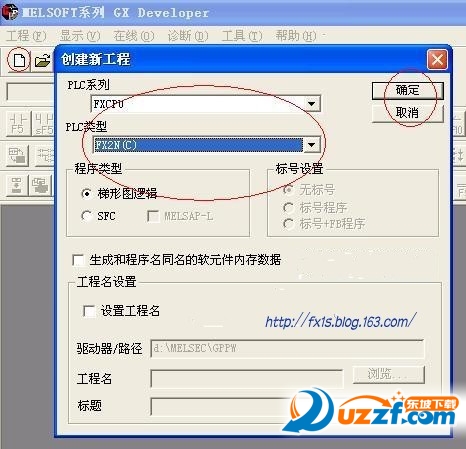
(2)打开GX Developer编程软件,新建一个“新工程”。
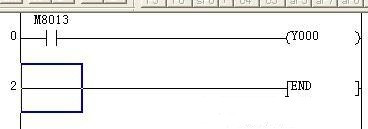
(3)绘制一段简易的梯形图。
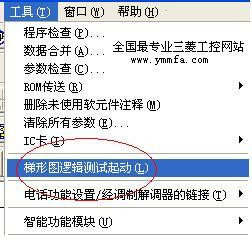
(4)可通过“菜单栏”开启仿真。
(5)也可通过“快捷图标”开启仿真。
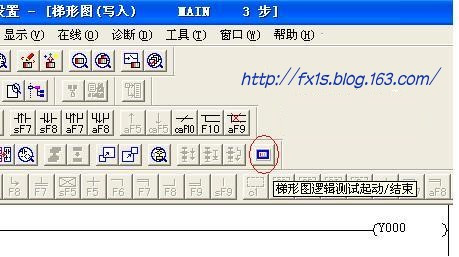
(6)以上两种方式均能开启仿真,这个小窗口即“仿真窗口”,用于显示运行状态,出现错误时会给出中文提示。
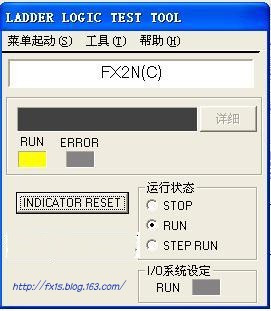
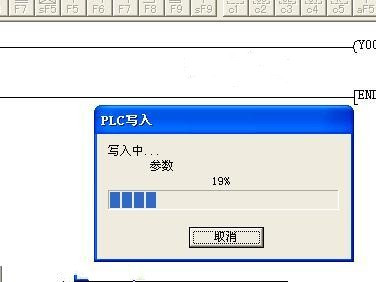
(7)仿真一旦开启,软件便会在计算机中模拟向PLC执行写入的操作流程。
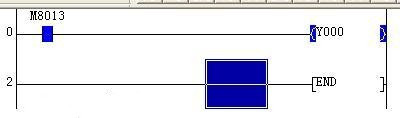
(8)此时程序已进入运行状态。
(9)还能借助“在线”里的“软元件测试”把某些输入条件强制为ON或OFF,从而监控程序的运行状态。如下图所示梯形图:
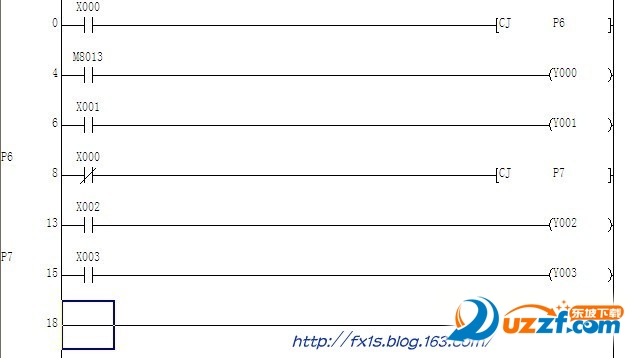
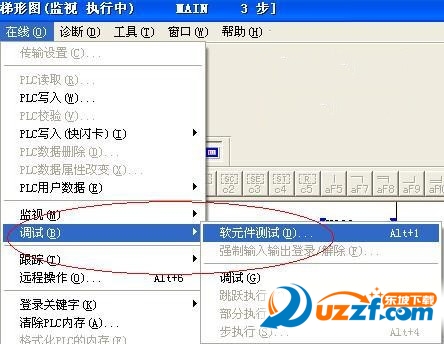
在工具栏上选择“在线(O)”,会出现下拉菜单,从中依次选择“调试(B)”→“软元件测试(D)”,也可以直接使用“软元件测试”的快捷按钮。
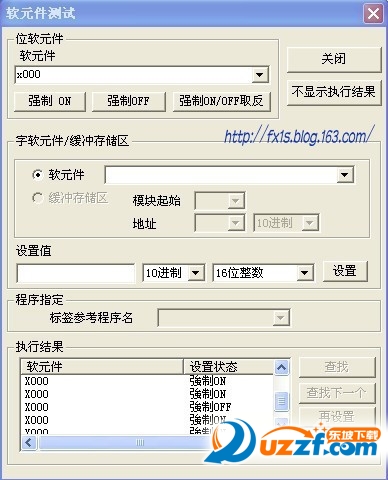
随后会弹出“软元件测试”对话框。
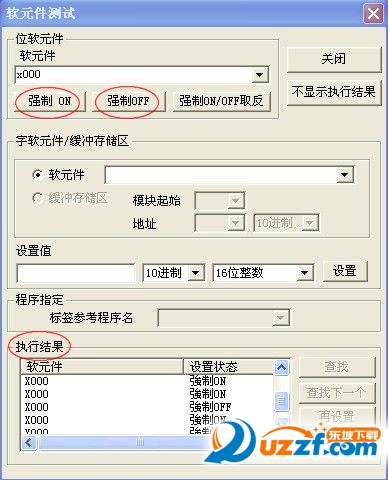
在对话框的“位软元件”栏填入要强制的位元件,例如X0,若要将该元件置ON,就点“强制ON”按钮;若要将其置OFF,就点“强制OFF”按钮。被强制的状态会同时显示在“执行结果”栏中。
当前正在进行梯形图监控的运行阶段。
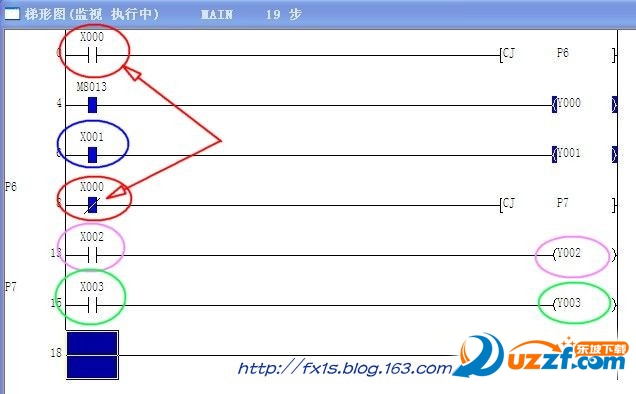
已接通的触点和线圈显示为蓝色,字元件的数据变化也能同步看到。
(10)各元件的监控与时序图监控。
(a)、位软元件监视
在“启动仿真窗口”里选择“菜单起动S”,随后进入“继电器内存监视(D)”,就会出现图中所示的窗口。
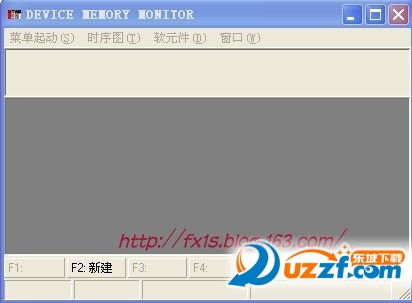
在界面中选择“软元件D”,进入“位元件窗口(B)”,随后点选“Y”。
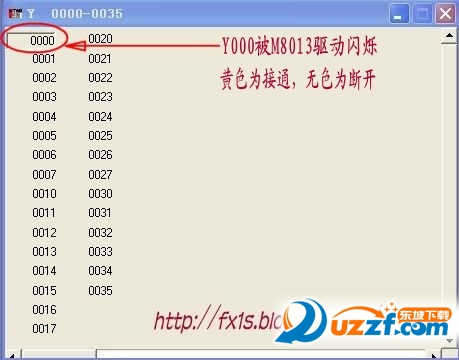
如图所示,所有输出Y的状态都能监视到,置ON的显示黄色,OFF状态则不变色。用同样方式可监视PLC内全部元件状态;位元件用鼠标双击可强制置ON,再次双击则强制置OFF,数据寄存器D可直接置数,T、C的当前值也能修改,调试程序因此很方便。
(b)、按时间顺序呈现的交互流程监视
在“仿真窗口”里先按“菜单起动S”,接着选择“时序图(T)”,随后启动“(R)”,这样就会显示出“时序图监控”。
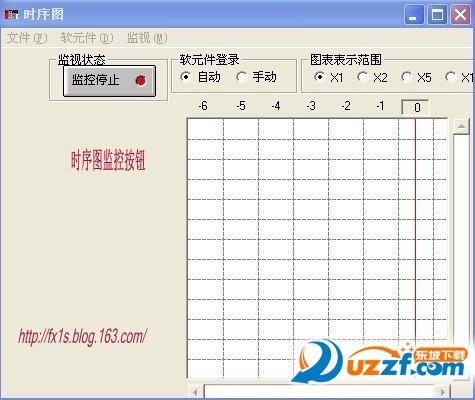
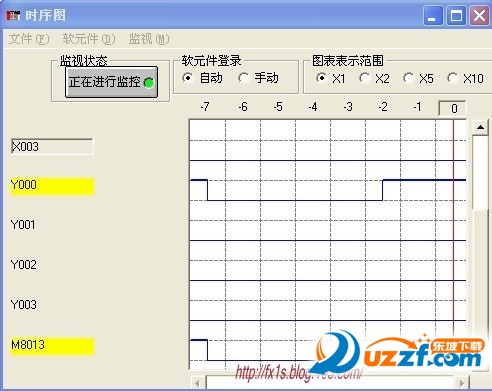
可查看程序中各元件变化的时序图。
(11)PLC的停止与运行。
在“仿真窗口”里按下“STOP”按钮后,PLC便会停止工作;随后按下“RUN”,它又能继续运转。
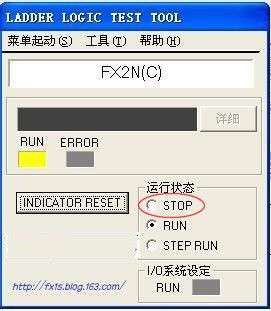
(12)结束PLC仿真的运行状态。
仿真测试程序时往往需要改动程序,这时得先退出PLC仿真运行,再重新编辑修改。退出步骤:先点“仿真窗口”中的“STOP”,再点“工具”里的“梯形图逻辑测试结束”。
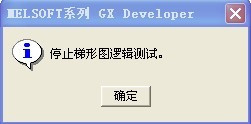
点“确定”就能退出仿真运行,但光标仍是蓝块,程序处于监控状态,无法编辑,因此还要点快捷图标“写入状态”,等光标变成方框后,才能编辑程序。
三菱plc仿真软件用户反馈
仿真软件偶尔会出问题,处理起来比较麻烦。
这款仿真工具属于官方出品,三菱电机自动化(中国)有限公司的官方网站上即可获取GX Works2软件的下载。
有条件的话还是买硬件来实操,仿真运行与实际情况存在差距。
实物比仿真软件更好用,花费也不算多。
若只是初学,用仿真练练基本够用,只是部分指令仿真并不支持。
部分指令仿真不支持,西门子的仿真连步进指令都不支持;预算少可以买二手设备或工控板来测试。