
软件信息
软件介绍
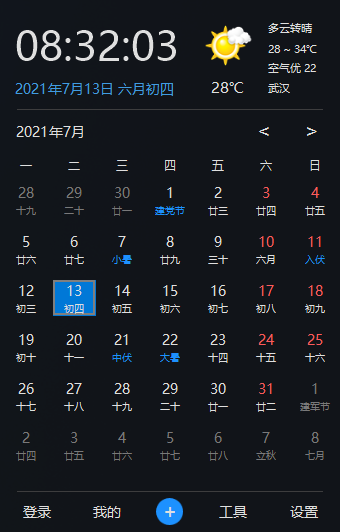
优效日历在电脑上就能直接查看最新的日历,它沿用了Win10系统的设计风格,操作简单又便利,并且支持直接启动,无需安装就能使用!
优效日历电脑版亮点
1、采用Win10风格,外观小巧精致。
2、可以显示节假日和农历信息。
3、在高清屏幕上也能完美呈现。
4、提供星座显示功能。
5、内置万年历功能。
6、属于绿色软件,无需安装即可运行。
优效日历电脑版操作指南
1、打开软件后,无需任何配置,它会自动读取系统当前的日期和时间;
2、单击箭头按钮可以切换上个月或下个月;
3、单击年份区域就能查看全年日期。
优效日历电脑版退出方法
需要打开电脑任务管理器,在进程列表中找到并结束优效日历对应的进程,即可关闭软件!
常见疑问回复
怎样自定义任务栏时钟的文字颜色?
Windows 10 1903版新增了浅色主题,该主题下任务栏默认的白色文字可能不易辨认。用户可自行调整任务栏时钟的文字颜色来处理此问题。
在设置中进入皮肤设置,找到任务栏时钟文字颜色选项,单击右侧的颜色方块会弹出颜色选择器,可从中挑选一个偏好的色彩,也能直接填写颜色代码进行完全自定义。
怎样修改定时关机的时间?
定时关机启动后,把鼠标移到定时关机的数字上面,这时可以使用鼠标滚轮或键盘的上下方向键来调整时间,数字的右上角会出现一个关闭按钮,点击它就能取消定时关机。
定时关机会自动检测鼠标和键盘的状态,如果连续10秒没有任何操作,它就会自动隐藏;只要动一下鼠标或键盘,它又会重新出现。
程序提供多种数据的同步能力,涵盖日程、待办事项、纪念日、生日以及各项配置。用户可以在不同设备间更新这些内容,使它们保持一致。同步过程可手动触发,也支持设定自动运行。
优效日历从v1.9.6.1版本开始已经支持云同步功能,如果你的版本比它低,请先升级到新版本。
完成账号登录后,进入设置中的同步设置页面,能够分别启用或停用各个模块的同步选项。
任务栏时钟显示位置偏移怎么办?
该选项位于设置里的界面设置部分,可在任务栏时钟行距处自行修改。
日历界面宽度不正常
有些电脑因为设置了自定义显示缩放比例,可能会导致日历窗口的尺寸显示异常。
下面是解决方法
转至优效日历的安装位置,右键单击【优效日历.exe】,进入【兼容性】选项卡,选中【高 DPI 设置时禁用显示缩放】,随后重新启动优效日历便能处理该问题。
和华为电脑管家存在冲突
华为笔记本电脑上,【华为电脑管家】的M图标无法显示。
测试发现,问题出在【华为电脑管家】的兼容性上,需等【华为电脑管家】更新解决。在相同条件下,换用其他日历时钟工具也会让【华为电脑管家】出错。
现阶段可采用的临时处理方法为:在 Win10 中依次进入【设置】、【任务栏】、【打开或关闭系统图标】,然后将【操作中心】设为【关闭】。
桌面小工具在系统重新启动之后并未被激活。
桌面小工具(如桌面待办清单)在计算机重新启动后未能自行运行。
这是因为计算机中安装的其他程序把桌面小工具的界面关掉了。
常见于电商工具,比如旺旺自动发送消息的程序,会关闭桌面上其他打开的窗口。
应对办法:停用第三方程序中的“关闭桌面其他窗口”功能。
版本更新记录
1.[优化]待办清单中新增了清空所有已完成项目的按钮
2.[优化]解决待办清单与日程管理在多个屏幕下的窗口显示适配问题
3.[修复]修正自定义农历节日在节日管理中出现的异常情况
4.[修复]解决任务栏时钟和 MacType 软件之间的兼容性故障
5.[修复]修复桌面插件在某些情况下重启后位置被重置的缺陷
6.[修复]解决版本升级提示中小圆点显示位置偏移的问题
7.[修复]解决其他已知错误