软件信息
软件介绍
desktopcal是一款功能强大且操作简便的日历工具,内置多种实用特性,适合有需要的用户下载使用。
desktopcal软件介绍
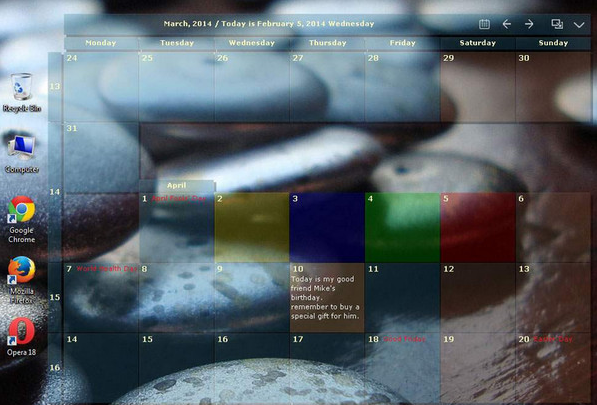
desktopcal是一款可以放在桌面上的精美日历应用。它能够帮助你管理约会、待办事项和日程安排,还能在桌面上记录日常琐事……此外,它还提供农历、节气以及各类常见节日和纪念日信息。
desktopcal主要功能
只需在桌面双击鼠标,就能快速记录琐事,既方便又实用。
内置万年历、节气以及各类常见节日和纪念日数据。
配备强大的数据导入导出功能,方便你在不同设备之间迁移数据。
可以根据需要打印任意日期范围和样式的日历。
每一天都可以自定义背景颜色,让你的桌面日历每天都充满色彩。
提供强大又易用的设置工具,让你轻松打造个性化日历。
云同步功能正在开发中,即将推出。
移动版日历也在开发中,不久后就会与大家见面。
desktopcal使用提示
如果不小心隐藏了悬浮栏,该怎么恢复?
回答:双击托盘图标打开设置面板,切换到高级选项卡,勾选“在桌面上显示悬浮按钮”,然后保存即可。
常见问题解答
使用 Desktopcal 桌面日历过程中,若想调整它的摆放位置,可把鼠标指针移到日历界面上,按住左键进行拖动,松开后即可固定到新位置。要改变日历的长宽尺寸,需先将鼠标移至日历的边角或边缘,待光标变为双向箭头时按住左键拖拽,就能按需要缩放。
在桌面日历软件 desktopcal 的右上角,按下图示所指的按键,就能切换到界面调整状态。
接着按照Windows系统的窗口调整方法来修改大小和位置,调整完毕后点击右上角的“√”按钮。
desktopcal桌面日历若与系统出现兼容问题,可尝试以下办法:先右键点击程序图标,选“属性”,在“兼容性”标签页勾选“以兼容模式运行这个程序”,并选择较低版本的系统;或右键选“以管理员身份运行”;也可检查软件是否为最新版,或从官网重新下载安装。若仍不行,可考虑使用替代日历工具。
在desktopcal桌面日历的快捷方式图标上按鼠标右键,然后在弹出的右键菜单里点选“属性”项。
在属性面板中转到“兼容性”选项卡,勾选“以兼容模式运行这个程序”,然后从下方下拉菜单里挑选旧版系统(建议 Windows 7 或 Windows XP),最后按“确定”完成。
问:隐藏了悬浮栏之后怎么恢复?
答:双击托盘图标,打开设置面板,进入高级选项页,勾选“在桌面上显示悬浮按钮”,保存设置即可。
版本更新记录
V2.3.94.5432 2021年4月6日 新版发布!
- 修复网络错误代码56的问题。
V2.3.92.5426 2021年4月6日
修正了缺陷:当 WebSocket 连接关闭后,对应的 TCP 连接仍未被释放的问题。
- 修复bug:任务栏位于左侧时,编辑框弹出位置不正确。
V2.3.91.5421 2021年3月26日
- 修复Google无法登录的问题。
- 修复其他bug。