软件信息
软件介绍
一键工作室是一款相当实用的U盘系统制作工具,各种强大功能一应俱全。有需求的朋友可以来本站获取。
一键工作室概览
一键工作室的核心用途包括创建背景,它是一款实用的U盘启动盘制作软件。支持WinPE安装、硬盘分区、内存检测以及系统备份与还原。操作时请留意国产安全软件可能进行拦截,以免发生异常。
一键工作室功能特色
1.操作便捷:基于VC++开发,只需选中你的U盘盘符即可一键完成制作。
2.安全方面,该工具生成的启动U盘允许随时进行格式化操作,且不会造成任何影响,同时病毒也无法在其中存活。
3.兼容能力突出:利用该工具生成的启动盘能够适配绝大多数常见主板,覆盖率约99%,同时允许通过USB-hdd和USB-zip两种方式引导。
4.简单实用:内置的WinPE中集成了onekey,即使你不熟悉ghost软件操作也能方便地恢复系统。
一键工作室操作指南
第 1 步:着手制作之前的准备工作及需要留意的要点
1.获取一键U盘装系统程序:马上取得该工具(需留意:电脑内存至少为512MB;U盘容量建议不低于1GB;)
2.把GHOST系统下载到电脑上。建议使用此GHOST系统:点击此处立即获取。注意:下载完成后请将系统文件存入D盘或E盘的根目录。
接下来:运行一键U盘装系统工具,创建可引导U盘(留意:软件需安装在你电脑的任一硬盘分区里,而非U盘上)
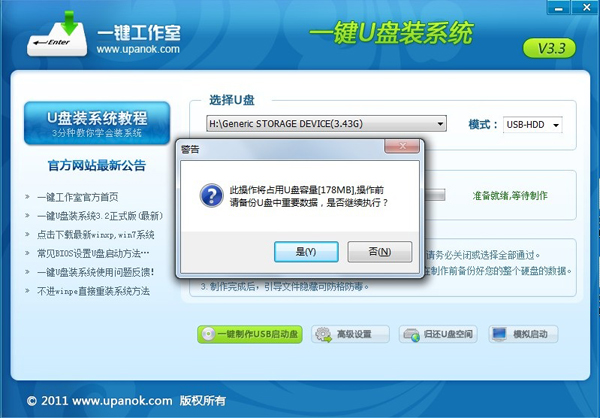
装好后,双击运行该一键工具,界面如截图所示。接入U盘或移动硬盘,按下“一键制作usb启动盘”按键,程序就会开始创建启动盘。
执行操作前,请先备份U盘中的重要数据。
稍等一会,系统会显示制作成功的提醒,画面如下。
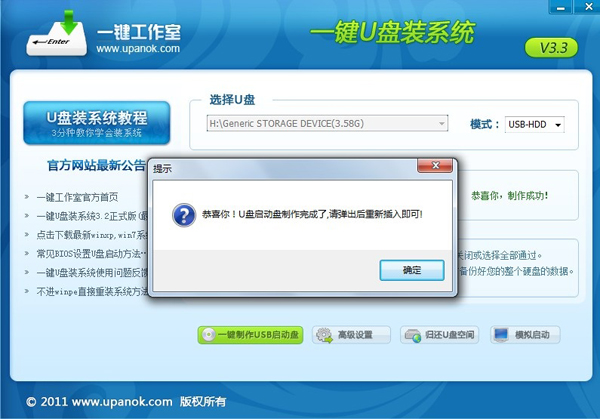
请留意,因为U盘里的系统文件处于隐藏状态,所以你会看到U盘容量几乎没有减少。这并不代表制作尚未完成,无需为此忧虑。
此外,还能按下软件窗口中的“模拟启动”按键来验证是否制作成功。执行后若弹出以下两幅画面,就表示操作已顺利完成。
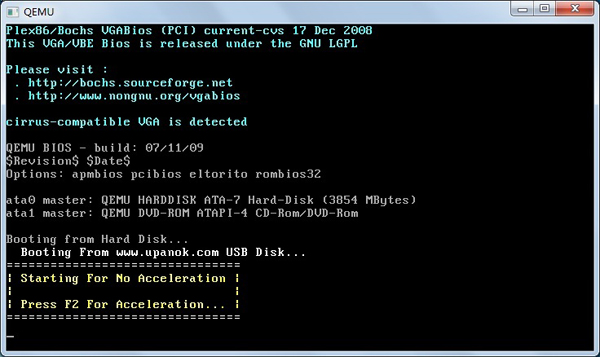
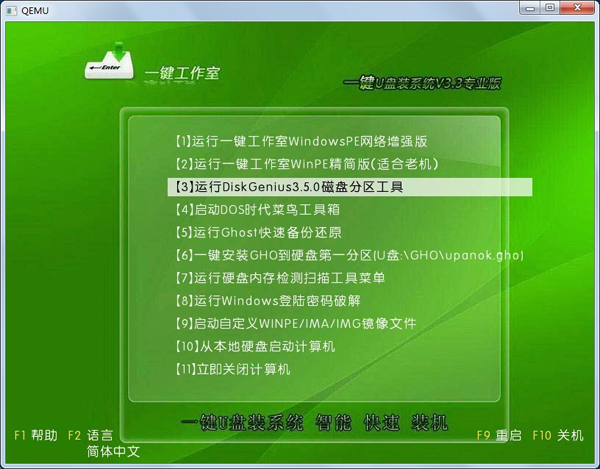
第三步:核实计算机内是否存有系统文件
若电脑中尚无操作系统,需先获取一个。可从推荐链接下载系统:点击立即下载系统。若已下载完毕或本身已有系统,直接进行后续步骤。
注意事项:请把系统放到D盘或E盘的最上层目录;若想给别的计算机安装系统,直接把系统文件拷到U盘里就行。
第四步:重新启动电脑,将USB设备调整为第一启动项(提醒:先把U盘插好,再开机进入启动顺序设置)
两种常见的配置方式,建议优先选择第一种,即通过快捷键来启动。
方式一:开机时立即按热键进入U盘系统,快捷键列表见:http://www.upanok.com/jiaocheng/60.html
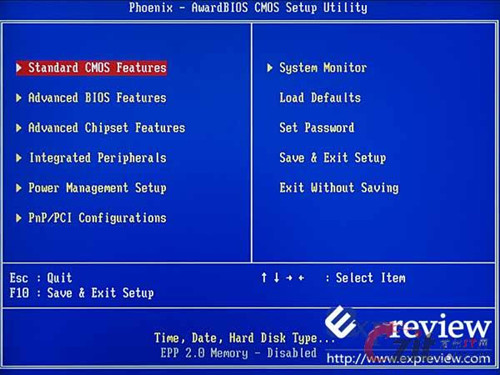
第二种方法:在开机阶段进入 BIOS 设置,随后从 U 盘启动系统,相关速查表见 http://www.upanok.com/jiaocheng/68.html。
图中展示的是 BIOS 设置画面。
第五步操作:打开U盘内的系统启动选择画面
系统恢复提供两种方式,其一是在PE环境下进行系统还原,其二是不进入系统直接还原C盘(操作步骤见:http://www.upanok.com/jiaocheng/112.html)。
今天采用第一种方式进入PE恢复环境,步骤如图:启动winpe。
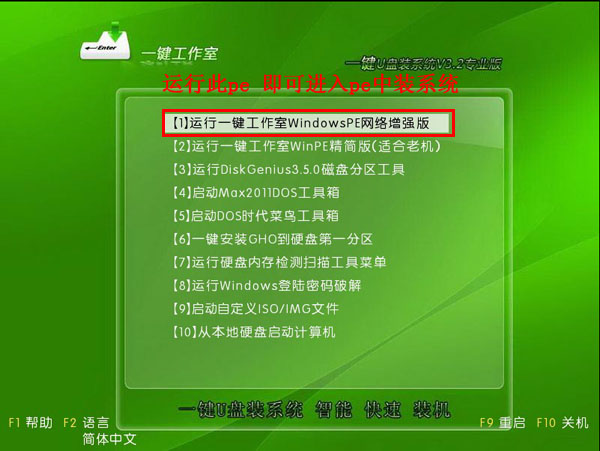
PE引导期间,屏幕上将展示相应的画面,考虑到不同机器的硬件配置存在差别,此步骤可能要等待1至3分钟,请耐心等候。

当笔记本在载入PE环节发生蓝屏,或WinPE环境内检测不到硬盘时,可访问 http://www.upanok.com/jiaocheng/104.html 获取处理方法。
第六步:在 Windows PE 环境下启动系统恢复过程
对于全新的电脑或硬盘,必须先划分磁盘分区才能安装操作系统(可参考分区查看方法);若已有分区,则可启动ONEKEY(一键还原)工具来还原系统。
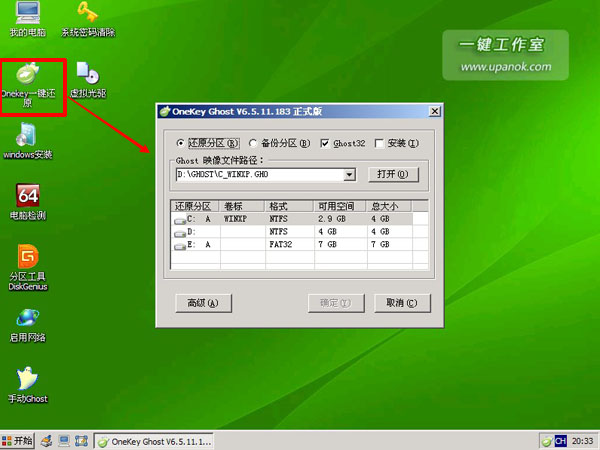
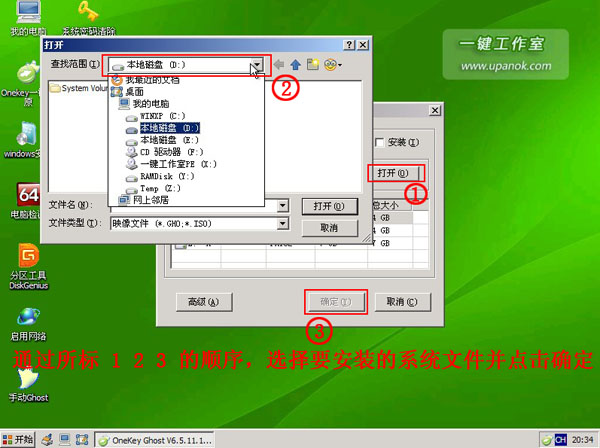
挑选需要还原的系统文件,完成选择后按下确定键,参考下方图片。
请确认是否要还原系统,如图所示:点击“是”按钮。
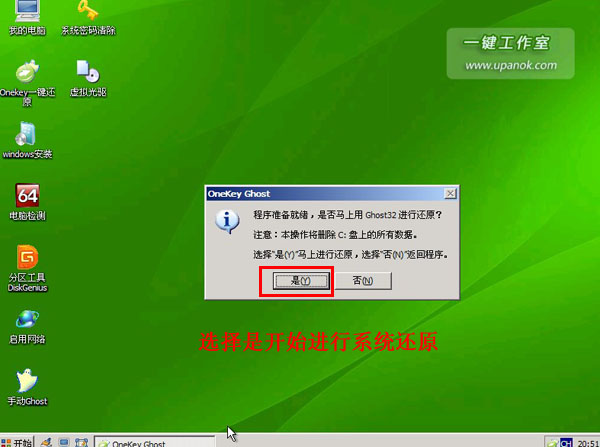
如果使用非本网站建议的系统,onekey或许会显示无法定位或开启你的系统文件。此时请把你下载的系统镜像(iso文件)先解压,然后把解压得到的gho文件放到D盘或E盘的最外层目录中就行。
当系统恢复过程进行时,画面如下
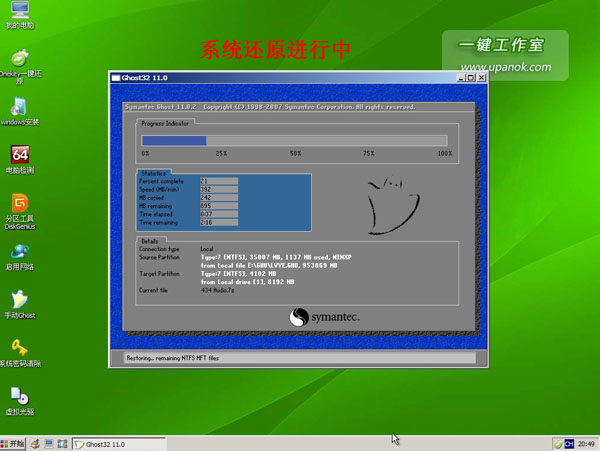
恢复操作结束后,请重新启动电脑,系统会自行开始重装,耐心等候即可。