软件信息
软件介绍
金士顿U盘量产工具在日常操作中若无法识别设备,往往是硬件兼容性问题所致。这里提供金士顿U盘phison-UP10修复量产工具,当通过chipgenius检测发现主控为Phison且型号为phison-UP10时,便可使用该工具。
如何检测u盘主控
U盘主控检测方法
量产工具主要用来修复u盘、制作启动盘等。这里提供量产教程,效果不错。
一、借助 ChipGenius 的最新版本,查看 U 盘等 USB 设备的芯片型号:
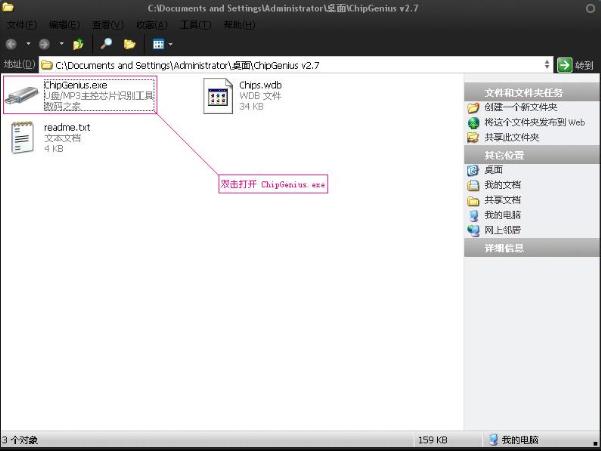
(说明:完成下载后启动 ChipGenius,两次点击执行 ChipGenius V2.7)
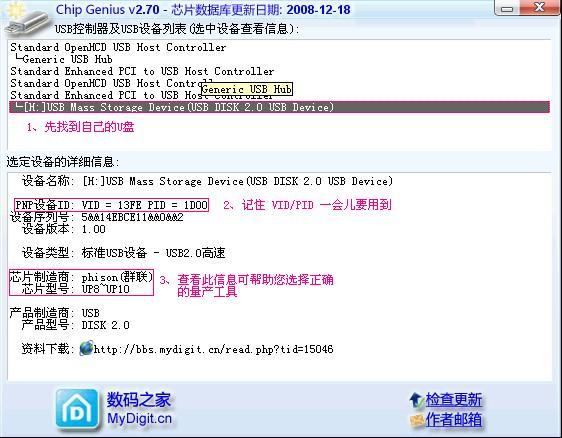
请确认您选择了包含所需数据的那块U盘;避免选错设备。
金士顿u盘phison-UP10修复量产工具使用说明
操作步骤
1、把获取到的phison-UP10量产工具v1.78.00压缩包释放到任意文件夹中。
2、启动 F1_B4_v178.exe 或 F2_v178.exe 后,按下“取得信息”按钮,若“测试报告”窗口中出现文字,表示该工具可用于你的 U 盘量产;若提示“没有找到设备”,则需要寻找其他工具。
3、关闭该应用。
4、运行 ParamEdt.exe,在“配置--模式”框中填写“21”,点击“select”挑选光盘 ISO 或 BIN 文件,随后另存为 1.ini。需注意 F1 关联 F1_B4_v178.exe,F2 关联 F2_v178.exe。(也可以使用附带配置好的 1.ini,直接修改其中的 ISO 文件路径。)
1.这是一个名为1.ini的文件。
[Extra]
Mode=21
[Misc]
光盘映像文件路径设为 D:\系统\萝卜家园 ghost XP SP3 电脑城装机版 8.8.iso(请替换为 ISO 文件的实际保存位置)
5、接着执行 F1_B4_v178.exe 或 F2_v178.exe,按下“开始”按钮。等待片刻后,界面下方变为绿色即表示完成。然后点击“弹出”,重新连接 U 盘。
6、此量产工具模式有很多选择,有些并不适合你的U盘,其他参数也需要多尝试才能成功。
将BIOS里的启动顺序配置为USB-CDROM
恢复时请选取PE模式。
此产品能够将系统或文件恢复到先前的状态。
使用旧版的量产工具,选取模式3,再次执行量产操作。
注意:镜像文件选择留空即可。
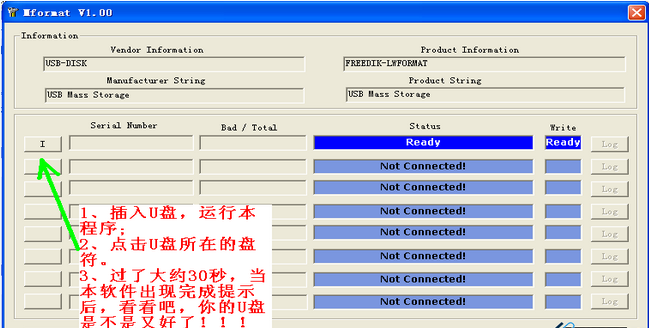
接着运行 F1_B4_v178.exe,在 ini 文件中选择 param,操作步骤与之前相同。(无法用 i 还原时,可执行低级格式化)