软件信息
大小3.21M
语言中文
平台WinAll
更新2015-12-15 18:36
等级--
类型U盘工具
授权免费软件
厂商--
产地国产软件
网站--
软件介绍
RecoveRx Tool是创见推出的U盘数据恢复与修复程序,能够找回被删除的文件,对U盘或存储卡进行格式化修复,解除写保护并清除密码,还能彻底擦除数据。
U盘无法格式化提示Window无法完成格式
当U盘无法格式化并弹出“Windows无法完成格式”提示时,可按以下步骤操作。
1.按顺序进入控制面板,再点开管理工具,接着打开计算机管理,随后找到存储下的磁盘管理。
2.在显示“磁盘1”的位置点击鼠标右键,选取“初始化磁盘”,接着直接点击“确定”。
3.在白色区域上点击右键,选择“新建磁盘分区”,启动新建磁盘分区向导,点击下一步,然后选择分区类型,通常选主磁盘分区即可。
5.点击下一步,设置磁盘空间容量,一般保持默认;再点下一步,分配一个驱动器号,或选择不分配。
6.继续操作至下一步,在选项里选中“按下面的设置格式化这个磁盘分区”来指定格式化的方式(不必勾选快速格式化)。
7.下一步,完成格式化向导,点击“完成”并等待格式化过程结束。
8.格式化结束后,U盘状态会显示为“状态良好”,说明修复成功。
RecoveRx Tool(创见U盘修复工具)操作指南
解开压缩包后运行RecoveRx.exe,按下“I Agree(我同意)”按钮便能打开软件的主窗口。
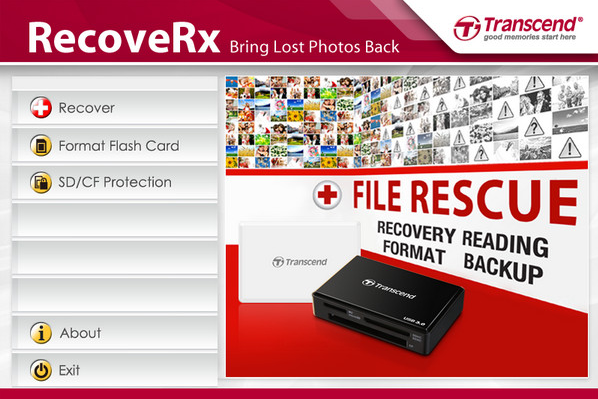
哪款U盘数据恢复软件更合适?
1.启动顶尖恢复软件,选择“U盘数据恢复”功能(鼠标悬停在按钮上可查看详细说明)。
2.根据提示选定硬盘存储设备,接着按下一步。
3.进入硬盘扫描环节,如果扫描过程中已找到丢失的数据,可以点击“中断扫描”。
4.勾选需要恢复的文件,可以先预览文件内容确认是否所需,然后点击下一步。文件丢失后系统会自动更改文件名,若未扫描到目标文件,请使用“万能恢复”模式重新扫描恢复。
5.指定恢复文件的保存位置,建议保存到电脑硬盘以避免数据覆盖,然后点击下一步,等待恢复完成。