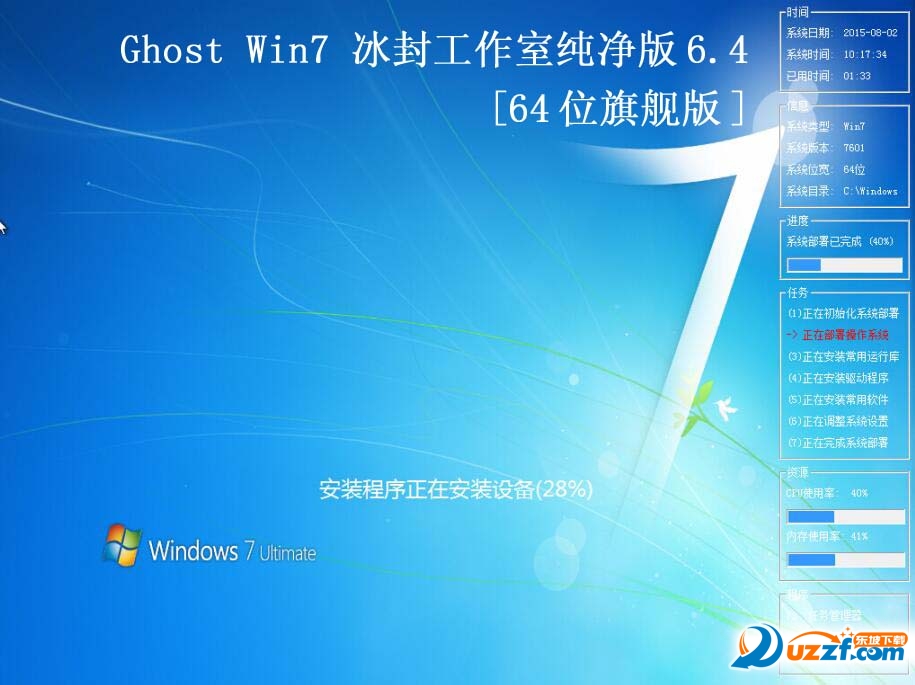
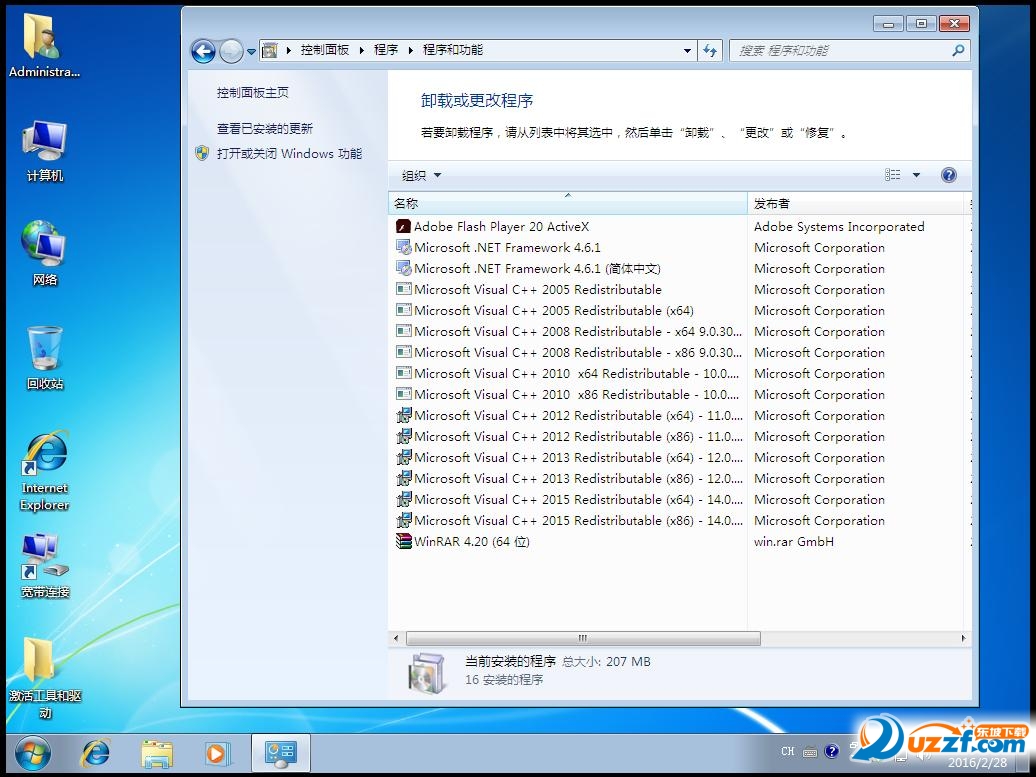
软件信息
软件介绍
如今,许多人都爱用U盘启动盘制作软件。不妨体验一下这款新版冰封U盘启动制作工具,它能方便地指导每个人完成启动盘制作和系统安装,从此不必再为无人帮忙装系统而烦恼。
冰封U盘启动制作工具的主要特点
全新的使用感受
界面采用全新架构,视觉上更加清爽简洁。
一键制作,操作简单
只需点一下,新手也能掌握电脑系统安装。
兼容各类U盘,读写速度快
支持5万次读写,几分钟就能完成制作。
一盘两用,便于携带
彻底告别光驱和光盘,随时可以变成启动盘。
随时更换系统,轻松方便
可以随时自由更换系统,一键安装,快捷省事。
以U盘为主,不用光驱
任何主板都能通过U盘启动工具来使用。
冰封U盘启动安装系统的详细教程
主要流程
第一步:制作前准备软件和硬件
接下来,使用冰封U盘装系统工具来创建可引导的U盘。
接下来,请获取您所需的 GHO 系统镜像文件,并将其拷贝到 U 盘里。
第四步:进入BIOS设置U盘为第一启动项
第五步:借助U盘引导,快速完成系统安装。
建议安装前关闭杀毒软件。
具体步骤
首先访问冰封官方网站,获取冰封U盘启动7.0正式版,接着完成安装。
1:安装界面很华丽,点击“立即安装”
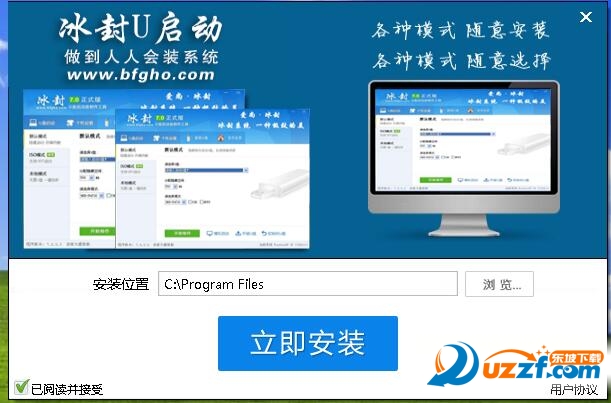
2:安装过程简洁美观

3:安装完成后的状态
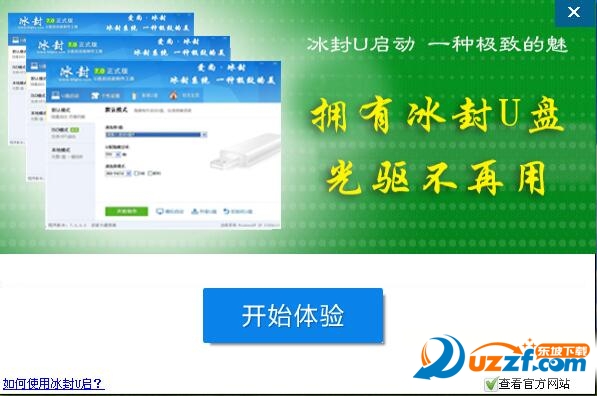
接下来,使用冰封U盘装系统工具制作一个可启动的U盘。
1、启动本工具前,建议退出杀毒软件及各类安全防护程序(由于该工具会读写可移动磁盘,部分杀毒软件可能误报并引起运行错误)。下载完毕后,Windows XP 用户直接双击即可使用,Windows Vista 或 Windows 7/8 用户请右键选择以管理员身份运行。
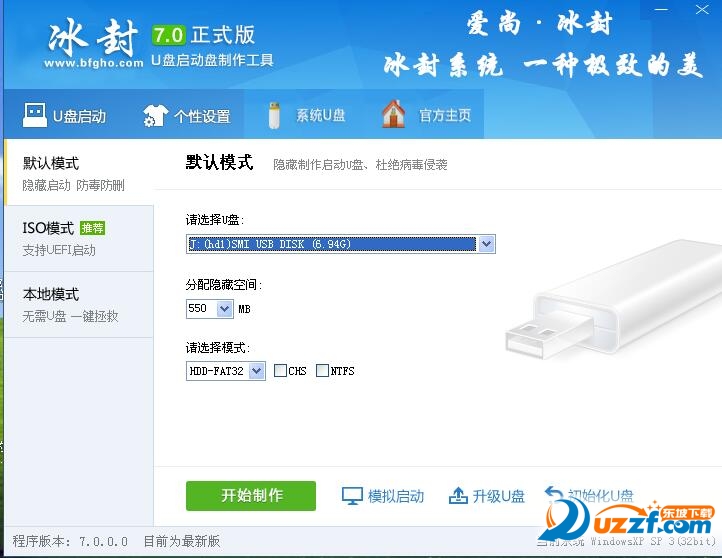
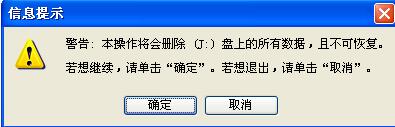
2、接入U盘后,单击【开始制作】按钮,软件会询问是否继续,在确认该U盘没有需要保留的文件后选择确定。
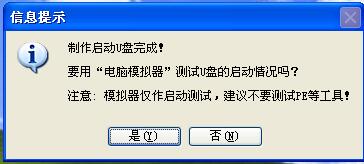
在制作期间请勿执行其他操作,否则可能导致制作不成功。过程里或许会有短暂的卡顿,请稍候几秒。当出现制作完成的提示后,先安全弹出U盘,再重新插入,即可得到可启动的U盘。
步骤三:选取所需的 GHO 系统镜像,将其拷贝到 U 盘里。
把自行获取的GHO文件或GHOST的ISO系统镜像拷贝到U盘的“GHO”目录里。若仅重装系统盘而不打算格式化电脑上的其他分区,也可将该GHO或ISO存放在硬盘系统盘以外的分区中。
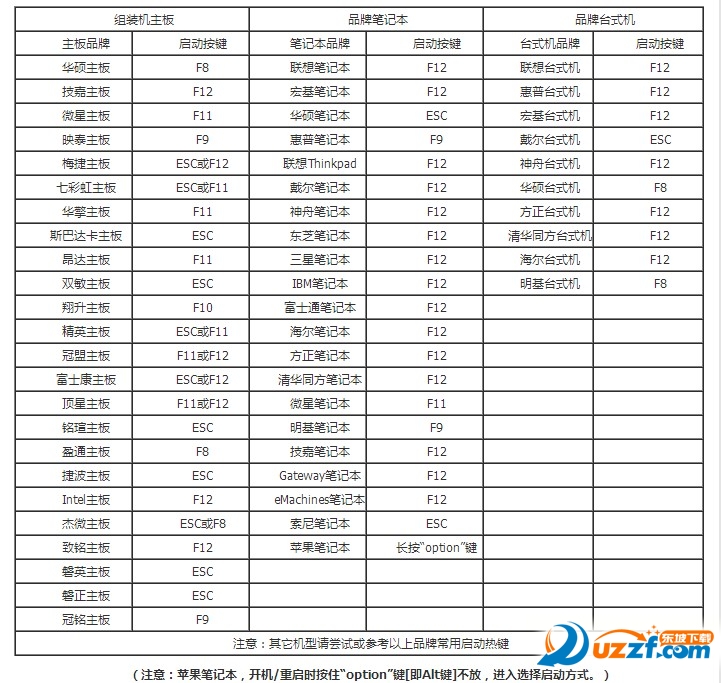
第四步:使用快速启动按键进入U盘引导菜单
最后一步:借助U盘引导,快速完成系统安装。
第一种操作是启动冰封WIN8PE X64。
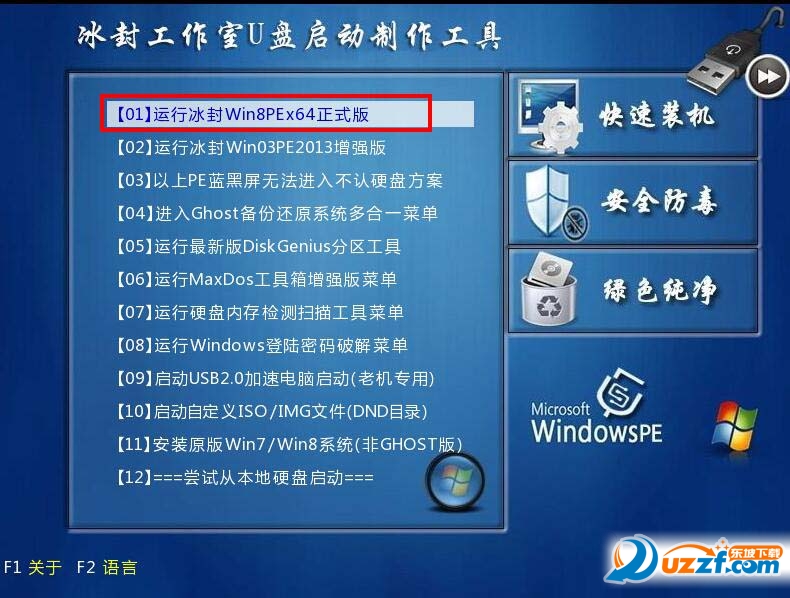
2:启动桌面上的冰封一键装机
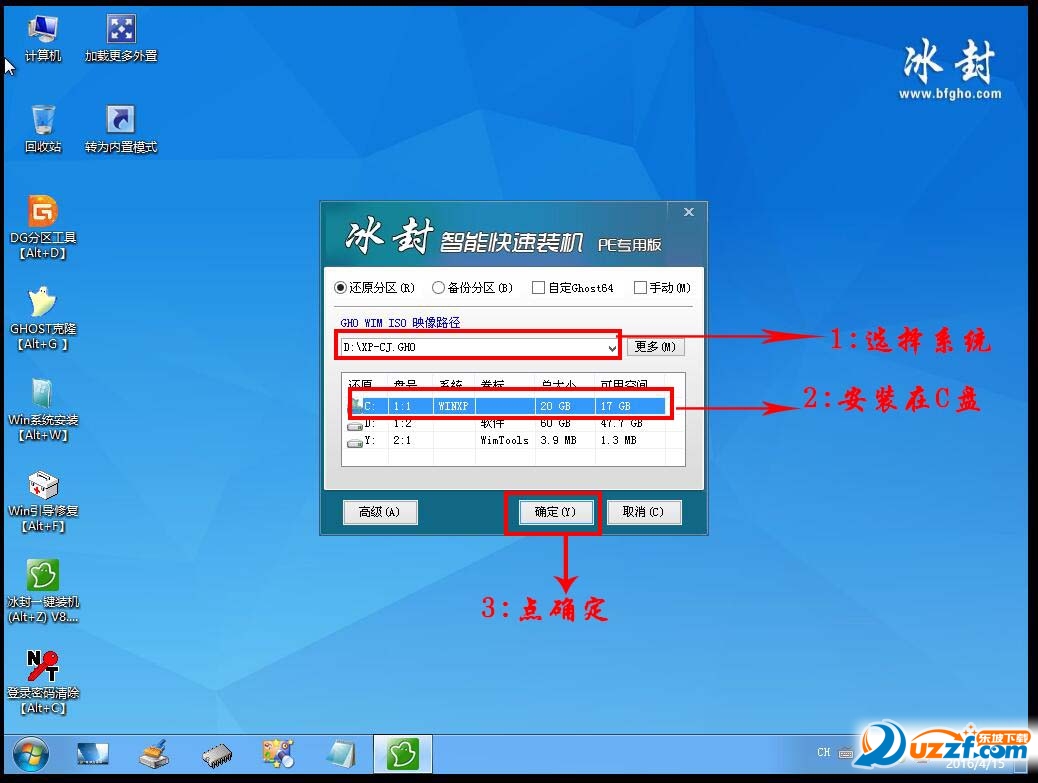
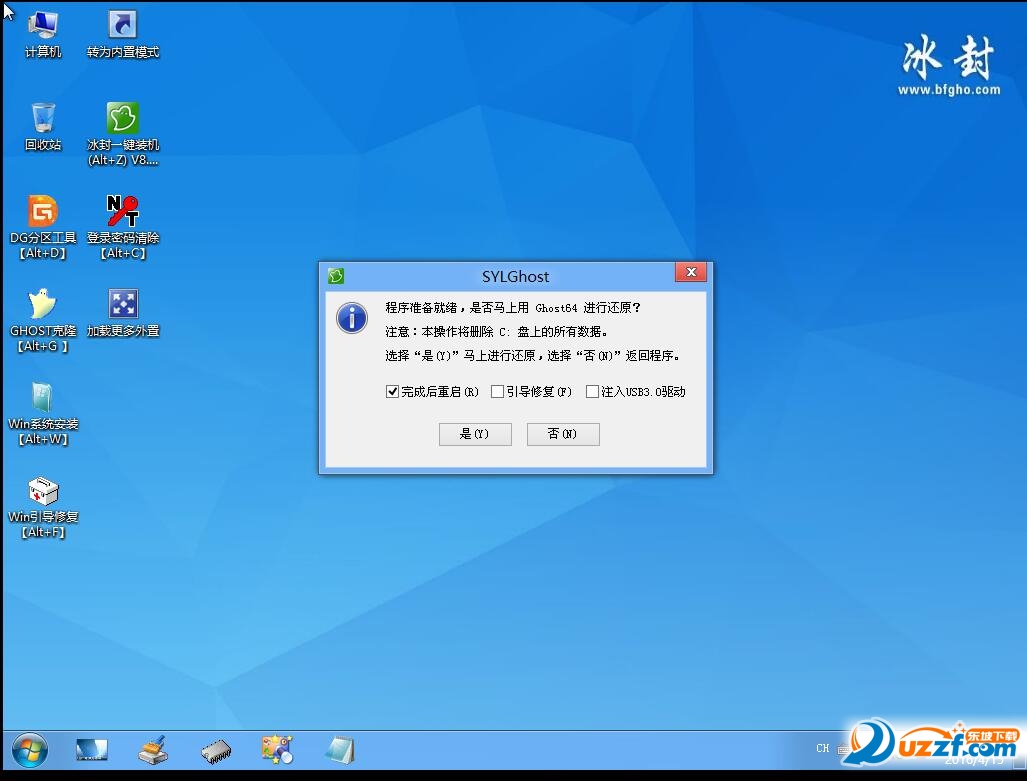
步骤3:挑选需要安装的系统类别,然后点击“是”。
4:开始安装
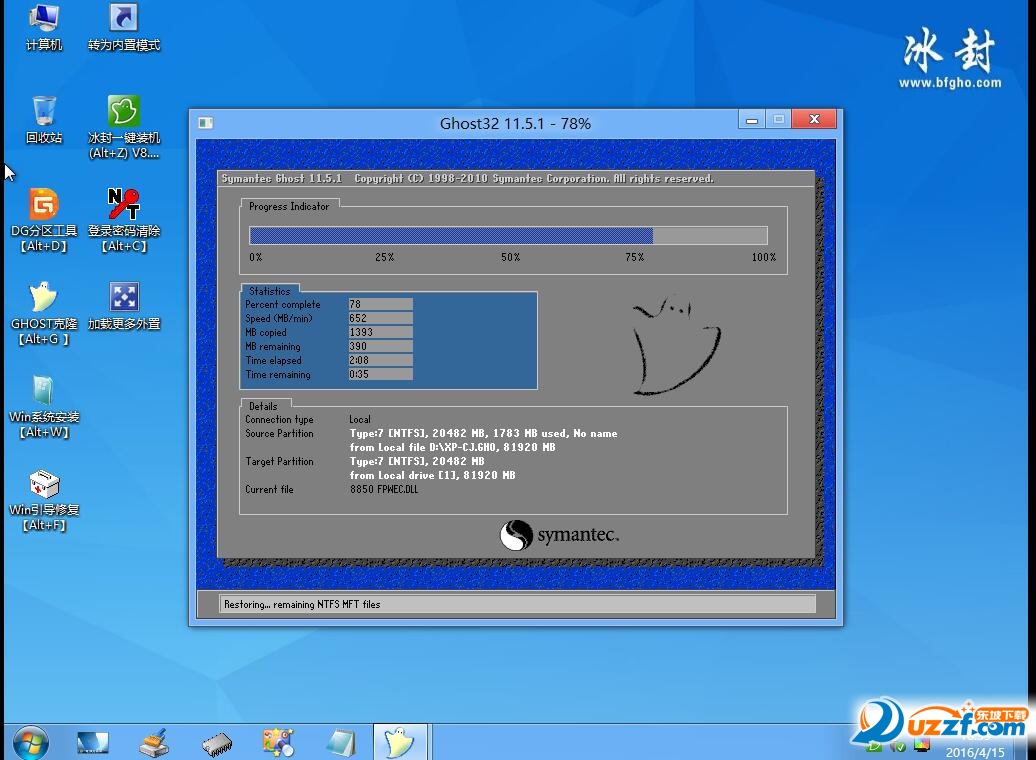
安装结束后,计算机将自行重新启动,这里用冰封系统作为示例。