软件信息
软件介绍
绿茶系统U盘工具用于快速创建通用启动U盘,可一键处理系统故障。它支持GHOST和原版系统的安装,兼容多种电脑型号,实用性高。需要更高效地安装系统时,使用这款工具是合适的选择。
绿茶系统U盘工具 功能特点
支持一盘两用功能
移动硬盘不必重新划分分区,可一键装入某个分区,平常作为硬盘使用,有需要时即可充当修复盘,启动速度很快。
②写入保护
防止病毒侵害,在问题发生前做好准备。通用PE启动盘使用写入保护方案,从根本上切断病毒借助U盘扩散的途径。
简单装机是一款面向电脑装机需求的辅助软件,适合对硬件搭配不太熟悉的用户。它提供装机方案参考、硬件兼容性检查以及预算估算等功能,帮助用户减少选购时的盲目性。软件界面简洁,操作步骤清晰,用户可按提示逐步完成配置选择。
操作极简,只需一次点击就能完成制作,流程轻松快捷,对电脑新手非常友好。
④不需要使用光驱。
无需具备技术背景,摆脱英文限制与不便的驱动器,新手同样能熟练使用电脑,自动一键操作,让电脑技能惠及大众。
绿茶系统U盘工具操作指南
开始准备。
①访问系统U盘工具的官方站点(www.lcxtgj.com),将最新版本的U盘启动制作工具获取到电脑上。可将其保存至电脑桌面,便于查找。
在启动安装程序前,建议退出杀毒软件及各类安全工具。本工具会读写移动存储设备,某些杀毒软件的错误报警可能造成制作不成功。
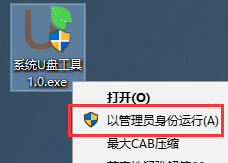
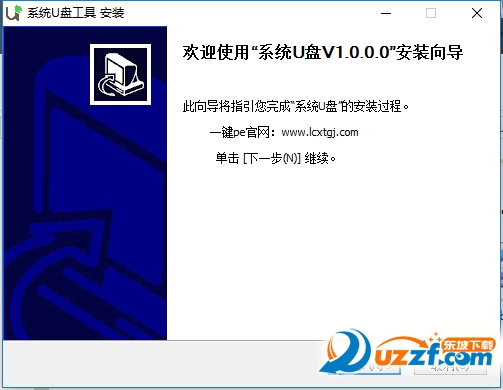
获得安装包后,在 Windows XP 上直接双击执行;若使用 Windows Vista、Windows 7 或 Windows 8,需右键单击并选择以管理员身份运行。
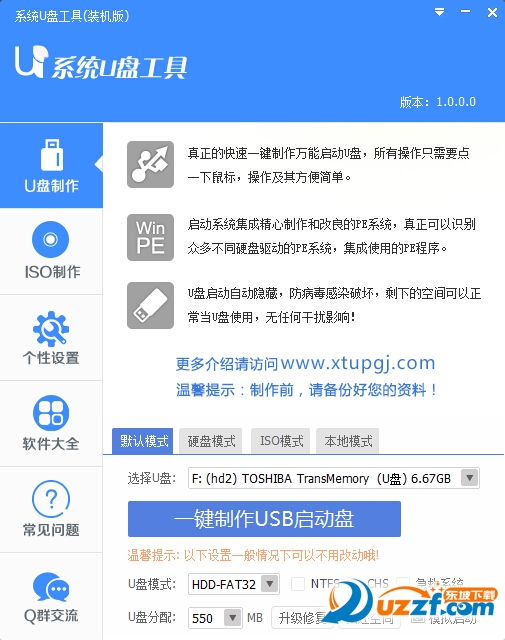
第一步:创建可引导U盘,使用默认选项。1.1:运行主程序,接入U盘、SD卡等移动存储设备,磁盘列表中会自动显示当前电脑上所有可移动磁盘的盘符、型号和容量等详情。
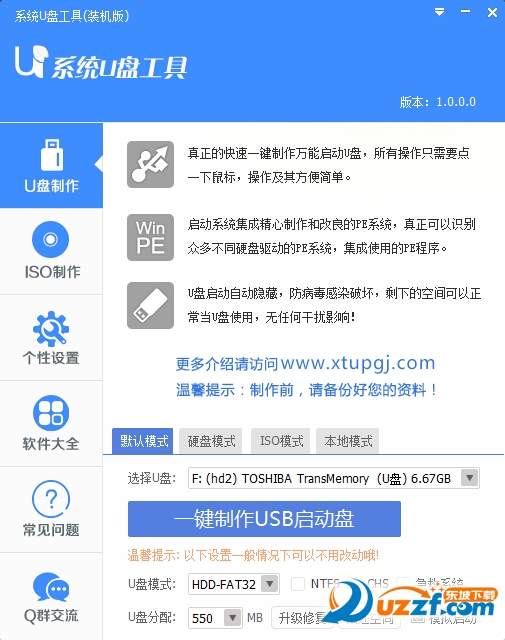
默认模式1.1
模式1.2:选定用于创建启动盘的可移动磁盘,可在USB-HDD与USB-ZIP两种启动方式间选择,默认使用USB-HDD。CHS选项针对部分无法识别的BIOS,通常无需开启。如需将U盘剩余空间格式化为NTFS,可勾选NTFS项,但此操作会限制U盘启动的部分功能,除非需存放大于4GB的单个文件,否则不建议启用。
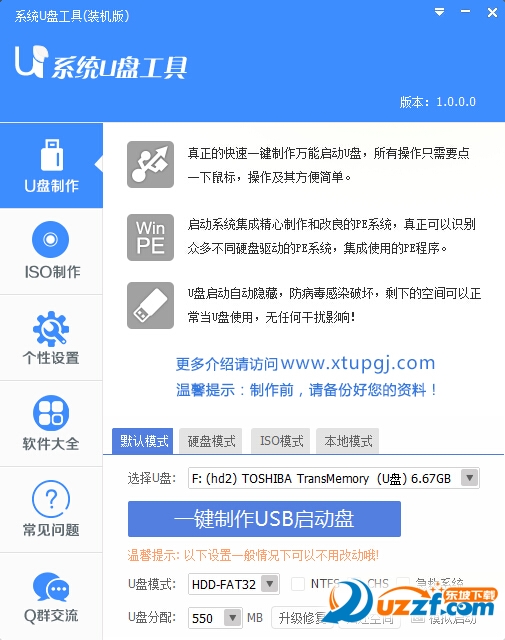
默认模式1.2
在默认模式1.3下,为了降低制作失败的概率,请尽量关闭杀毒软件及各类安全程序。点击“一键制作”按钮后,程序会询问是否继续,请确认所选U盘中没有需要保留的文件,然后选择“是”以开始制作。(注意:如果使用旧版本制作过的U盘出现失败,可先执行“初始化U盘”操作,再重新制作。)
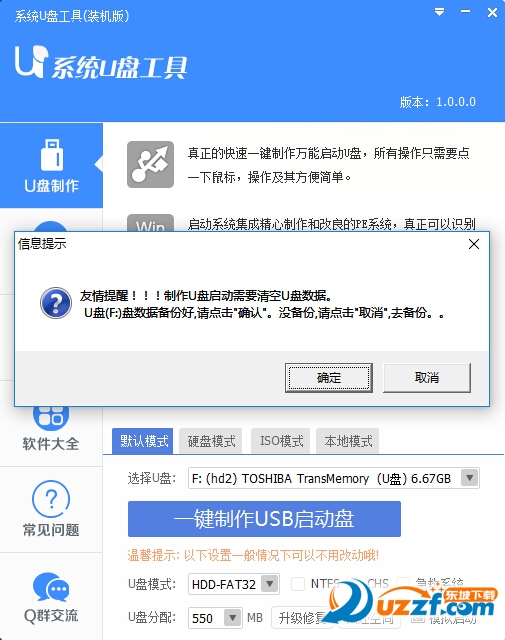
1.3
“默认模式1.4”在制作时,所用时间取决于电脑硬件配置和U盘主控芯片,存在差异,请等待完成。制作结束后,正确调整电脑BIOS(调整步骤参见设置U盘启动指南)便能从U盘引导。要检验U盘启动盘是否制作成功,可执行模拟启动。注意:模拟启动只用于检查U盘启动是否创建成功,不能用来测试其中的DOS和PE系统。
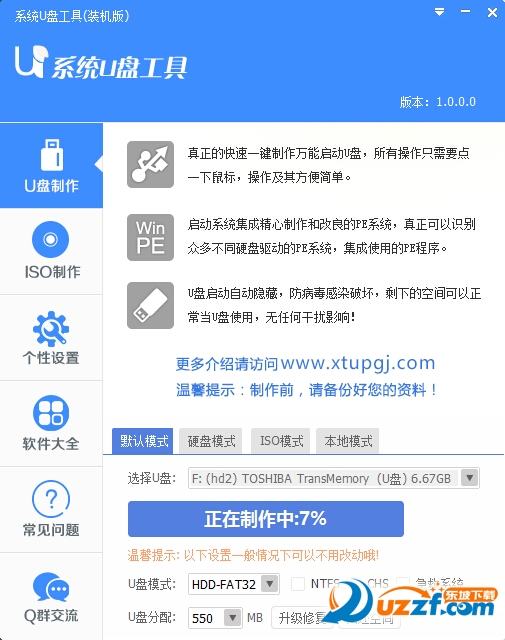
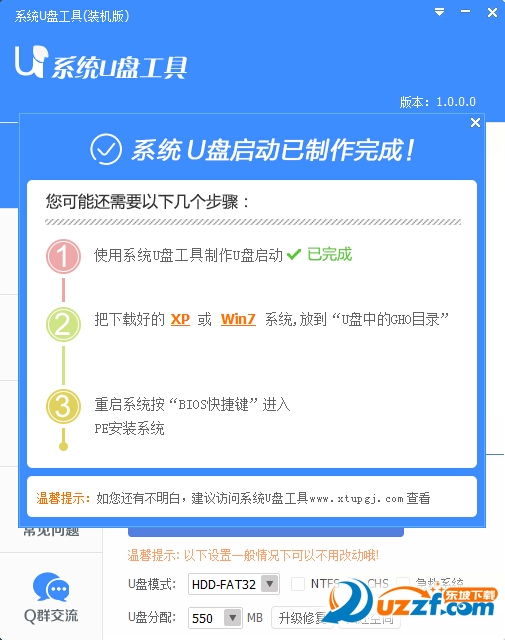
默认模式1.4
至此,系统U盘工具已创建完毕,现在能用这个刚做好的U盘启动盘来给电脑安装操作系统了。