软件信息
软件介绍
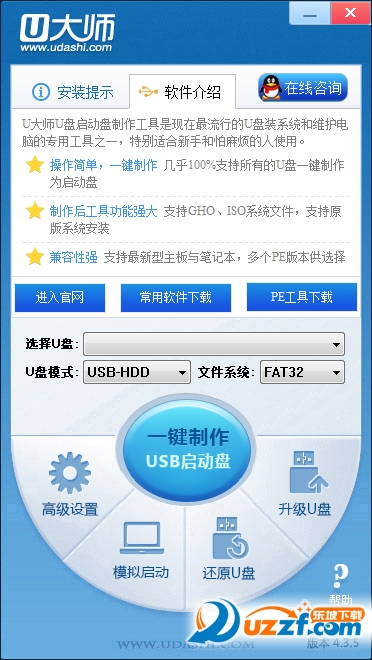
U大师U盘启动盘制作工具是当下流行的U盘装系统和电脑维护利器,尤其适合新手和不爱折腾的用户。操作简单,一键即可完成,让每个人都能轻松安装系统,兼容多种电脑和系统,强大的U盘防病毒技术保障电脑安全。
U大师启动盘制作工具的主要功能
一键操作,简单直观
只需轻点鼠标,无需技术基础,就能完成制作。操作流程方便快捷,新手也能熟练安装系统。
兼容各类U盘,速度快
U大师支持所有U盘,读写次数达5万次,几分钟即可完成制作。
写保护机制,防止病毒
有效阻挡病毒入侵,防患于未然。U大师引导盘采用写保护技术,切断病毒通过U盘传播的途径。
一个U盘,两种用途
彻底告别光驱和光盘。平时当普通U盘用,需要时变成启动盘。方便携带,随时解决电脑系统问题。
自由更换系统,轻松方便
当自制启动盘和光驱不能完成系统升级时,U大师启动盘可让你灵活更换操作系统,支持一键部署,操作简单高效。
U盘为主,淘汰光驱
过去用光驱安装和维护系统,现在U盘成为装系统的主流工具,更便捷地解决电脑系统问题。
U大师启动盘制作工具的使用方法
U大师启动盘制作工具的基本流程
第一步:准备制作U盘启动盘所需的软件和硬件。
第二步:借助U大师提供的“U盘启动盘制作工具”来创建可启动U盘。
第三个步骤:把要使用的gho系统镜像文件拷贝到可启动U盘里。
第四步:进入BIOS设置U盘为第一启动项。
第五步:通过U盘启动快速安装系统。
U大师启动盘制作工具安装注意事项
1.制作过程会修改U盘内核,360等安全软件可能误报,请选择全部允许,避免制作失败。
2.若U盘是用较早版本生成的,需先执行初始化U盘操作使其恢复,再通过一键制作启动U盘重新创建。只有当前版本及之后制作的启动盘才支持升级启动盘功能。
3.创建移动硬盘启动盘时,盘会被格式化并调整成一个分区,操作前请先备份硬盘上的全部资料。
4.生成结束后,隐藏引导文件可避免被格式化或感染病毒;对于配置较旧的电脑,会显示按F2以加快从USB启动进入PE。
U大师启动盘制作工具更新内容
1.新增在 BIOS+GPT 模式下安装系统的支持
2.Disk Genius 已升级至新版本。
3.修复安装gho镜像时盘符错乱的问题
更新记录
1.当安装完成后,会弹出教程页面。
2.当制作成功之后,会展示软件界面。
在制作未成功的情况下,添加一个用于联系客服QQ的会话按钮。