软件信息
软件介绍
PhoenixCard 是一款卡刷工具包,作用是把准备量产的固件经由 SD 卡读卡器写进 SD 卡。使用者能挑选不同模式,将 SD 卡烧录为量产模式或启动模式;烧录完毕后,即可用这张已烧录的 SD 卡执行设备量产或启动。想要获取该软件的用户,欢迎前往本站网下载!
功能说明
1.
点击此按钮后,软件会自动识别读卡器对应的盘符,可能识别出多个。
2.
当电脑上连接了多个移动存储设备时,需要选中读卡器所对应的盘符。烧卡过程中最好只接入一个设备,不要同时插入其他移动存储设备,防止误操作造成数据损坏。
3.
点击该按钮会打开img文件选择窗口,用户可在其中挑选要烧写的固件文件。
4.写入模式
选择“卡量产”模式,烧写出来的是用于量产的SD卡;
选中“卡启动”模式,把用于引导系统的SD卡进行烧录;再勾选“用户数据”,将相关数据写入启动卡的用户数据分区,从而能在小机端读取到这些内容。
5).
点击该按钮即开始烧写SD卡,烧写期间请勿进行其他操作。此过程会清空卡内数据,操作前请先备份重要资料。
6)无法完成改写:提供的“用户给出的一段软件介绍文字”内容为空(仅有一个序号“6).”),其中没有可保留或改写的版本号、功能名、路径、按钮名或数字等事实信息。请补充需要改写的软件介绍原文。
用鼠标点击这个按钮后,卡会被还原成普通卡格式。该操作通常不需要使用,并且会抹掉卡内数据,执行之前请先备份卡中的重要内容。
操作方式
刷写卡的操作流程
操作步骤如下
第一步:启动 phoenixcard 程序
第二步:将装有 SD 卡的读卡器插入电脑
第三步:轻触
您只提供了“按钮”这一个词,缺少可供改写的软件介绍原文。请把完整的介绍文字发过来,我会按要求保留全部事实、更换表述方式并控制长度,再以 JSON 形式返回改写结果。
第四步:在
在组合框里选定读卡器所对应的盘符
第五步:按下景象文件的选择按钮,挑选出 image 文件。
第六步:挑选所需的烧录方式
勾选“启动数据”并选择“卡启动”后,会出现一个用于挑选数据路径的弹窗,随后在后方呈现该数据路径;若要更换数据路径,可点击该路径进行修改。
第七步:按下烧录按钮,中间的信息提示列表里会呈现写入过程中的相关提示。
以下为常见界面信息的说明。
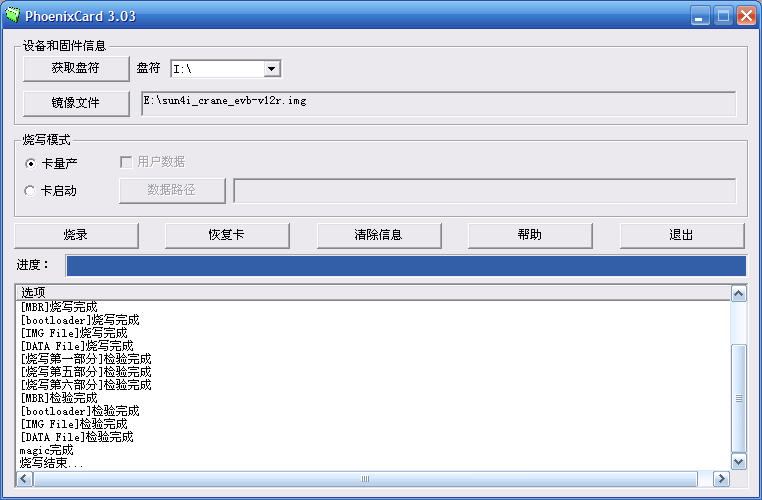
针对格式化卡执行恢复操作的方法
操作步骤如下
首先,请启动 phoenixcard 程序。
第二步:将装有 SD 卡的读卡器插入电脑
第三步:按下“获取盘符”这个按钮
无法改写:用户提供的原文只有“第四步:在”五个字,内容不完整,缺少可保留的事实信息(版本、功能名、路径、按钮名、数字等),无法在保持事实不变的前提下进行等长改写。请提供完整的软件介绍文字。
在组合框中选定与读卡器相匹配的盘符
第五步:要执行恢复格式化操作,请轻触恢复卡按钮。
第六步:将卡取出