软件信息
软件介绍
U天空U盘启动制作工具面向普通用户和装机人员,功能较为完善,经过长时间多轮测试,可承担约99%的电脑重装、修复、检测等工作。其U盘PE把以往繁琐的系统重装流程改为了一键完成,操作简单无需费心,内核稳定,能兼容多数电脑主板,还集成了国外新近汉化的软件,为用户提供更多技术支持选择。
软件特点
1.操作门槛低、执行速度快!Win8PE与XPPE组成双PE合盘。
2.通过向导式安装,上手容易,无需任何基础,一键即可自动完成制作。
3.制作完成后U盘照常可用,启动文件被深度隐藏,可防删除、防病毒、防格式化。
4.准确整理好驱动器盘符,通过一键GHOST进行系统恢复,操作更安全便捷。
5.可搜索可见区PETOOLS目录中的软件,并自动在开始菜单创建快捷方式。
6.进入PE环境之后,能够安装XP、2003、Vista、7、8等操作系统。
7.启动速度较快,通常约15秒。
8.系统维护工具经过仔细整合。
使用方法
1、先获取U天空启动工具,完成下载之后,双击打开名为“U天空U盘PE启动系统制作助手V1.0.exe”的程序文件。
2、点击“安装”按钮,即可启动U天空U盘制作启动工具1.0的安装流程。【注意事项:一、运行程序之前,建议先退出杀毒软件与安全防护类程序(由于本软件需要对可移动磁盘进行读写操作,某些杀毒软件可能产生误报,从而导致程序运行异常!)。】
3、安装完毕后,会显示U天空U盘制作窗口,将U盘接入电脑,然后点一键制作。【接入U盘后按下“一键制作USB启动盘”按钮,程序将询问是否继续,确认该U盘内没有重要资料后再开始制作:(制作期间请勿执行其他操作,以免导致U盘启动盘制作失败,过程中需耐心等候,出现制作完成的提示即表示启动U盘已制作好。)】
若在U盘选择窗口里看不到你的设备,可能是U盘本身出了问题,也可能是USB接口存在接触不良的情况。U盘模式通常选USB-HDD,文件系统用NTFS;要是制作不成功,可以把文件系统改成FAT32再试!
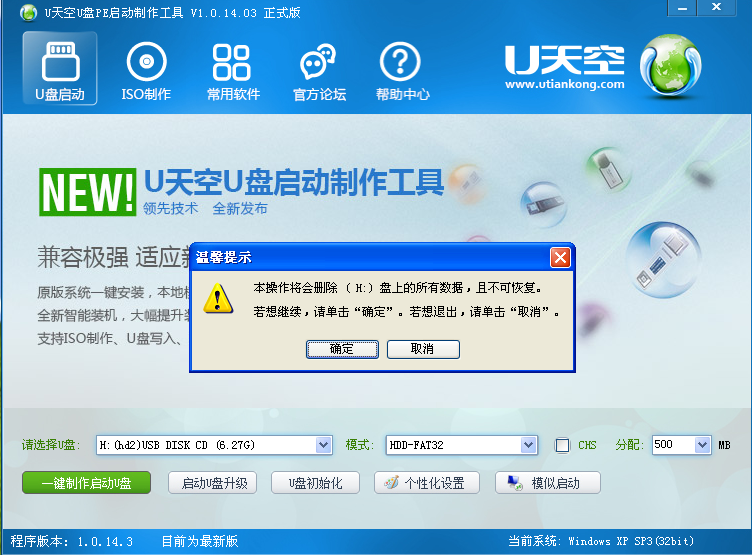
4、按下确认按钮,即可启动制作流程。
注:制作过程会清除U盘中的全部数据,U盘内有重要资料的请在制作前先转移到硬盘D盘,制作完成后再移回U盘。
5、制作过程中,会先对U盘执行格式化。
注:若U盘处于写保护状态无法格式化,请先查看U盘是否开启了写保护开关,可将其关闭。
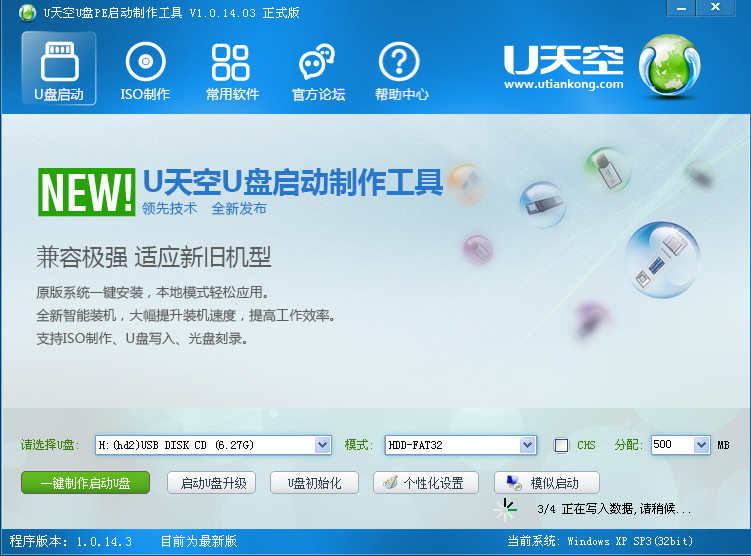
6、随后把U盘启动程序写入U盘。
写U盘程序时若提示制作失败,通常是因为杀毒软件或U盘保镖等程序没有退出,建议在开始制作之前先把这类软件关闭。
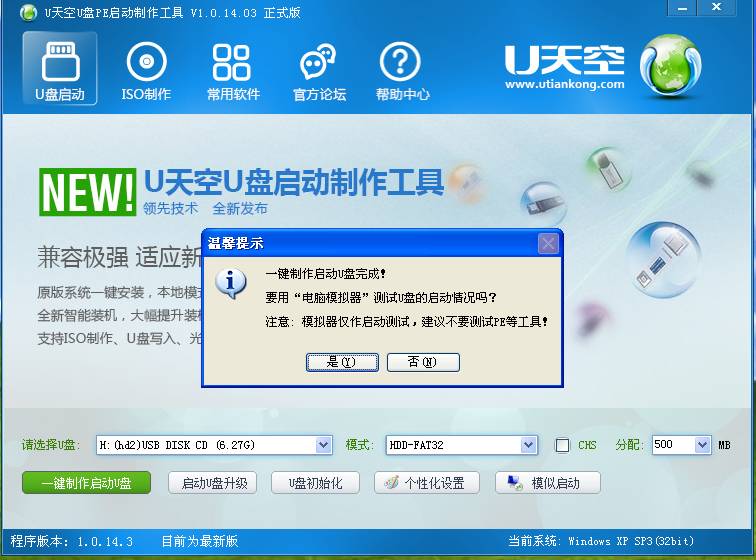
7、当制作流程结束之后,系统会弹出“u盘启动制作完成”这一提示窗口。