软件信息
大小1KB
语言中文
平台WinAll
更新2015-06-15 14:31
等级--
类型U盘工具
授权免费软件
厂商--
产地国产软件
网站--
软件介绍
电脑出故障需要重装系统时,可以动手做一个U盘启动盘。U帮忙U盘启动盘能帮助解决系统重装问题,操作简单、容易上手,可下载使用。
U帮忙U盘启动盘制作工具介绍
U帮忙能把U盘、内存卡或移动硬盘迅速制作成启动盘,方便随身携带,一盘两用,平时用来存放文件,需要时又能用于安装系统或维护电脑。
u帮忙u盘启动盘制作步骤
1、先把下载好的U帮忙安装包打开,开始安装。
2、安装包打开后会弹出安装窗口。
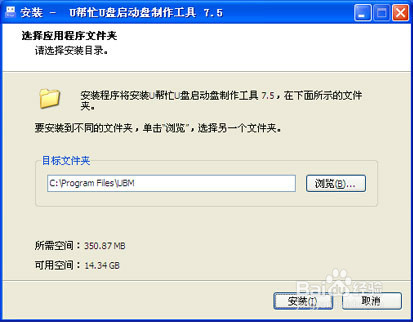
3、选定安装目录,一般保持默认就行,然后点【安装】按钮,程序会自动完成安装。
启动U帮忙U盘启动盘的制作流程现已开启。
1、软件装好后,在电脑桌面定位到U帮忙的图标,双击即可启动程序。
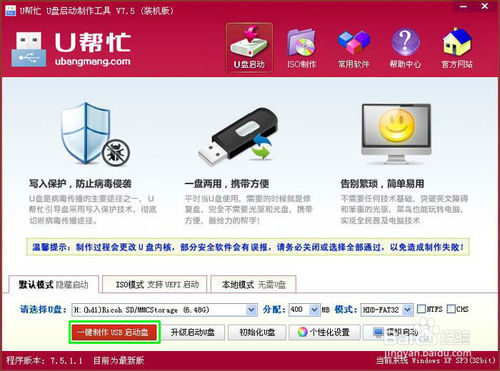
2、把U盘插进电脑的USB口,同时记得先备份重要资料,接着选定需要制作的U盘或内存卡,然后按下“一键制作USB启动盘”按钮!
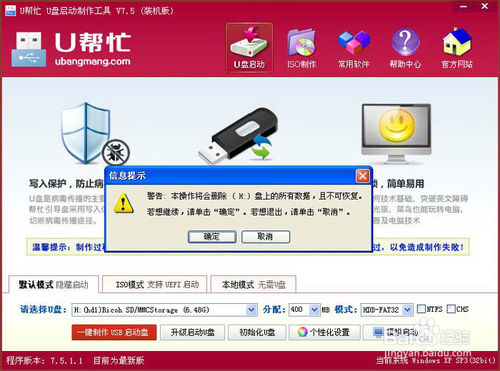
3、此时屏幕上会弹出一个提示窗口,其中说明该操作会把全部数据清除,建议先对重要资料做好备份,随后按下“确定”键即可进入制作流程。
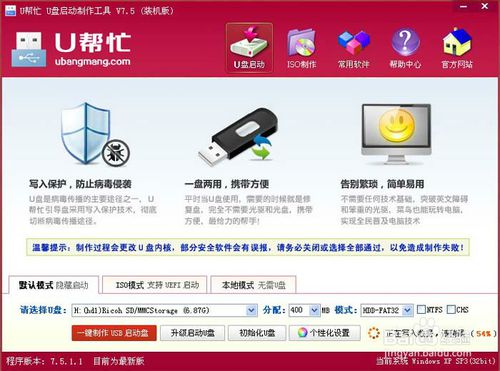
4、图中展示的是U盘启动盘的制作步骤,在图片右下方位置会呈现制作进度,一直等到进度达到100%即可。
5、到这里已经制作成功,如下图所示
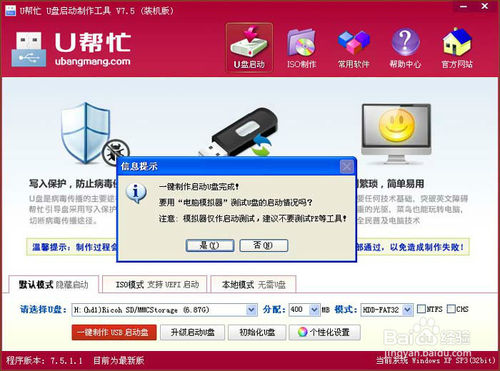
把已经下载完成的GHOST系统拷贝进U盘里
完成制作后,定位已下载的GHOST系统文件,将其拷贝至制作好的U启动盘中的GHO目录内。若U盘里没有GHO这个文件夹,可自行创建一个新文件夹,再把它重命名为GHO就行。