
软件信息
软件介绍
不少用户在部署 Adobe 系列软件的新版时,常碰到各类障碍,其中 Creative Cloud 的版本冲突较为多见。此处提供 Creative Cloud Cleaner Tool 下载,该程序由 Adobe 官方发布,用于移除电脑中旧版 Adobe 软件的残余内容。
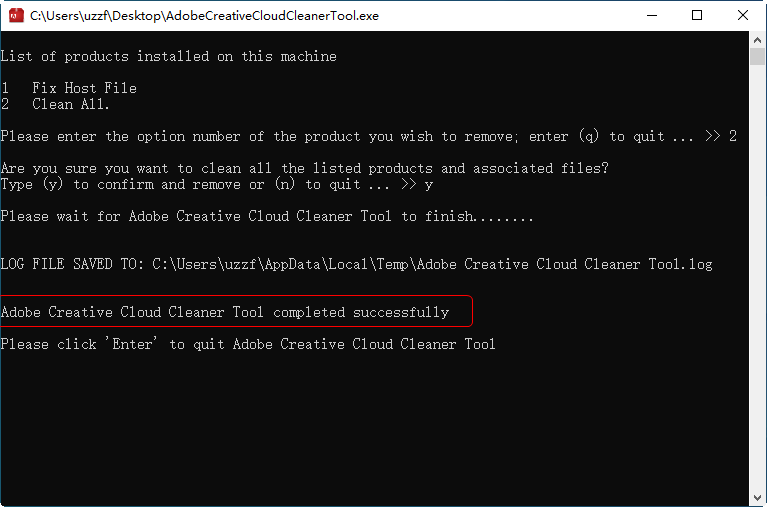
如何使用 Adobe 清理工具
1、先选语言:输入 e 表示英文,输入 j 表示日文,然后按回车键。
2、阅读 Adobe 最终用户许可协议:输入 y 表示同意,输入 n 表示拒绝(拒绝会停止脚本),再按回车键。
3、输入所需选项对应的数字编号,随后按下回车键确认。举例来说,若打算移除 Creative Cloud 程序,则输入数字 4(代表 CC 应用程序)。
4、下一步,如果要删除某个应用,先键入该应用名称对应的数字,然后按回车键。
如果文件同步有问题,可能需要删掉 CoreSync。此时输入 1 或 4 并按回车键,接着输入 CoreSync 对应的数字,再按回车键。
5、确认删除该项:输入 y 并按回车键。
6、(可选)如果连不上 Adobe 服务器,重复前面的步骤来修复主机文件。接受最终用户许可协议后,输入 12 选中主机文件选项。确认修复主机文件:输入 y 并按回车键。Cleaner Tool 会在同一目录下备份主机文件(名为 hosts_bkup),出问题时可以用它还原。
看到“Adobe Creative Cloud Cleaner Tool 已成功完成”的提示后,按回车键并重启电脑。
哪些情况下需要用到 Adobe 清理工具
遇到这些情况时,可运行 Creative Cloud Cleaner Tool,并事先做好备份相关文件夹等准备。
您已经尝试过修复或移除 Creative Cloud 桌面程序,但还是不能更新或部署 Creative Cloud 应用。
想把旧版 Adobe 软件彻底清掉。
哪怕您已经把 Creative Cloud 应用删除后又再次安装,相关程序依旧无法打开。
多次尝试常见解决办法后,依然无法登录 Adobe 应用。
试过常见解决方法后,还是连不上 Adobe 服务器,并且访问 Adobe 应用和服务的权限受到限制。