软件信息
软件介绍
这是 Flash Player 卸载工具,提供最新版本,经测试效果可靠。该卸载程序兼容 64 位和 32 位 Windows 系统。
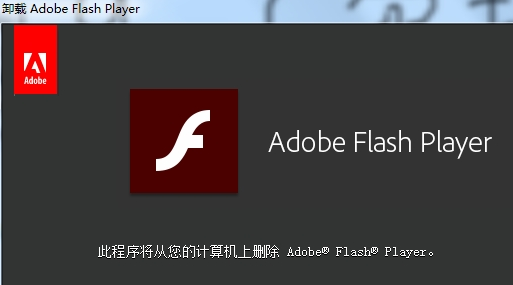
Flash Player 信息
若电脑已装有 Flash Player,下方会显示其版本号和操作系统信息;若未安装,则显示错误提示。
安装步骤
1.获取 Flash Player 的移除工具
该卸载程序可在 64 位和 32 位 Windows 系统上运行。
用于卸载已安装的软件。
将文件保存到重启后容易找到的位置,如 Windows 桌面。
提醒:移除 Flash Player 测试版时,请使用 Adobe Labs 提供的对应测试版移除工具。
2.关闭所有浏览器以及任何正在运行 Flash 的程序
若有任何使用 Flash 的程序在运行,卸载程序可能无法正常工作。
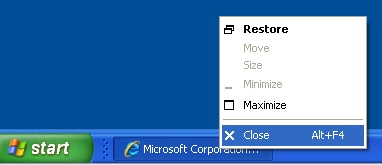
检查任务栏。若看到浏览器或依赖 Flash 的游戏对应的程序图标,请逐一用鼠标右键点击这些图标,再选取“关闭”。下面样例展示了一个处在任务栏里的浏览器:
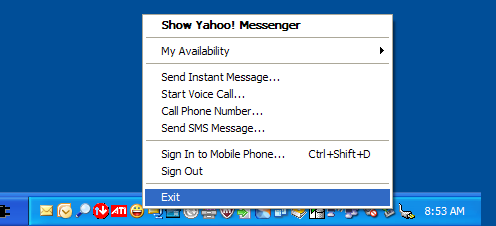
检查系统托盘区域里正在后台执行的程序标识,比如 AOL Instant Messenger、Yahoo!Messenger 以及基于 Flash 的游戏(文件名以 .swf 结尾的任何项目)。一旦发现这类标识,请用鼠标右键点击它,接着选取“退出”,就像下面这个例子里展示的那样:
3.启动卸载程序
在电脑中找到下载好的卸载程序图标,然后用鼠标右键点击它。
当屏幕上出现“您要允许以下程序对此计算机进行更改吗?”的提示时,选择“是”即可。
移除 Flash Player 相关的文件与目录。
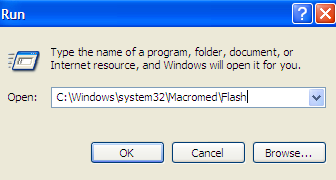
打开“开始”菜单,点击“运行”选项。
把这段路径复制后粘贴进去,接着点击“确定”。C:\Windows\system32\Macromed\Flash
3.清除此目录下的全部文件。
对以下路径依次执行步骤 a、b、c
C:\Windows\SysWOW64\Macromed\Flash
Adobe Flash Player 的配置与数据存放在用户目录下的 AppData 文件夹内,具体路径为 %appdata%\Adobe\Flash Player。
该路径指向用户漫游应用数据目录下的 Macromedia 文件夹中的 Flash Player 子文件夹。
4.核实移除程序已经结束
请重新启动您的计算机。
启动浏览器,然后检查 Flash Player 的状况。