软件信息
软件介绍
如果经常需要清理最近文档和回收站,这个小工具能帮上忙。解压后双击即可运行。加入清除回收站功能,操作同样简单。
如果经常需要清理最近文档,这个小工具能帮上忙。
操作说明
只需双击就能启动。
原理不复杂,可查看TXT文件中的代码。
3个EXE功能完全相同,只是编译工具不同,用于比较大小差异,任选一个使用即可。
您还没有提供需要改写的软件介绍内容,请把原文贴出来,我会按要求改写成 JSON 格式。
#include
这个软件下载站需要编辑把用户提供的一段软件介绍文字进行改写:保留所有事实(版本、功能名称、路径、按钮名称、数字),不能编造;必须采用不同表达,不能出现与原文连续10个汉字以上相同的片段;长度与原文相当,语气平实,不使用“本文/本站/据了解”;只输出JSON:{"text": "改写后的文字"}。
调用 SHAddToRecentDocs 函数,传入参数 2 和 NULL。
调用 SHEmptyRecycleBin 函数时传入参数 0、NULL 以及 7。
return 0;
5.经 CFree5.0 配合 mingw5 Release 方式编译后,5.5K 这个版本的文件大小达到最小。
4.这个4.72K版本是通过MASM32编译出来的,所用编辑环境为Easy Code 1.0。
如何禁用或启用“最近使用的项目”
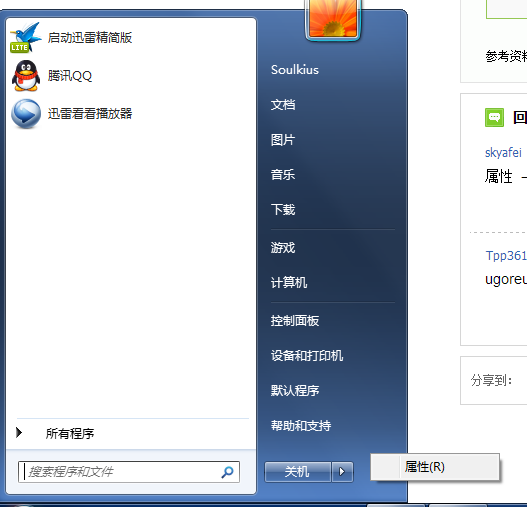
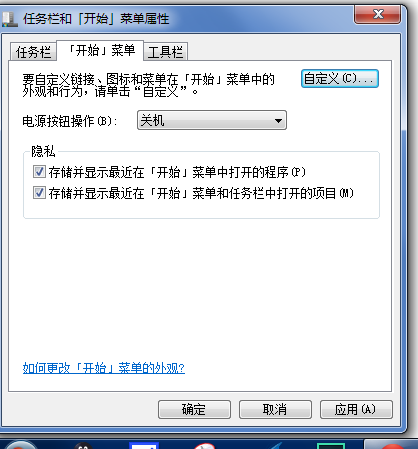
1、在“任务栏”上点右键,选择“属性”,进入“‘开始’菜单”选项卡,点击“自定义”,再切换到“高级”标签,取消勾选“列出我最近打开的文档”,最后按“确定”。
2、借助“组策略”完成更改
依次点击开始菜单中的运行,输入gpedit.msc后回车,进入用户配置下的管理模板,找到任务栏和“开始”菜单节点,双击“不保留最近打开文档的记录”,在属性窗口选择已启用并点确定;也可以改为打开“退出系统时清除最近打开的文档的历史”,同样在属性中设为已启用,再按确定。
3、在任务栏上点击鼠标右键并选择“属性”,随后取消勾选“存储并显示最近打开的文件列表”这一项。
4.移除开始菜单里的“最近使用的项目”,操作方式为在该项上点击右键,然后选择清除。
在开始菜单上点击鼠标右键,选择“属性”,然后切换到“开始菜单”选项卡。