软件信息
软件介绍
软件反安装其实就是卸载软件,平时我们可能无意间或主动装了不少程序,实际上却很少用到,这样不仅白白占用硬盘容量,还让查找真正需要的软件变得更麻烦。尤其是从事软件编辑工作的人,一天要装很多软件,借助这款软件反安装(GeekUninstaller)工具,就能迅速清除掉那些无用的软件。
GeekUninstaller的用途
GeekUninstaller的核心用途包括:彻底移除已安装程序,并清理残留的注册表项与文件;支持强制卸载难以删除的软件;可查看并管理Windows商店应用;提供便携版,无需安装即可运行;界面简洁,操作直观。
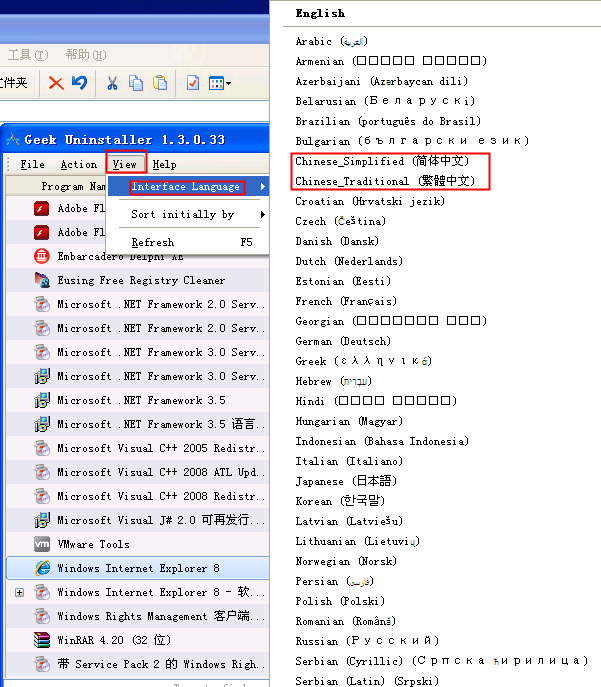
①支持中文界面。首次运行后默认可能显示繁体中文,可通过“界面语言”菜单切换过来。
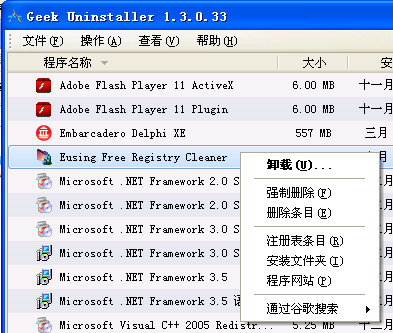
②操作直观,上手门槛低。整个程序仅设一个主窗口,Windows 系统里安装过的应用都会在这个界面中列出,而与卸载相关的各项操作则统一放在鼠标右键菜单里。
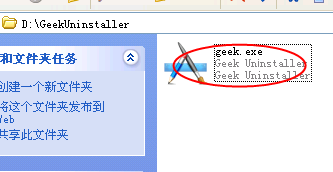
③绿色单文件软件。从官网下载后解压即可使用,不需要安装,而且整个软件只有一个文件。
④“注册表条目”这一功能可用于迅速定位并打开相关注册表键值,这些键值会在注册表编辑器中呈现。
⑤具备强制删除功能。使用之后,该软件相关的文件和注册表项都会被彻底清除。
⑥此外,GeekUninstaller 支持将已安装程序的清单输出为 HTML 文件。
⑦占用空间很小,仅1.65 MB。可良好兼容Windows 7、8、XP、Vista、2003、2008等操作系统。
GeekUninstaller的操作方法
GeekUninstaller 的操作步骤:先下载并解压该工具,无需安装即可双击运行;在主界面列表中选中需要移除的程序,右键选择“卸载”或使用顶部菜单中的卸载按钮;按提示完成卸载流程后,软件会检测并清理残留的注册表项与文件,确认删除即可。此外,可通过“查看”菜单切换显示已安装的程序或 Windows 商店应用。
1、文件下载并解压完成后,只需双击【geek.exe】即可。
2、启动程序后,需要选定界面语言(此处以简体中文为例)。
3、此时就能看到全部软件的列表
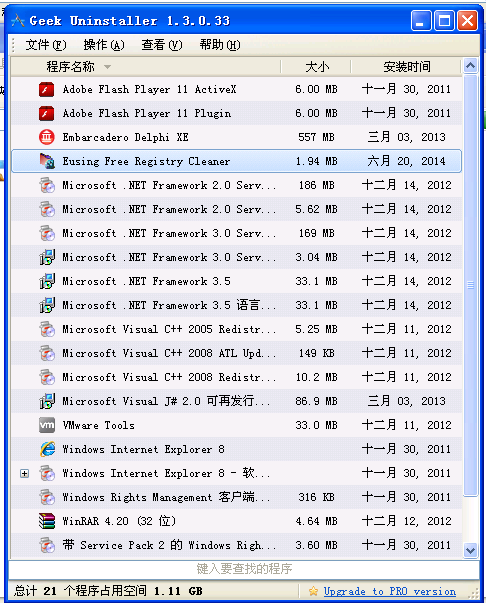
4、选中要删除的软件名称
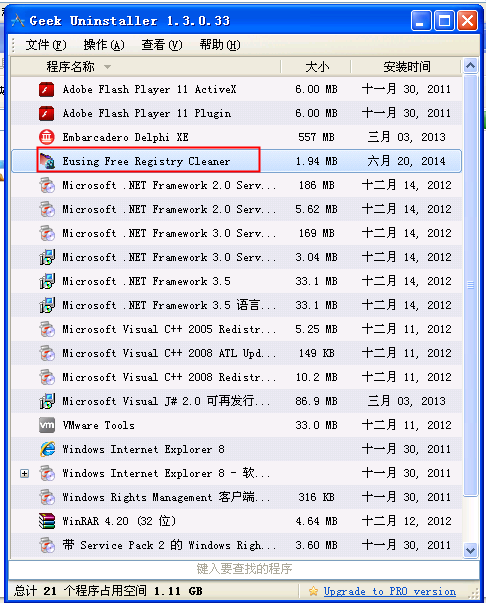
5、接着点击鼠标右键,弹出菜单