软件信息
软件介绍
msicuu2是微软官方推出的一款卸载工具,主要用途是清除部分微软自带软件以及Adobe旗下相关软件。虽然界面全为英文,但安装和使用都不复杂,有需要的用户可下载尝试。
msicuu2.exe怎么使用
msicuu2.exe安装包与绿色版被放在同一个压缩包里,安装版装好后桌面不会生成快捷图标,需自行查找;绿色版解压后即可直接打开使用。
这里说明安装版的操作方式,因为多数用户可能选择的是安装版
先下载并解压msicuu2.exe,再执行安装,具体安装过程不再赘述……
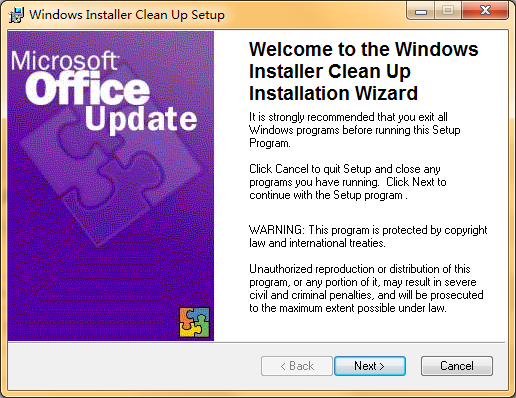
安装完毕后进入C盘,在“C:\Program Files (x86)”路径中可以看到一个名为windows installer clean up的文件夹,msicuu2.exe就存放在这里。
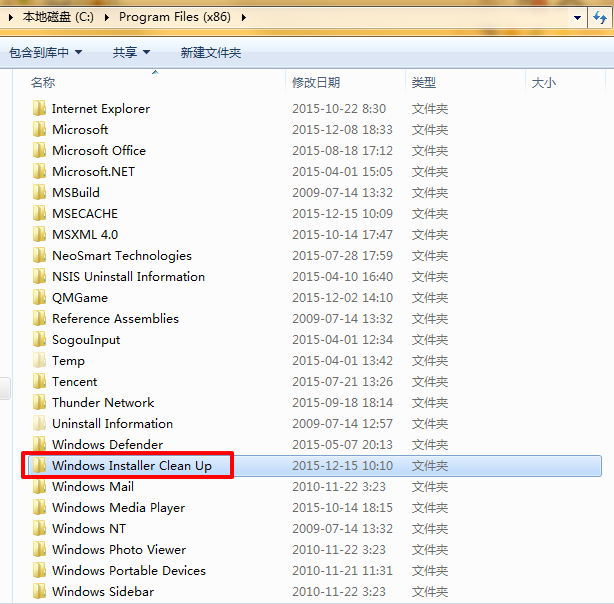
见图:进入该文件夹后,直接双击运行msicuu2.exe,即可启动微软卸载清理工具
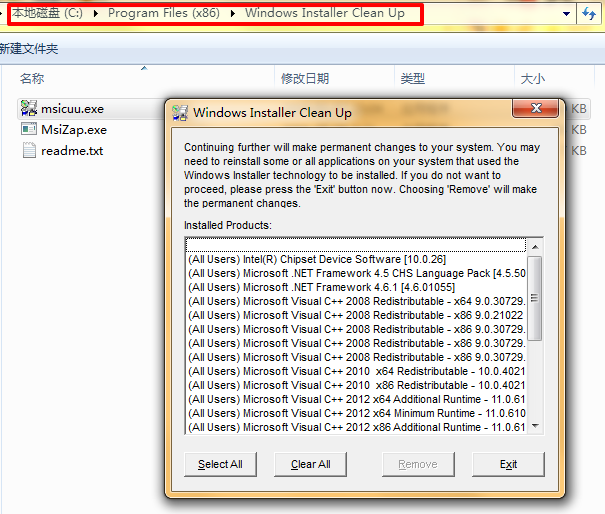
下方各按钮的功能从左至右依次为:全选、全部卸载、卸载(选中一项后点击即可执行卸载)、退出
操作并不复杂,压缩包内还提供绿色版本,免去安装步骤,不清楚安装后如何操作的用户直接用绿色版即可
注意:卸载时务必确认选中的目标,否则误删其他项目会带来麻烦!!!
msicuu2安装在哪里
它就位于 C:\Program Files (x86)\windows installer clean up 这个目录中。
msicuu2.exe安装出错如何处理
前提是先确认 Windows Installer 服务处于启用状态(依次点击开始—运行—Services.msc,查看该服务是否被停止)。接着定位到 windows/system32/ 目录中的 cmd.exe(务必使用这一位置的 cmd.exe,不可选用开始—所有程序—附件中的命令提示符,这点很关键!),在其上点右键选择“以管理员身份运行”,随后键入 regsvr32 msi.dll 并回车,当出现“DllRegisterServer在msi.dll已成功”的提示后,就完成了。
其实压缩包里附带了绿色版本,无需安装,打开就能直接使用。