软件信息
大小34KB
语言中文
平台WinAll
更新2019-12-26 19:16
等级--
类型系统增强
授权免费软件
厂商--
产地国产软件
网站--
软件介绍
这款批量新建文件(夹)的小工具既能快速生成多个文件,也能一次创建很多文件夹。虽然有人习惯用批处理命令或VBA脚本实现,但总归不如这个小工具来得直接顺手。
借助该工具批量生成带姓名和电话的文件名,再配合Listary使用,就能快捷地查找联系人。这个用法起初比较小众,但对一些学校或公司里需要批量建立学生或员工资料的用户来说,也相当实用。
请注意,文件(夹)批量新建工具的运行需要系统装有微软.NET环境。
运行本工具前,电脑需已安装 .NET Framework 4.0。获取该组件可访问:本站
在 Windows 8、8.1 或 10 上安装该程序时,若系统未内置 .NET Framework 3.5(包含 2.0 与 3.0),安装过程会提示联网获取此组件。也可以前往微软官方网站下载 .NET Framework 3.5 安装包。
Microsoft .NET Framework 2.0 版可再发行组件包,下载地址为 本站
用Excel快速批量创建文件夹
1、启动Excel,于A1单元格键入公式:="md 产品"&ROW(),随后向下拖拽填充该公式,需要创建多少文件夹就填充相应行数。
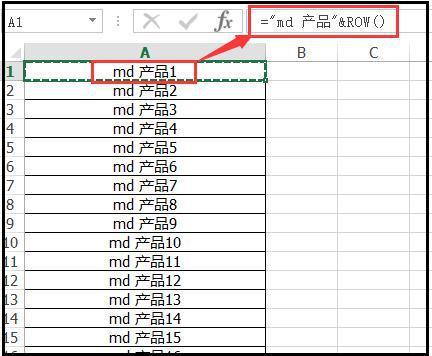
补充一点:要批量创建多个文件夹,需要先在Excel中列出所有文件夹名称,再在每个名称前加上md。本例里的名称产品1、产品2、产品3……有规律,所以能用公式自动生成。如果名称没有规律,则需在Excel中逐一手动输入,之后再用公式批量在名称前添加md。
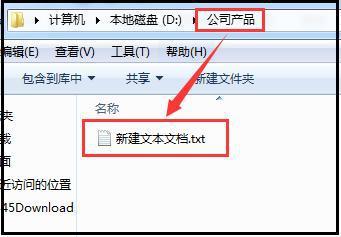
2、新建一个空白文件夹,这里命名为“公司产品”,然后在该文件夹内新建一个txt文本文档;
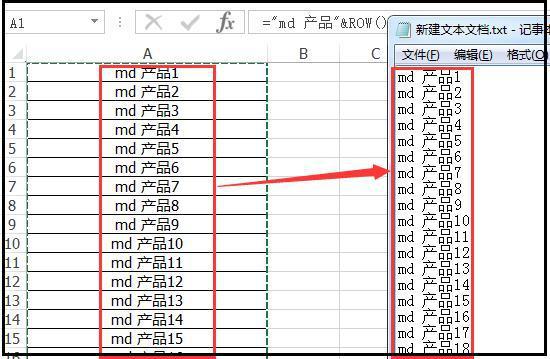
3、打开刚建立的txt文本文档,把Excel里A列的数据复制粘贴进去,保存并关闭该文本文档;
4、将此文本文档的扩展名改为bat;
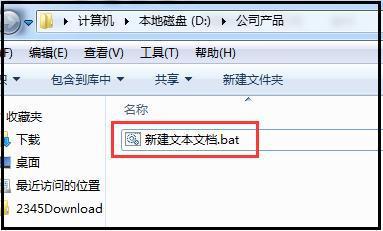
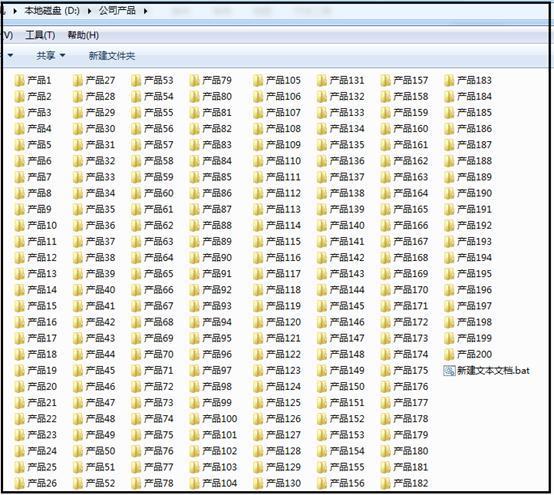
5、双击这个bat文件,就能看到它立即运行,瞬间完成所有文件夹的创建。