软件信息
软件介绍
轻量级虚拟系统能在电脑上模拟出一个独立的虚拟环境,目前不少人都会用到这类系统,现在可以下载到自己的电脑上体验一下。
轻量级虚拟系统的安装与使用方式
获取这个轻量级虚拟系统安装工具,只需点击一键安装按钮(安装过程主要是将360boxmain.exe进行替换,卸载时会还原)。
该程序运行的前提是电脑中已装有360安全卫士,并且沙箱功能处于开启状态。无论是安装还是恢复操作,都要先临时把360安全卫士的自我保护关掉;等安装完成之后,别忘了重新开启360自我保护。
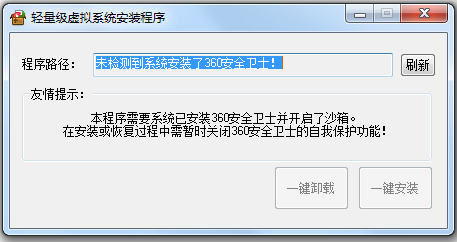
二、程序的创建与运行
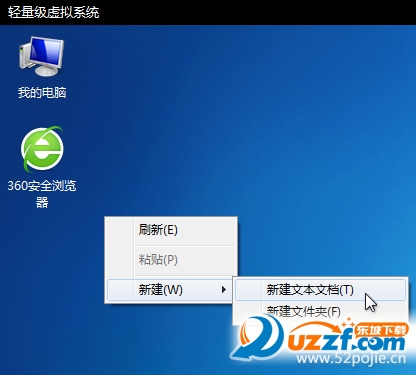
在虚拟系统桌面上通过鼠标右键操作,创建一个文本文档。
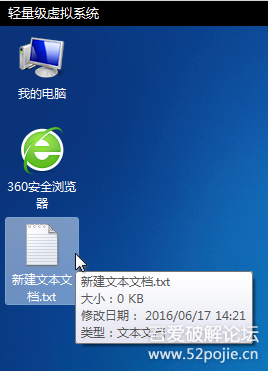
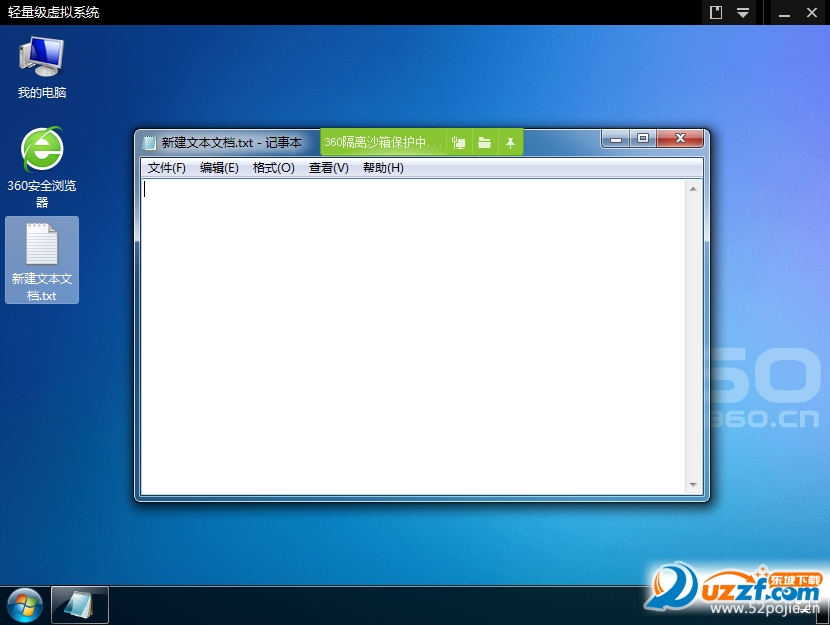
打开这个文件两次点击后,此应用便会于轻量级虚拟环境里启动,记事本窗口会弹出沙箱提醒,说明该进程正处在轻量级虚拟系统中运作;在文本区域随意键入内容再执行保存操作,所作改动只会留存于虚拟系统内。
第三,在虚拟环境中部署应用程序。
对从互联网获取的文件或他人发送的文件存在安全顾虑;
需要运行某个程序,又不希望影响真实系统;
软件只是偶尔用一次,不想装进真实系统拖累系统性能;
希望浏览网页、安装插件时不在系统上留下痕迹;
不想装虚拟机,既占硬盘又耗内存,还会让系统变卡;
这些情况怎么处理?——用轻量级虚拟系统就能实现。
下面用刚刚下载完成的360云盘安装包作为例子来讲解。
在轻量级虚拟系统桌面中找到360安全浏览器并双击,通过它下载360云盘;文件下载结束后会存放于该虚拟系统桌面,随后双击安装程序就能完成安装。
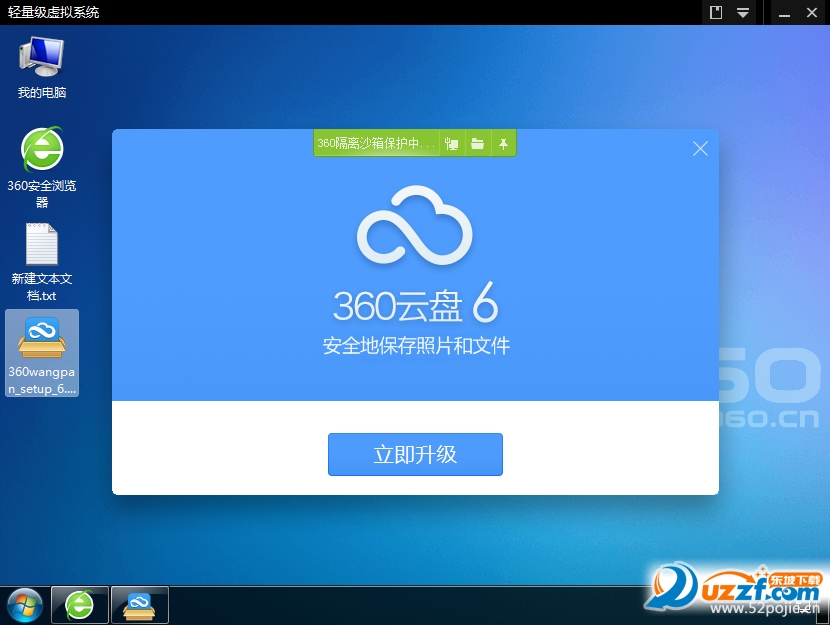
轻量级虚拟系统的文件系统是“真实系统文件+虚拟系统修改”合并后的视图,所以真实系统里新建或下载的文件,在虚拟系统中同样能看到。不过文件一旦在虚拟系统中被修改,就不再是真实系统里的原文件了。
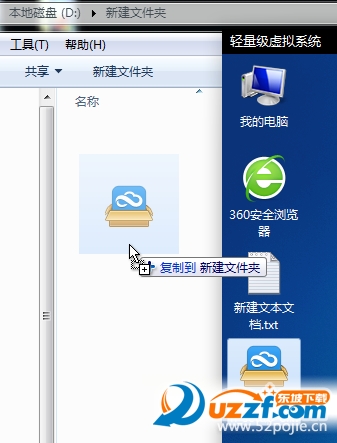
要把下载好的文件转移到真实系统里,操作很简单:在轻量级虚拟系统的桌面上找到对应文件图标,直接把它拖到真实系统中就行。
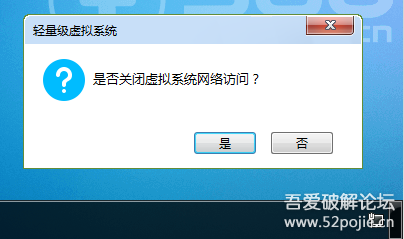
若想让虚拟机内的进程无法联网,也可以在虚拟系统里把网络访问关掉,这一操作不会对真实系统中进程的网络连接造成影响。
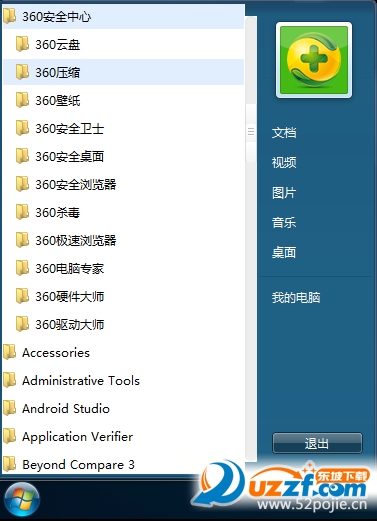
在虚拟系统中新装的应用,同样能借助该虚拟系统的开始菜单将其启动。
四、仅显示虚拟系统文件与一键还原
为方便用户管理磁盘资源,轻量级虚拟系统默认显示真实系统的文件;其驱动层会把虚拟系统进程对真实系统文件的写保存重定向,从而保证虚拟系统中的进程只能访问这些资源,修改时则重定向到虚拟系统,确保操作不会影响真实系统。
若只想浏览虚拟系统中的文件资源,可在设置里勾选“只显示虚拟系统文件”这一项。