软件信息
软件介绍
Git 是一个免费且开源的分布式版本控制系统,能够灵活高效地应对各种规模的项目。使用 github 或 bitbucket 这类仓库服务时,可能需要进行 ssh 认证,因此得生成对应的 ssh key。要生成 ssh key,就必须借助 windows git 工具。
windows git 工具的操作步骤
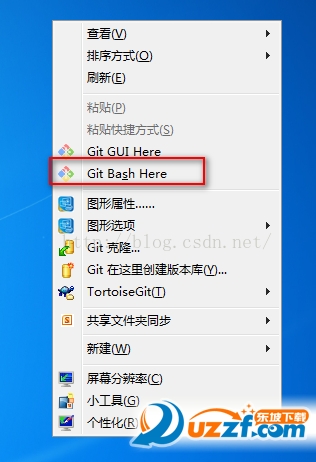
1、在鼠标上点右键,选择“Git Bash here”;当然,也可通过Windows的“开始”菜单进入“所有程序”,或从安装目录中启动它。
2、执行命令,切换到 .ssh 文件夹
ssh 目录位于用户主目录下的隐藏文件夹中,进入该目录可执行命令 cd ~/.ssh/。
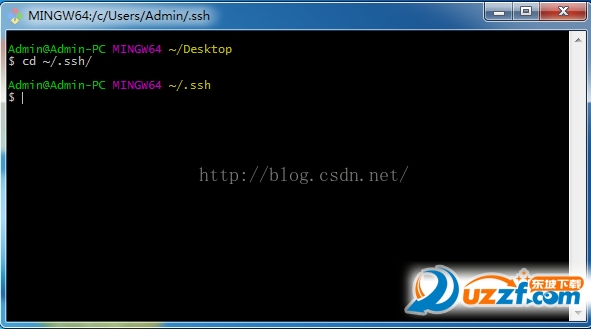
当出现 “No such file or directory” 这个报错时,手动新建一个 .ssh 文件夹就能解决。
所用命令为
创建 SSH 目录的命令是 mkdir ~/.ssh。
3、把全局的 name 与 email 设置好,此处填写你在 GitHub 或 Bitbucket 上所使用的名称和邮箱。
执行命令 git config --global user.name "xkwg",可对全局用户名进行设定,目标值为 xkwg。
若要设置 Git 的全局邮箱,可执行命令:git config --global user.email "xkwg@163.com"。
4、创建 key
请在命令行运行 ssh-keygen -t rsa -C “xkwg@163.com”,该命令用于生成 RSA 密钥,并将注释设为 xkwg@163.com。
连按三次回车后,设置的密码即为空,同时 key 也就生成了。
您的身份标识已经存储于 /User/Admin/.ssh/id_rsa 这个位置。
公钥文件已保存至 /User/Admin/.ssh/id_rsa.pub 路径下。
该密钥的指纹为
请提供需要改写的软件介绍原文,我会在保留版本号、功能名称、路径、按钮名称及数字等全部信息的前提下,用不同的表述方式重写,并按要求输出 JSON。
最终生成的文件有两个:id_rsa 与 id_rsa.pub。
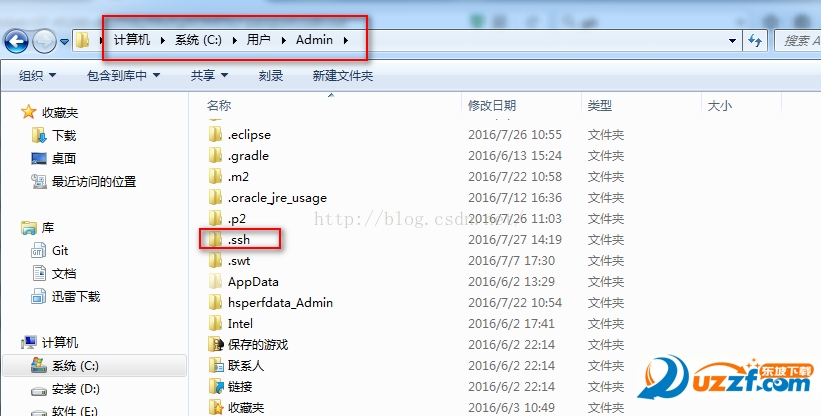
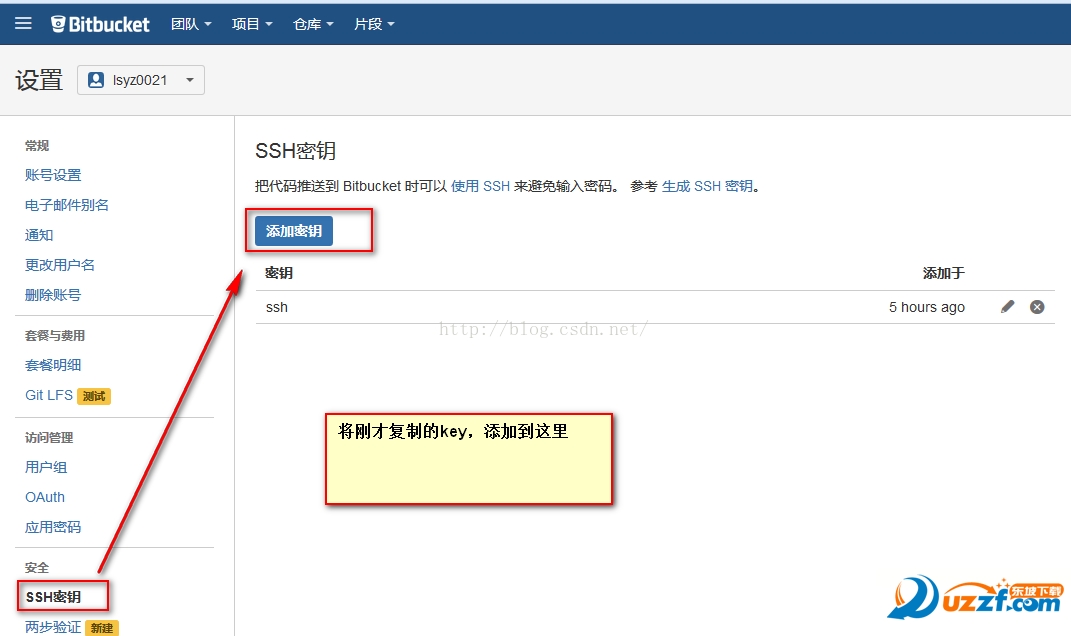
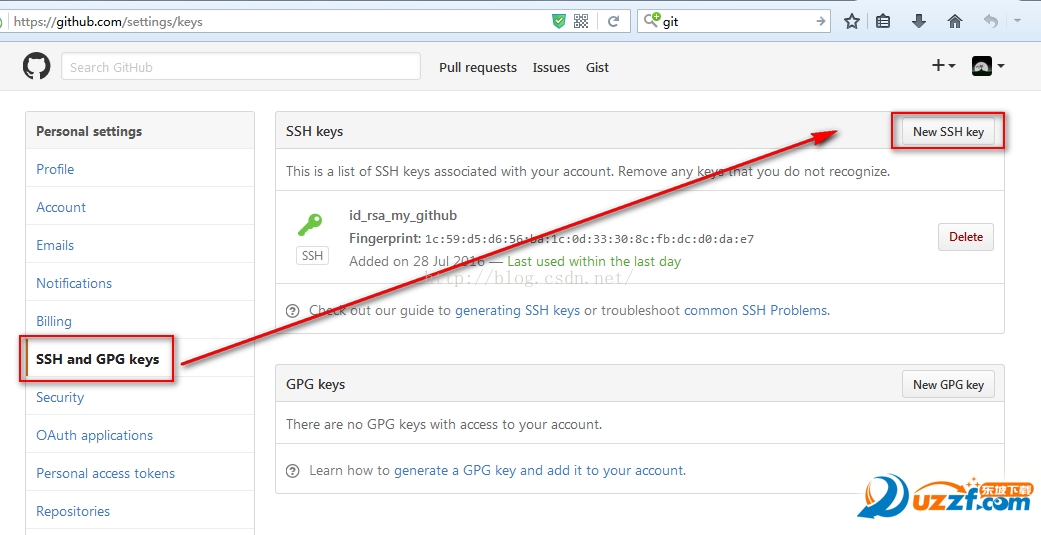
5、进入Admin目录下的.ssh文件夹,以记事本方式打开id_rsa.pub文件,将其中内容复制后,粘贴到你的github或bitbucket的ssh配置中即可。
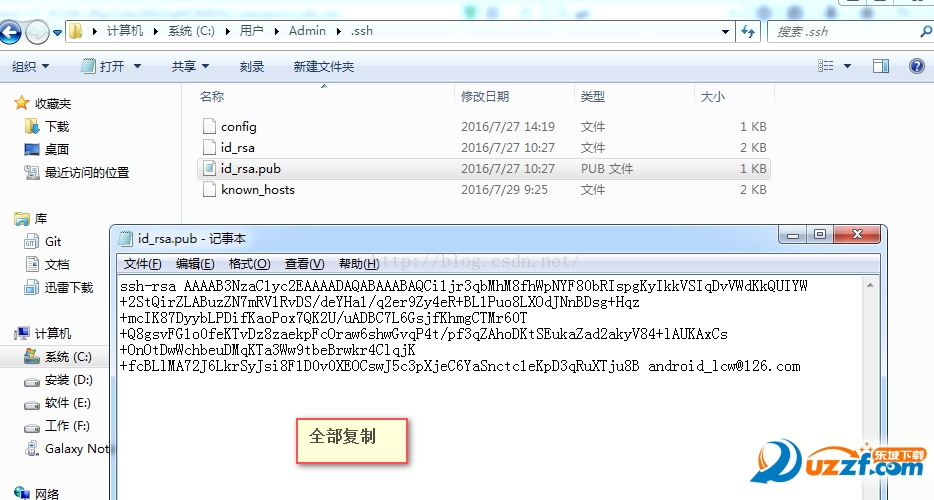
bitbucket 添加 key 的方式是:点击右上角头像,进入设置,然后
github 添加 key 的方式如下
6、验证是否添加成功
在 Bitbucket 中键入指令
运行 ssh -T git@bitbucket.org 这条命令可用以检验与 Bitbucket 之间的 SSH 连通性。
添加成功。提示内容为:连接 Bitbucket 可通过 git 或 hg 进行,shell 访问权限已关闭。
在 github 下输入命令
以 ssh 方式连接 GitHub 的 git 账户:在终端执行 ssh git@github.com 这条命令即可。
当界面出现“Hi lsyz0021! You've successfully authenticated, but GitHub does not provide shell access.”这行提示时,就代表添加操作已经完成。