软件信息
软件介绍
OneQuick 是一款面向 Windows 系统的辅助工具,具备屏幕边缘操作能力,能强化剪贴板功能,让快捷键与键鼠操作更加顺畅,上手难度低,功能也颇为实用,有需要的用户可以下载使用。
OneQuick 的使用方法
操作说明
【系统托盘图标】
单击鼠标左键可暂停脚本,
右键点击会弹出一个菜单,其中的 autorun 选项即对应开机自动启动。
这个版本的功能名称、文件路径和按钮名称都没有变化,数字也保持原样。操作时按照相同的步骤和位置进行,界面上的元素与之前一致。说明中列举的每一项细节均被完整保留。
按下 ctrl+shift+c 组合键后,会执行文本复制动作,同时弹出操作菜单。
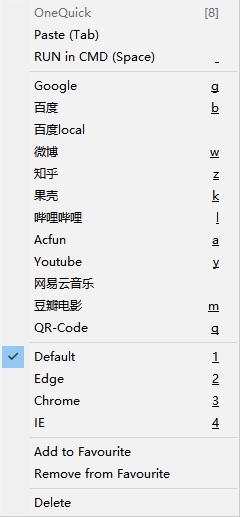
tab 键用于粘贴,空格键则执行对应内容,适用于命令行、网址等场景。
字母键用于快速搜索,数字键用于切换浏览器,其中数字 1 对应默认浏览器。
也可以选择将其加入收藏夹,或在剪贴板中删除该条内容。
按下组合键 ctrl+shift+x 后,剪贴板历史记录窗口便会显示出来。
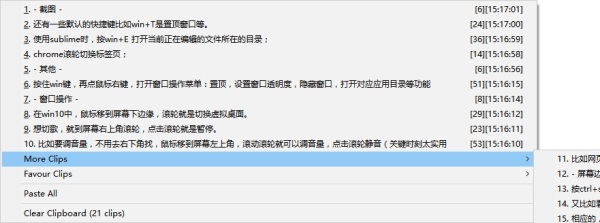
按数字键 1 到 9 可快速选中对应条目。
安装方法
1、如果电脑尚未安装 autohotkey,程序会先安装它再运行,整个过程自动完成,无需额外操作。
2、当电脑中已经装好 AutoHotkey 时,OneQuick 就会被启动。
3、对于已经装好autohotkey的电脑,若是初次使用,推荐先执行AHK文件夹里的EnableUIAccess2AHK.ahk一次;不然OneQuick在部分需要高权限的程序上可能无法生效,比如任务管理器。
功能一览
1、在屏幕边缘进行手势操作
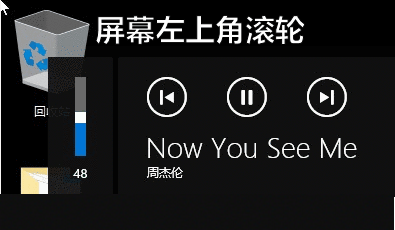
调节音量时不必再去托盘查找,将鼠标移到屏幕左上角,滚动滚轮即可调节音量,按下滚轮则静音(全屏玩游戏时,不必退出桌面也能调音量)。
2、剪贴板历史与快速搜索
如果遇到感兴趣的电影名称,想前往豆瓣查询,先使用 Ctrl+Shift+C 完成复制,随后按下 M 键即可实现。
3、窗口操作
先按住 Win 键,然后用鼠标右键单击,即可调出窗口操作菜单,其中提供置顶、调节窗口透明度、隐藏窗口以及打开该应用所在目录等选项。
4、其他
在 chrome 中可用滚轮切换标签页;
在 Sublime 中编辑文件时,按下 Win+E 组合键即可调出该文件当前所处的文件夹。
另外也存在若干内置快捷组合键,例如按下 Win 加 T 即可将当前窗口固定在最前。