软件信息
软件介绍
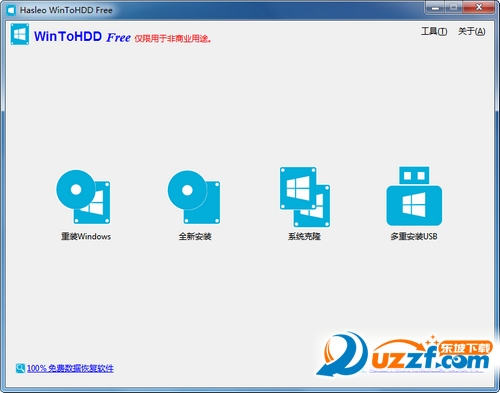
WinToHDD free 是一款操作简便且自带中文界面的系统重装与克隆工具,可快速完成 Windows 重装、全新安装、系统克隆以及制作多重安装 U 盘,下面附上使用教程,需要的用户可以下载。
关于系统重装与克隆工具的安装指引
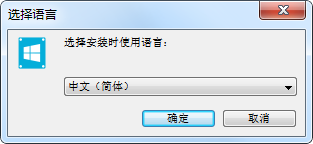
解压后启动程序,挑选界面语言
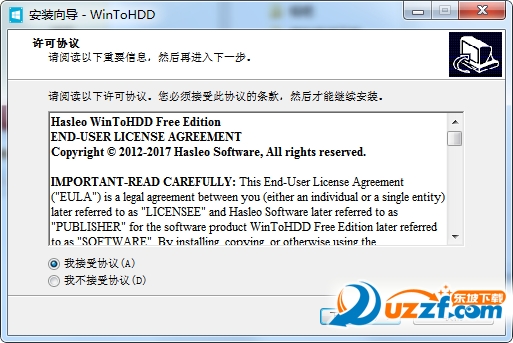
接受安装许可协议
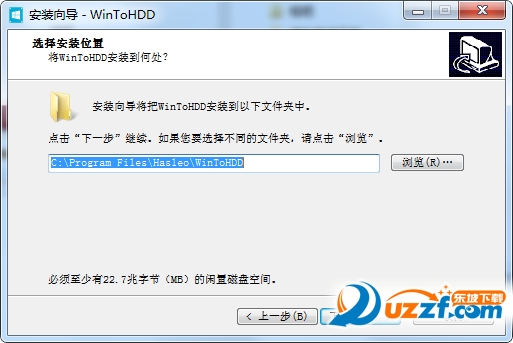
指定软件的安装目录
选定菜单文件夹
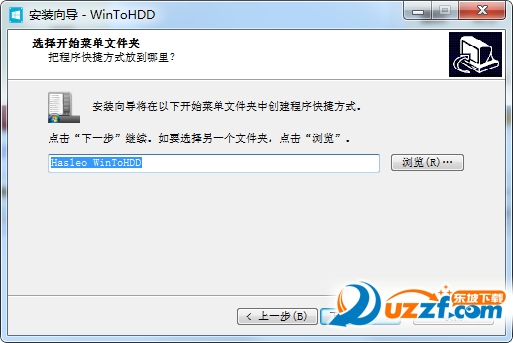
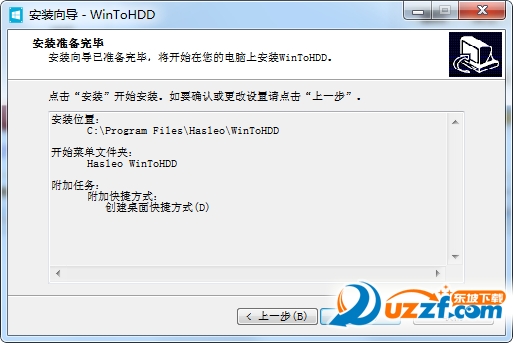
依照提示逐步完成安装
弹出以下窗口即表示安装成功。
系统重装克隆软件的操作步骤说明
1、若对系统安装知识了解不多,或此前没有使用同类工具的经验,建议在动手前先设法把重要资料备份到其他位置,以防出现意外;
2、第一步是获取 Windows 系统的 ISO 镜像文件;
3、获取WinToHDD安装包,完成安装操作。在WinToHDD图标上使用鼠标右键单击,从弹出菜单中选取“以管理员身份运行”来启动该程序;
4、主界面中提供了三项功能,分别是系统克隆(System Clone)、新装系统(New Installation)和重装系统(Reinstall Windows),此步骤需选中其中第一项,也就是重装系统这一功能;
接着在左侧两个大图标中选择从 ISO(镜像文件)或 CD/DVD 光驱安装,这里选择 ISO。然后点击 ISO file 右侧的小图标,选取已下载的 Windows 镜像;
通常情况下,WinToHDD 会从分区列表中自动选定引导分区和系统分区,被选中的分区会用红色边框标注出来。
确认所选盘符正确之后,按下“Next”进入下一步,此时WinToHDD会告知需要耗费一定时间下载并创建WinPE环境,该环境用于安装新的Windows系统,点选Yes即可继续。
WinPE 建立完成后,WinToHDD 会询问是否需要重启电脑,点“Yes”重启进入 WinPE 环境,就能开始重装系统了。
随后进入 Windows 系统安装界面,按提示逐步操作即可完成新系统安装。
功能介绍
1、具备系统重装、全新安装以及系统备份等多项功能;
2、界面清爽,操作方便。