软件信息
软件介绍
Style Builder(简称SB)是一款用于制作Windows7/win7主题的工具,网络上多数第三方Windows7炫酷主题均由其完成。用户能够针对自己的Windows7系统定制精美的win7主题。要掌握主题制作方法,只能通过大量实践与不断摸索来实现。
Win7 Style Builder(Windows7/win7主题制作软件) 简单教程
1-在文件资源管理器中,找到命令栏长条,再进入背景后台
2-在资源管理器内,进入命令长条中的指针应用效果整条项,选正常,然后设置 Textcolor 为 Color 2;接着在资源管理器内,找到命令长条下的指针应用效果左边,选正常,把 Textcolor 设为 Color 2;随后在资源管理器内,定位到命令长条中的指针应用效果右边,选正常,将 Textcolor 定为 Color 3;最后在资源管理器内,打开主档窗格,调整 FillColor(主要窗口)。
在资源管理器中先进入“导航窗格”,再选择“背景颜色”;与填充色提示(fillcolorhint)相关的是 color 5。另外,在“综合设置”里打开“颜色字体设置”,将 Windowtext 设为 color。
当该选项被选中后,其位置指向:资源管理器 > 主档窗格 > TextColor : Color
打开资源管理器,进入树状视觉下的指针应用项目,选定需要调整的子项后,找到 Textcolor 一项,其对应设置为 Color。
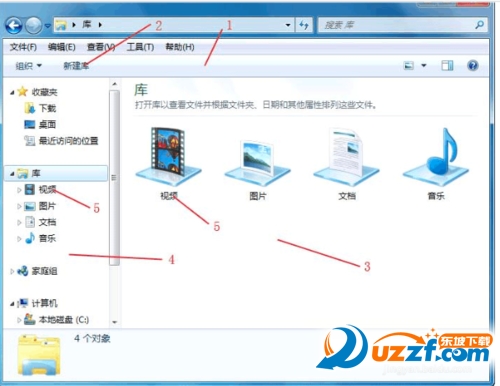
1-工具栏菜单下进入工具栏设置,选择“同上一级”,再调整Textcolor :Color(在其子项里能做细致调整) 2-打开E资源管理器,定位到默认条,然后设置背景
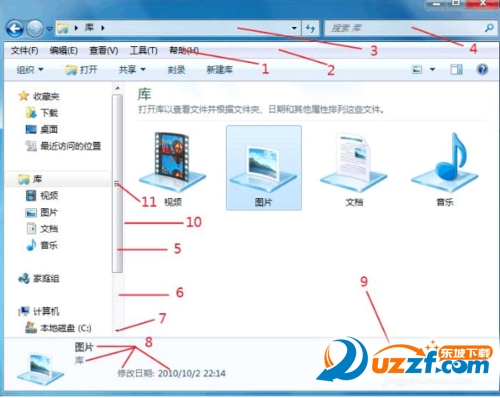
第3项:地址栏内的地址长条,基础款背景图;第4项:搜索栏中的搜索框,常规活动态背景图;第5项:滚动条设置里的主按钮垂直方向,水平方向同理;第6项:滚动条设置中的底部垂直背底。
7-滚动条设置中,箭头按钮位于字形图片,需进行调整;8-在资源管理器细节窗格内,针对文件名与类型的文字,将TextColor设为Color。
在资源管理器的细节窗格中,针对分类文字这一项,可调整 TextColor:Color 设置。
资源管理器 > 细节窗格 > 修改数据 > 不可修改文字>TextColor:Color 资源管理器 > 细节窗格 > 修改数据 > 可修改文字>TextColor:Color 资源管理器 > 细节窗格 > 灰度 >TextColor:Color
在文件管理器里,细节窗格的预览项中,无法编辑的文字通过 TextColor:Color 来设定;可编辑文字同样以 TextColor:Color 配置。第 9 项为细节窗格信息长条的背景后台;第 10 项对应细节窗格中导航窗格的分隔条;第 11 项位于滚动条设置下的夹子垂直。
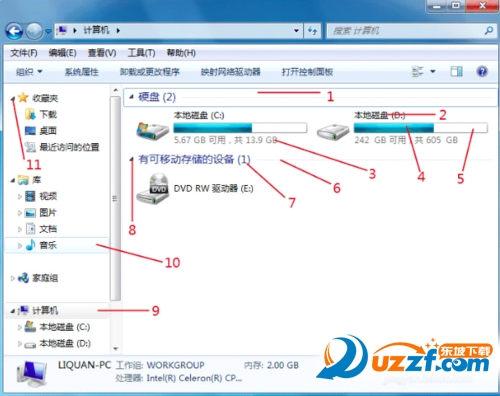
1--资源管理器 > 设备列表 > 首部标题 > 悬停效果(其他效果随需更改) 2- 综合设置> 颜色字体设置 > Windowtext:Color 3-资源管理器 >主档窗格> TextColor : Color
4-进度条>常规>流动状态>硬盘正常状态(其余状态可自行调整) 5-进度条>常规>透明框>局部 6-资源管理器>设备列表>分组标题条目
7-资源管理器 > 设备列表 > 首部标题Heading1TextColor : Color(对文字) 8-资源管理器 >主档窗格> 展开列表 资源管理器 > 设备列表 > 收缩(扩展)按钮
9 与 10 - 在资源管理器里,通过树状视觉下的指针应用项目,子项可按需调整。
11-资源管理器 > 树状视觉 > 字形 > 中和状态与打开状态均设为关闭
1-在地址栏里找到“悬停背景”项,再进入“悬停背景透明常规 活动状态”,将Textcolor设为Color;激活与未激活两种情况、常规较大状态均可按实际需要调整。
2-搜索栏 > 搜索编辑文字 > 文字框 > 正常文字 > TextColor:Color 3-综合设置 > 颜色字体设置> Highlight:Color 也可以图片代替
进入综合设置中的颜色字体设置项,找到 FlatMenus:Bool,将该选项的勾选去掉。
图标所在位置:先点工具栏,再进入工具栏设置,然后选按钮 4-资源管理器,在其中找到命令长条里的指针应用效果整条、5-资源管理器下命令长条里的指针应用效果左边,以及 6-资源管理器下命令长条里的指针应用效果右边。
7-资源管理器 > 命令长条 > 未知项目 > 颜色 > -Textcolor : Color 8-资源管理器 > 命令长条 >库背景条 资源管理器 > 命令长条 > 覆盖库背景条
9-资源管理器 > 命令长条 > 指针应用效果框 > 各子项(根据实际需要调整)> -Textcolor : Color
在资源管理器中,于命令长条一栏,找到指针应用效果框。
11-资源管理器 > 设备列表 > 列表项目(随需修改各子项图片) 12-资源管理器 > 细节窗格 > 文件名和类型文字 -Textcolor : Color 13-资源管理器 > 细节窗格 > 分类文字 -Textcolor : Color
14-资源管理器 > 细节窗格 > 修改数据 > 可修改文字 -Textcolor : Color 15-资源管理器 > 细节窗格 > 修改数据 > 不可修改文字 -Textcolor : Color
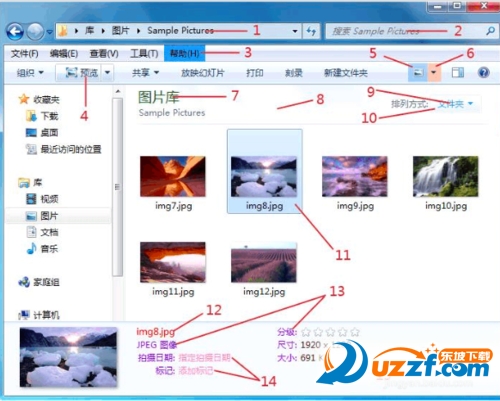
在1号与2号标签页处,鼠标移到地址栏上方会显现透明悬停层,该层用于常规非激活情形,其中包含一个可向下展开的分离式按钮;该按钮放在地址栏范围内,对应一条细长地址条,此条属于基础样式,并配有背景图案。
选向栏下的基本常规活动状态可对应到按钮。地址栏的悬停背景分为多种情形:透明常规非活动状态配合向下分离按钮;透明较大非活动状态既对应向下分离按钮,也对应向下分离按钮;基本常规活动状态则分别对应按钮、分离按钮以及向下分离按钮。
路径栏 > 选项栏 > 基础常规 非活动状态 > 按钮 3-资源管理器 > 命令长条 > 下拉菜单指示
4-菜单栏中的“页眉项目视觉”下选择“标题向下记号”,此时箭头显示在字形图片处;5-同样在菜单栏的“页眉项目视觉”里找到“标题向下记号”;6-菜单栏的“页眉项目视觉”中则是“标题项目”。
7-在菜单栏中进入“页眉项目视觉”,选择“标题项目”,找到“TextColor :Color”一项;8-从菜单栏打开“页眉项目视觉”,再选“标题分类记号”。
第9项路径为资源管理器内命令长条下的未知项目中的颜色分类,对应键值TextColor的Color参数;第10项位于窗口样式里的透明窗口分支,进入边框样式后选择前方或后方的窗口边框,再定位到上侧;第11项同样在窗口样式下的透明窗口部分,边框样式内取前方或后方窗口边框,指向左侧;第12项沿窗口样式、透明窗口、边框样式顺序,在前方或后方窗口边框中选择下方;第13项与前几条类似,从窗口样式进入透明窗口,经边框样式抵达前方或后方窗口边框的右侧。
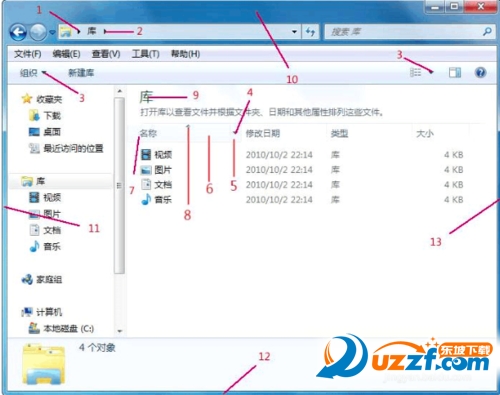
在1号菜单栏下,选择“列表视觉突出底部”选项,再进入“同上一级”设置,找到TextColor参数,其对应项为Color。
2-应用背景 > 综合范围 > 基本编辑 > 编辑文字 > 无效状态>TextColor:Color 3-菜单栏 > 列表视觉突出
从菜单栏进入,依次选择列表视觉突出底部,再点击按钮即可。
4-进入资源管理器,依次打开设备列表和列表项目,然后选择挑选状态,其余子项可按实际需要调整。5-多数下拉菜单及弹出菜单均可在此处定位:目录菜单下的右键菜单中,包含右键菜单背景、右键菜单边界以及右键菜单图标背景。
在“目录菜单”中依次进入“右键菜单”,可找到“右键菜单指针应用”;同样从“目录菜单”进入“右键菜单”,还能看到“右键菜单分隔符”。
6 - 在按钮设置中选择跟踪按钮,再选原位右边(其余方向操作相同) 7 - 进入按钮设置,点跟踪按钮,然后选垂直路径(其他方向做法一致)
8-工具栏 > 工具栏设置 > 同上一级>TextColor : Color(打开子项可修改具体细节) 9-工具栏 > 工具栏设置 > 同上一级>FillColor : Color 10-工具栏 > 工具栏设置 > 按钮
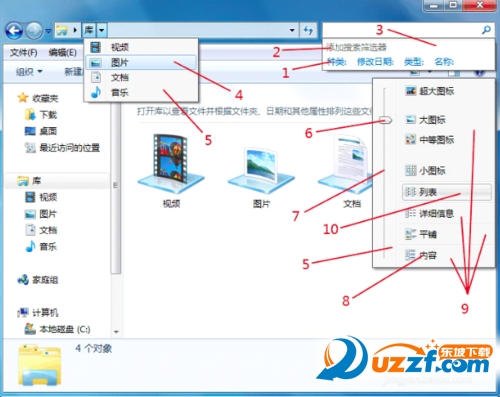
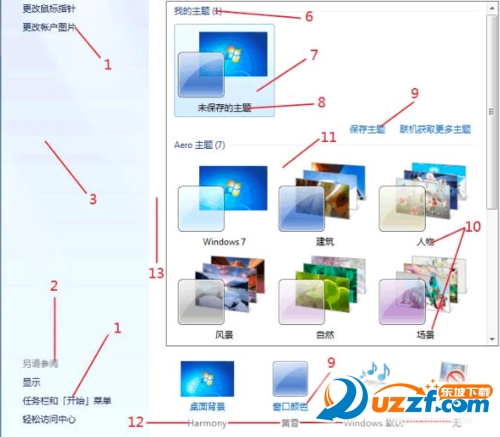
要在任务链接中调整文字颜色,可依此路径进入:先选“1-风格设置”,再点“控制面板风格”,然后选中“任务链接”,最后找到“TextColor”项,其取值为“Color”;点击该项即可对具体条目进行修改。
2-进入风格设置,选择控制面板风格,在导航面板标签处找到 textcolor : color;3-背景文件存放在 system32 文件夹的 Shell32.dll 里,对应第632和633号文件;4-在风格设置中打开控制面板风格,将标题的 TextColor :Color 进行设置。
5-风格设置 > 控制面板风格 > 主要文字 >TextColor : Color 6-资源管理器 > 设备列表 > 首部标题 >heading1textcolor : color 资源管理器 > 设备列表 > 分组标题项目(分割线)
7-桌面端操作:进入资源管理器中的管理列表,再选择列表项目,各子项可按实际需要调整。8-资源管理器的主档窗格内,将 textcolor 设为 color。
第9项,在风格设置下的控制面板风格中,找到内容链接里的 TextColor,展开子项可以进行更细致的调整;第10项,进入综合设置的颜色字体设置,定位 WindowText:Color;第11项同样在综合设置的颜色字体设置中,对应 WindowColor:Color;第12项仍处于综合设置的颜色字体设置,为 GrayText:Color;第13项位于控制面板的控制设置内,内容面板下的 FillColor : Color。