软件信息
软件介绍
Ashampoo WinOptimizer 2026中文激活版是面向Windows平台的系统深度维护与性能提升工具,无需复杂的手动配置,即可快速清除系统多余文件、修正注册表异常、管理启动项和后台进程,通过简洁交互达到专业调优水平,全面维护系统的响应速度、运行稳定性和安全防护。
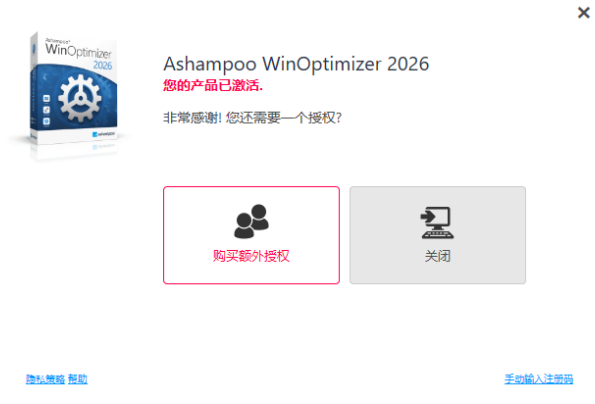
Ashampoo WinOptimizer 2026安装教程
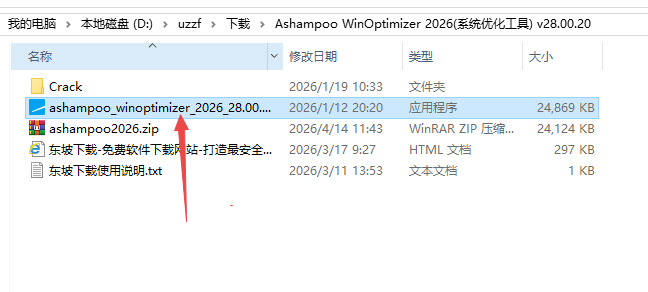
1、从下载的压缩包中运行exe安装程序
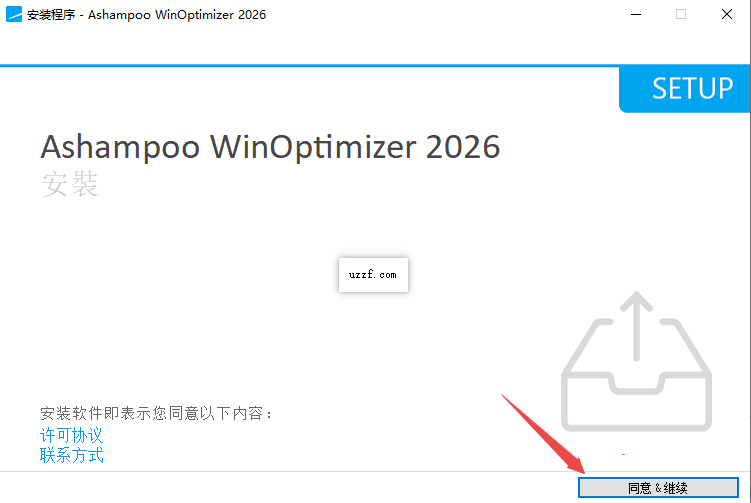
2、选择同意选项,然后点击继续
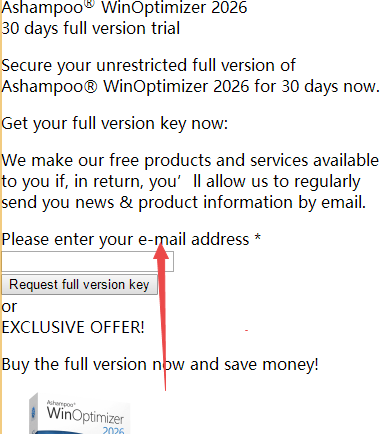
3、可选择获取免费注册码,通过官网完成
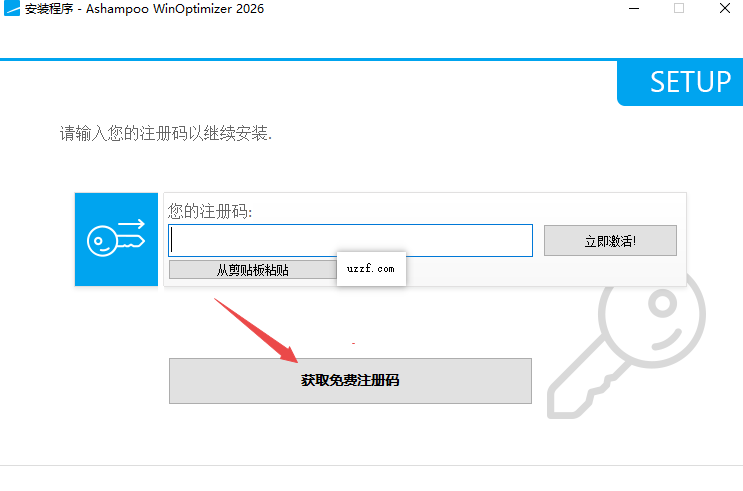
4、登录邮箱即可免费获得注册码
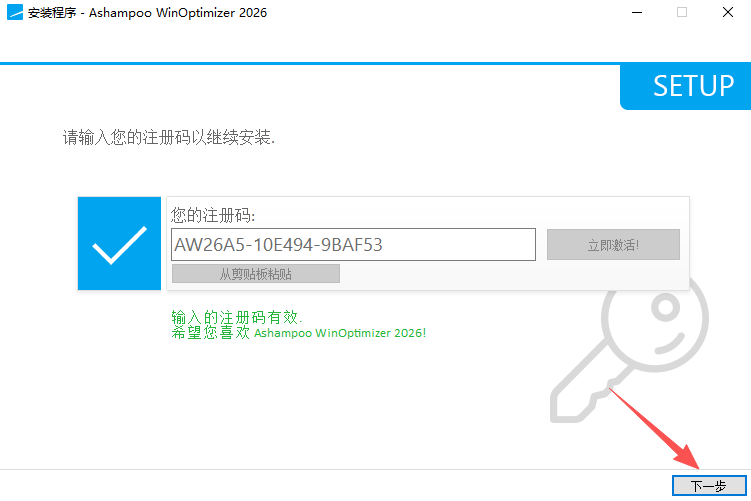
5、接下来请选择“下一步”。
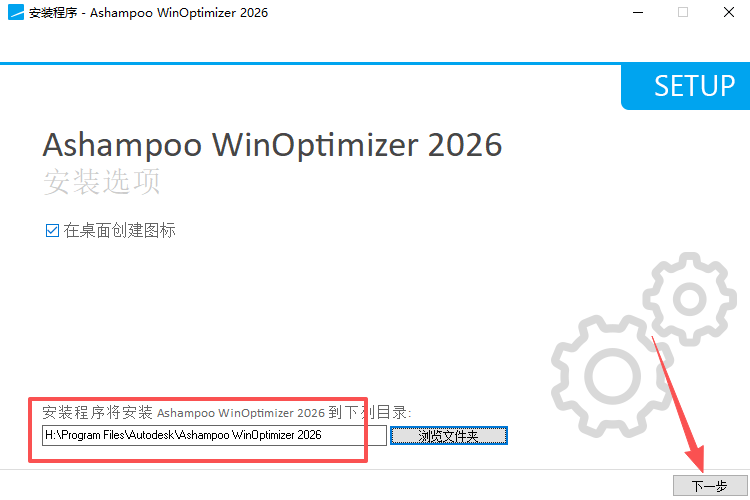
6、修改安装路径后,点击“下一步”。
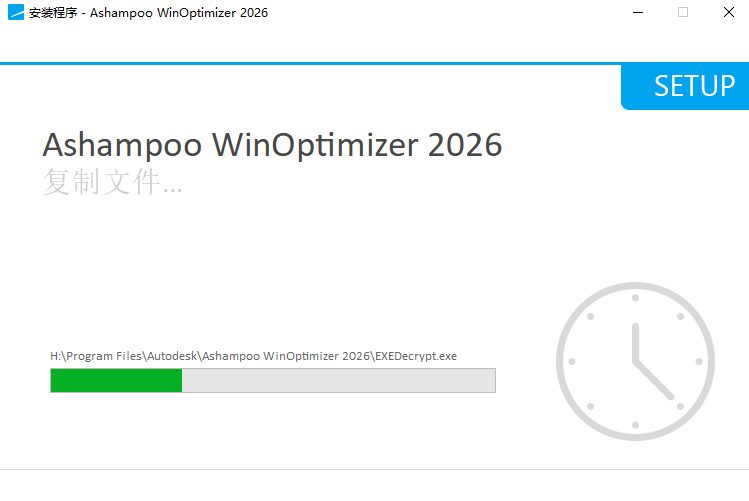
7、安装正在进行,请等待片刻。
8、安装结束时,取消勾选,点击“完成”。
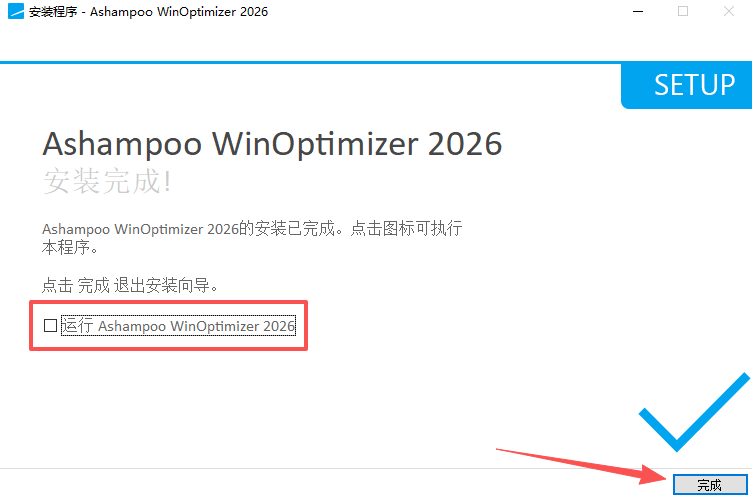
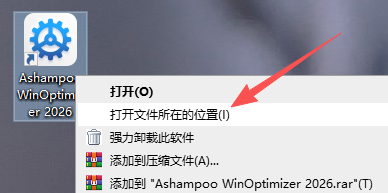
9、右键点击软件图标,选择打开文件所在位置。
10、把 Crack 目录下的激活文件拷贝到程序的安装路径里。
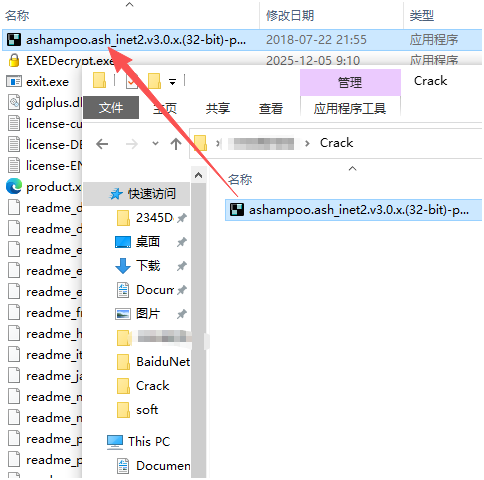
11、两次点击执行激活程序文件。
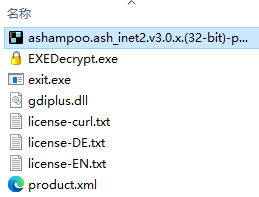
12、按下Patch按钮。
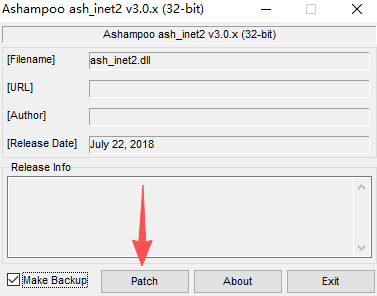
13、激活完毕,点击“Exit”。
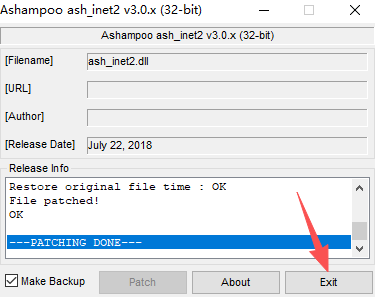
14、最后启动软件,即可免费使用。
Ashampoo WinOptimizer 2026核心功能
一、系统清理与维护
InternetCleaner 用于清除浏览器缓存、历史记录、Cookie 等上网留下的数据。2026 版处理效率提高了 25-50%,增加统计栏展示清除结果,并允许把常用站点的 Cookie 标记为“安全”防止被错误删除。
DriveCleaner 可清除系统临时文件、更新缓存等磁盘垃圾,从而释放存储空间。
RegistryOptimizer 可检测并处理损坏的注册表条目,帮助增强系统可靠性。
One-ClickOptimizer 允许用户通过一次点击同时运行多种优化任务,便于迅速完成系统维护。
二、提升运行效率
ProcessManager 通过树状结构展示当前全部活动进程,能够修改进程优先级或结束任务,并提供处理器与内存占用的图形化监控。
ServiceManager 用于管理 Windows 后台服务,借助社区评分可辅助判断哪些服务能够安全停用,并允许调整启动类型。
StartupTuner 可用于调整开机自动运行的应用,从而缩短系统启动耗时。
InternetTuner 用于调整联网设置,既能一键自动优化,也允许手动修改,用户可指定网络连接方式和网卡。
LiveTuner 能够实时变更正在执行的程序之进程优先级,从而加快前台工作的反应速率。
三、重视用户隐私的防护
PrivacyManager 用于集中管理 Windows 的数据收集与隐私选项,可一键还原安全设定,2026 版加入更多细化的调整项。
FileWiper 这款工具能够彻底清除文件或磁盘上的空闲区域,内置多套擦除方案,确保已删除的数据无法被还原。
第四部分:系统状态评估和硬件设备检查
SystemInformation2可以列出中央处理器、内存、显卡、主板等硬件的详细数据。2026版增加了新的分类,并调整了界面排列方式,还提供报告生成功能。
SystemBenchmark 用来检测硬盘的读写速率及其他性能参数,并能将你的测试成绩与网上其他用户的跑分进行对照。
DiskSpaceExplorer 以图形方式展示磁盘容量使用情况,帮助用户定位体积较大的文件。
DiskDoctor 用于检测硬盘问题并努力修正。
FontManager 用于管理计算机上的字体,具备预览与移除功能。
五、文件工具
FileManipulator 提供文件拆分与拼接功能,也支持加解密操作。
Undeleter 用于找回被意外移除的数据。
LinkChecker:找出打不开的程序快捷方式
六、系统设置调整
FileAssociator 用于调整文件扩展名和对应打开程序的绑定关系,尚未关联的文件类型会以红色文字突出显示。
ContextMenuManager 可用于开启或关闭鼠标右键菜单中的各项功能。
UninstallManager 可用来移除程序,也能清理列表中遗留的卸载项目。
Ashampoo WinOptimizer 2026提升系统性能的方式
方式一:通过服务管理工具(ServiceManager)来进行控制
Windows中有不少服务在后台运作,其中一些并非必要,停用后能节省系统资源。
具体做法
启动WinOptimizer后,从左侧选择Performance类别。
进入ServiceManager模块
等服务列表显示出来,看“评级”列(来自社区评分)
对评分低的非重要服务,右键选择→将Starttype改为Deactivate
按Apply保存设置
注意:调整服务之前先看“详细信息”了解依赖关系,不要禁用系统关键服务,否则可能引发异常。
办法二:调整系统启动时运行的程序(StartupTuner)
减少随系统启动的程序数量,能明显加快开机过程。
具体做法
进入Performance类别后,选取StartupTuner这一项。
查看所有开机自动运行的程序
对不需要的程序,去掉勾选或点击禁用
最好保留杀毒软件、驱动等关键项目
第三种做法:修改进程的优先级别(可通过 ProcessManager 或 LiveTuner 完成)
提高前台任务的CPU优先级,让操作更跟手。
推荐采用 LiveTuner 来调整。
启动LiveTuner组件后,其中会显示正在执行的应用列表。
把要提升运行效率的软件(比如视频处理工具或游戏)指定为“高优先级”
系统会自动分配更合理的资源
手动设置:
启动ProcessManager
在目标进程上单击鼠标右键,然后选择“Modifypriority”选项。
选择High或者AboveNormal
第四种处理方式是借助 InternetTuner 改善联网状况。
具体做法
选定InternetTuner模块
按下Auto-optimizenow按钮
请指定连接方式(例如DSL/Cable或LAN)以及使用的网络适配器。
除非处于低速网络或复杂环境,否则推荐开启禁用QoS选项来加快传输速率。
点击自动调整。
方式五:使用一键优化
使用说明:
启动 One-ClickOptimizer
按下Analyze按钮以检测问题。
查阅检测报告,选中要处理的问题项
按一下 Optimize 按钮就能立刻运行优化。
第六种做法:配置自动维护功能
WinOptimizer 具备按计划任务自动执行系统优化的能力。
请单击界面右上角的设置按钮。
定位到Scheduler(任务计划程序)或计划任务相关项目
可配置清理周期,例如每月5日清除垃圾文件,或每晚设备空闲时整理开机启动项。
点击以存储当前配置选项。
Ashampoo WinOptimizer 2026 硬件检测方法
WinOptimizer2026 自带较为详尽的系统信息查看组件以及基准测试模块,能够协助你完整体察计算机的硬件与软件配置。
用于查阅计算机相关的系统信息。
启动程序,接着在左侧菜单里选择全部模块。
于分析系统类别中,按下“显示系统信息”按钮。
此页面展示完整的硬件规格,涵盖处理器型号、内存容量、磁盘分区详情、显卡类型以及操作系统版本等。
此工具用于执行基准性能测试。
若想检测计算机的性能得分,可下载Cinebench。它是一款用于评估CPU和GPU运算能力的工具,支持Windows与macOS。使用时,程序会渲染一个3D场景,通过完成耗时来计算分数。版本包括R15、R20、R23以及2024,其中R23常用于对比多核性能。运行后,界面展示单核与多核成绩,分数越高代表处理速度越快。
进入系统分类,定位并启动基准速度测试。
程序通过多项测试检测处理器、内存及磁盘的读写速度,最后生成一个总分。用户可将该得分与基准分数比较,从而了解电脑性能是否合格。