软件信息
软件介绍
StExBar 是一款用于强化系统资源管理器功能的小工具,支持批量命名文件、保留文件夹名称的大小写,还能给文件添加注释,实用性不错。需要的话可以点击下载。
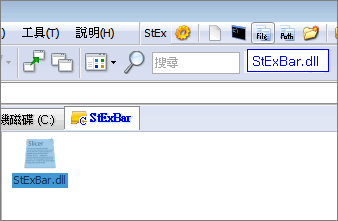
资源管理器是什么:
数据库、持续消息队列以及事务性文件系统里的持久或持续性数据,均由文件资源管理器这一系统服务来管理;它承担数据存储和故障恢复的职责。
StExBar 介绍:
文件资源管理器是 Windows 系统自带的资源管理工具,借助它可以查看本机全部资源;它提供的树形文件系统结构,让人更清楚、更直观地了解电脑上的文件和文件夹。此外,在“资源管理器”里还能对文件做多种操作,比如打开、复制、移动等。
StExBar 为资源管理器增添了哪些功能:
一次为多个文件命名
保留文件夹名称的大小写状态
给文件添加注释(在 NTFS 环境下适用)
将“资源管理器”设为双击文件夹后的默认动作。
清除 Thumbs.db 文件
方便地自定义“发送到”命令
StExBar 系统资源管理器的使用方式:
1.新建一个目录
打开资源管理器,找到要创建文件夹的位置,然后通过菜单栏中的“文件”选项或右键菜单中选择“新建”下的“文件夹”来完成操作。
注意:为新建文件夹命名时,名称处于反向显示状态,直接输入新名字即可,不需要先删除。
2.选择文件或文件夹
若要选中某一个文件或文件夹,只需在左、右两侧窗口中点击对应的文件夹图标,或在右侧窗口中点击目标文件的图标即可完成。
对多个文件夹或文件进行选择,并支持全选与取消全选操作
若要选中连续项目:先点选首个文件或文件夹,然后持续按住 Shift 键并点击末尾那一项,或者用鼠标拖动划出选择范围。
若要挑选不连续的项目,可先按下 Ctrl 键并保持,然后逐个点击目标。
全选操作:可通过“编辑”菜单中的“全部选定”命令完成,或使用 Ctrl+A 组合键实现。
撤销选中:点击空白处即可清空全部已选项;如需单独移除某个选中项,可保持Ctrl键按下并点击对应的文件或文件夹。
3.对文件或文件夹执行移动及复制操作
借助剪贴板移动与复制(推荐)
操作步骤为:先选中目标—执行剪切—移动到目标位置—完成粘贴
选中内容后执行复制操作,再移动到目标位置完成粘贴。
借助鼠标完成移动和复制操作
若要移动文件或文件夹,可先按住Shift键,再将其拖拽至目标文件夹;若源位置与目标位置同属一个驱动器,则无需按Shift键。
复制操作:把文件或文件夹拖至目标文件夹时需配合按住 Ctrl 键;若涉及不同驱动器之间的移动,则无需按下 Ctrl 键。
实现剪贴板操作(剪切、复制、粘贴)有三条途径:通过菜单或右键弹出的快捷菜单;借助工具栏;使用键盘快捷键组合。
4.对文件或文件夹执行删除操作
要移除文件,可先选中它再按下 Del 键,或点击删除工具;此外,通过菜单中的“文件—删除”选项也能完成,右键单击后选择“删除”同样可行。
5.回收站的操作方法
回收站属于硬盘中划定的一个专门存储区域,其用途是临时存放已被删除的文件或文件夹,作为一种保障信息安全的机制。
运行机制:系统把被删除的文件或文件夹按顺序组成一个指针队列,一旦回收站达到容量上限,最早进入其中的内容就会遭到彻底清除。
要找回已删除的内容,先进入回收站,选中目标文件后点击“还原”按钮即可。
永久删除
要清除全部文件,可右键点击回收站并选择“清空回收站”,也可以先进入回收站,再从中执行清空操作。
移除已选中的文件:选中之后按下 shift+del 组合键
6.给文件或文件夹改名
方法一:先选中目标,打开菜单栏的“文件”项并选择“重命名”,键入新的名称后按回车确认。
方法二:在文件或文件夹上点击右键,从菜单中选择“重命名”。
方法三:先选中对象,再单击一次它的名称,稍等一会便进入重命名状态。
方法四:选中对象后按下 F2 键。
7.搜索与属性查看
改变对象的显示形式:在右侧窗口空白区域点击右键,选择“查看”;也可通过菜单或工具栏中的“查看”完成。
改变图标的排列方式:在右侧窗口空白处点击右键,选择“排列图标”;或打开菜单中的“查看”,再选“排列图标”。
搜索文件、文件夹及应用程序:使用工具栏上的“搜索”,或点击“开始”按钮后选择“搜索”。
查看系统属性:右键单击“我的电脑”并选择“属性”;或先选中“我的电脑”,再打开菜单“文件”并选择“属性”。
查看磁盘驱动器属性:操作方式与上面相同,区别在于选中的是驱动器。
查看文件或文件夹属性:操作方式同样与上面一致,只是选中的对象为文件或文件夹;在属性窗口中点击对应的复选框即可更改设置。
只读属性:勾选之后,该文件无法被修改;
隐藏属性:勾选之后,文件或文件夹将不再显示(需要配合菜单“工具”—“文件夹选项”使用);
存档属性:这是最常见的一种属性,代表该文件或文件夹已被存档;