软件信息
软件介绍
Win10创造者预览版16168是一款全新的win10系统升级补丁工具,新版本修复了上一版中的bug,并对系统及性能进行了优化,有需要的朋友可以到本站下载使用。
Windows 10 创作者预览版 16168 的更新说明
Win10 Build 16168 相较于当前 Win10 创意者更新的 Build 15063,已属于大步幅、跳跃式的版本;或许不久后,微软还会测试更高层级的 Win10 RS3 版本。
BuildFeed网站披露的信息显示,微软内部现已启动对Win10 RedStone 3 Build 16168版本的测试工作,该版本的编译完成日期为3月29日。
当前关于Win10 RS3的具体更新细节尚不明确,但微软今日率先向《Groove音乐》应用推送了Project NEON设计语言,带来透明模糊及毛玻璃等视觉效果。
Build 2017开发者大会定于5月由微软举行,届时Win10 RS3预览版系统的众多更新内容预计会集中展示给公众。
win10如何录制视频?
1.要开启Windows 10系统内置的屏幕录制工具,可按下Win+G组合键。
虽然名为游戏录制,但它其实也能录制桌面。启动方式是按下快捷键Win+G,稍后弹出工具条即表示启动成功。
另外还存在一种操作方式:使用 Win+Alt+R 组合键时,工具条不会出现,不过录像过程会直接启动;当再次按下同样的快捷键,就会结束录制并把文件保存下来。

01.当不在游戏界面时触发热键,会先出现该对话框,勾选“是的”后即可显示工具栏。
2.在 Windows 10 系统中,录制视频的常用方式有几种:可以使用系统自带的 Xbox Game Bar,按下 Win+G 打开录屏面板;也能借助第三方软件如 OBS Studio 进行屏幕录制;此外,部分显卡驱动(例如 NVIDIA GeForce Experience)也提供录制功能。
这个工具栏设计得挺简洁,跟平时常见的第三方软件差别不大;它自左往右依次包含“XBox”、“后台录制”、“截图”、“开始录制”以及“设置”这几个功能项。
开始录制有两种方式:点击录制按钮,或使用快捷键Win+Alt+R,此时工具条会自动收缩到窗口右上角显示时间;录制过程中若需工具栏,可再次按Win+G唤出,而停止录制则通过Win+Alt+R(或工具栏按钮)完成。
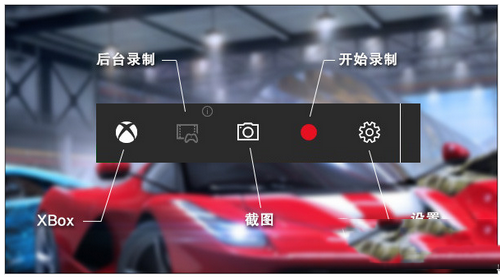
02.主界面截图示意
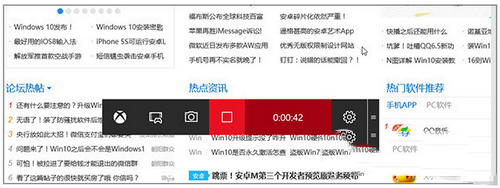
03.录制过程中会显示工具栏(按 Win+G 可调出,操作期间它会自动收缩为一个小按钮)
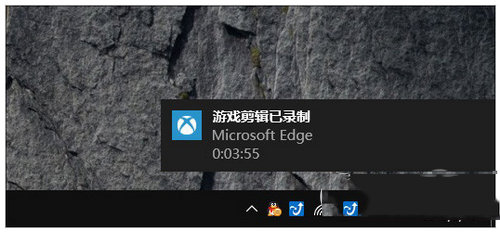
04.录制结束后会显示一个提醒,较为贴心之处在于,这条提示并不会在游戏过程中弹出,而是等到退出游戏之后才呈现,从而防止干扰用户的视野。
3.后台录制功能,采用事后回顾式的记录方式
除了常规的操作方式,应用里还提供了一种更具特色的录制模式——后台录制。这个模式怎么理解呢?举例来说,如果某局游戏发挥出色,但事先没料到因此未开启录制,该功能就能自动保留此前15秒至10分钟(默认15秒,最多可设为10分钟)的屏幕画面。也就是说,普通录制捕捉的是“之后”的内容,而这一功能保存的是“之前”的片段。
操作很简单,点击“后台录制”按钮后,软件即刻执行保存,所存内容为当前时刻往前15秒至10分钟(取决于设置)的屏幕录像。其中或许会混入部分无用片段,这可在后续通过编辑处理,稍后我们还会说明。

05.后台录制功能可通过按下Win+Alt+R组合键来启动
注:若该按钮呈灰色无法点击,通常是因为系统尚未启用此功能(Win10 默认关闭)。可前往设置界面勾选“在后台录制游戏”来开启,另外此处也给出了默认录制时长(上限为 10 分钟),可按实际需求自行设定。
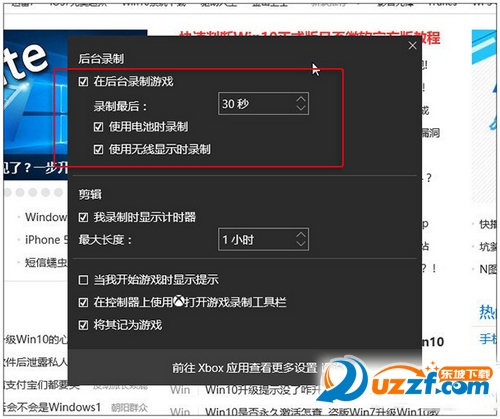
06.若后台录制功能无法选中,可在设置面板中启用它。
4.录制完成的视频在哪里可以找到
录制完成的视频会直接加入XBox的“游戏DVR”列表中,Win10采用“应用名称+日期+时间”的方式进行命名,查找时较为便利。此外这里还附有演示截图,在人性化设计方面表现良好。
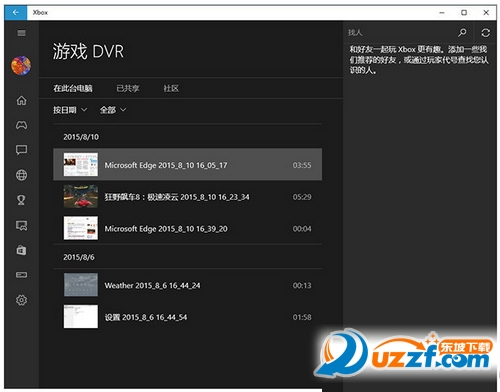
07.录制完成的视频会集中存放在XBox里,方便随时查看。
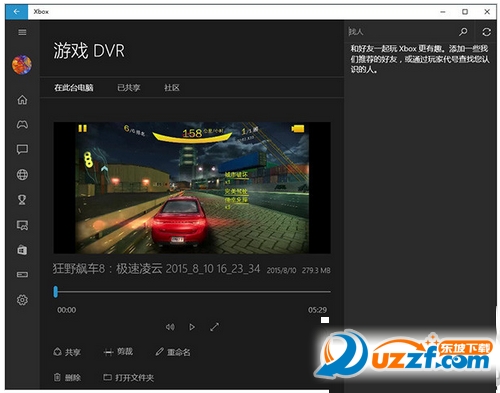
只需点击视频就能进行预览,并且还能对视频做更深入的编辑。最有趣的地方在于,你能把视频分享至社区(XBox Live)与好友交流,同时也能欣赏他人分享的录像,整体来看社交功能在这里呈现得相当出色!
08.这是一个聚焦于软硬件应用领域的资讯内容,帮助你了解各类技术产品的最新动态与实用功能。
这段视频的清晰度相当好,而且文件大小也在可接受范围内。例如用1600x900分辨率录制5分钟内容,画面效果几乎与游戏实景相当,可文件仅占279.3 MB。此外XBox允许用户自行设定录制质量,可在“高画质”和“普通画质”之间按需求选择。
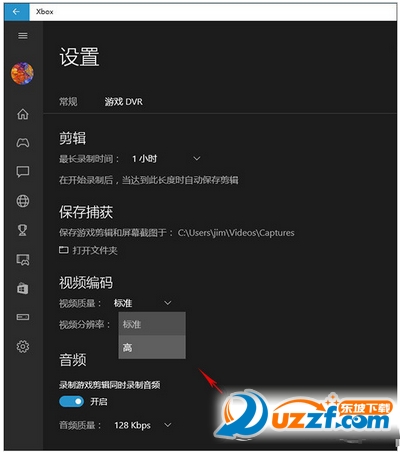
09.视频的画质与分辨率支持用户自行选择
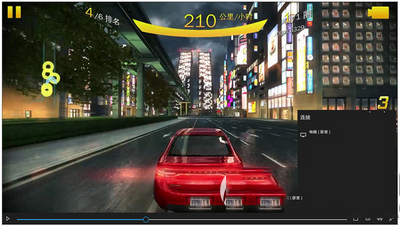
10.此图为标准画质游戏截图,运动场景基本能与游戏相提并论,察觉不到显著的动态马赛克现象。
最重要的是,若您家中配有兼容DLNA协议的电视设备,则能直接一键投屏至大屏幕观看。
XBox 让我们能对视频做基础剪辑,说白了就是裁掉片头片尾。多数场景这样也够用,毕竟通常只是把拖沓的过场部分去掉。
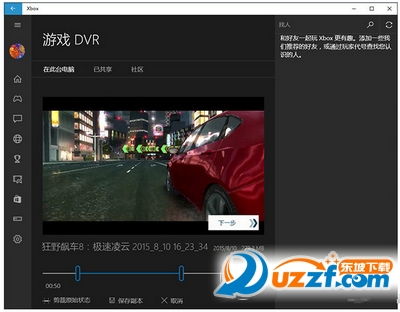
11.视频具备编辑功能,但仅限于对起始和结束位置进行简单调整。
按下“共享”按钮,就能把视频发布到社交网络(XBox Live),同时也能浏览别人上传的录像片段。但该功能眼下只对游戏内容开放;若你尝试分享的内容并非游戏录像,系统将给出提示并阻止此次共享。
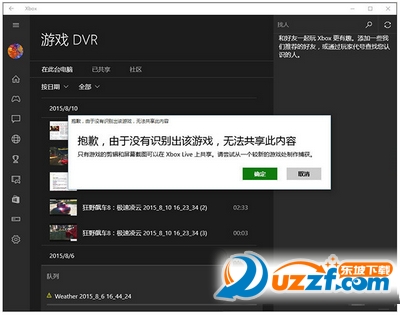
12.所分享的内容一定要是游戏,不然的话……你是无法完成上传的。
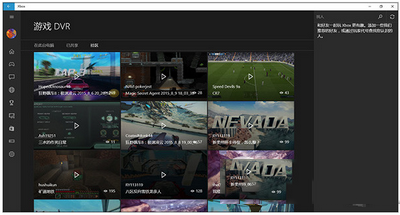
13.此外,还能观看他人分享的视频内容。
总体来看,Win10系统自带的这个屏幕录制功能相当好用,使用起来很便捷,生成的视频文件体积也比较合适。
最新信息
来自BuildFeed网站的消息显示,微软内部现已启动Win10 RedStone 3 Build 16168的测试工作,该版本的编译于3月29日完成。
现阶段Win10 RS3的具体更新细节尚未明确,但微软今日率先在《Groove音乐》应用中采用了Project NEON设计语言,展现出透明模糊与毛玻璃等视觉效果。