软件信息
大小914KB
语言中文
平台WinAll
更新2019-11-20 10:24
等级--
类型开关定时
授权免费软件
厂商--
产地国产软件
网站--
软件介绍
在电脑上运行某些软件时,如果需要让它在指定时间自动关闭,程序定时器就能帮你完成这项定制关闭任务,整个操作基本通过鼠标点击实现,使用起来方便顺手。
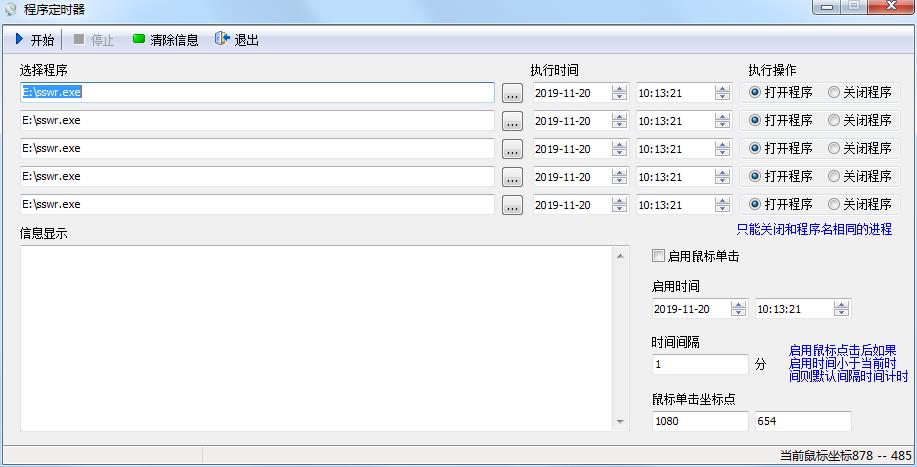
操作步骤
1、挑选你要定时启动的程序
2.选定执行操作的时间
3.设定时间间隔
4.设置启动的具体时间
5.启用该功能
功能说明
鼠标点击启用后,如果设定的启用时间早于当前时间,系统会默认按照间隔时间进行计时。
电脑定时开关机配置方法
实现定时开机
启动时按下DELETE键可进入Bios设置,随后找到电源选项里的唤醒配置菜单。
接着进入时钟唤醒设置,找到“daily event”(每天)一项,在其下方指定每日开机时刻,启动顺序选择主要。
如果只打算运行一次,请选择 single event(一次性),接着在下方指定具体的月份、日期、小时和分钟。
若需安排在一周中的特定某天自动启动,请选择每周事件选项(weekly event),随后在其下方指定星期几和时刻。保存并退出后,定时开机功能即生效。
实现定时关机
首先打开“开始”菜单,接着进入“附件”,再从展开的列表中选择“任务计划程序”。
接着在右侧选择“创建基本任务选项”。
再在对话框中输入任务名称,然后点击下一步。
接下来在触发器中设置任务运行的时间,确定后点击下一步。
设置好具体的时间之后,再点击下一步。
最后在“程序或脚本”里选好路径,并在参数栏填上-s。设置完成后点击下一步,再点击完成即可。
下一篇:分钟定时提醒 1.0 免费版