软件信息
软件介绍
智能开关机(定时关机软件)是一款实用且功能强劲的定时开关机工具,能够在计算机处于关机状态时自动将其启动,也能在待机状态下唤醒计算机去执行设定任务。这款软件究竟具备哪些特性,下面逐一说明。
智能开关机的功能与特色有哪些
核心功能
让计算机从关机状态自行启动。
在待机模式下将计算机唤醒。
在设定时间运行选定程序、打开选定文档、访问选定网址,或者关闭选定程序。
在设定的时间点,通过系统默认程序来播放mp3、wma、wav和flash等音频文件。
计算机启动后可自动登录系统或锁定系统;也能在设定时间关闭、重启系统,或者让系统待机、休眠。
与互联网上的多个原子钟服务器进行时间校准。
智能开关机的操作方式
智能开关机(定时关机软件)操作教程
设定开关机时刻
1.单击本软件位于屏幕右下角的托盘图标,会弹出如下窗口
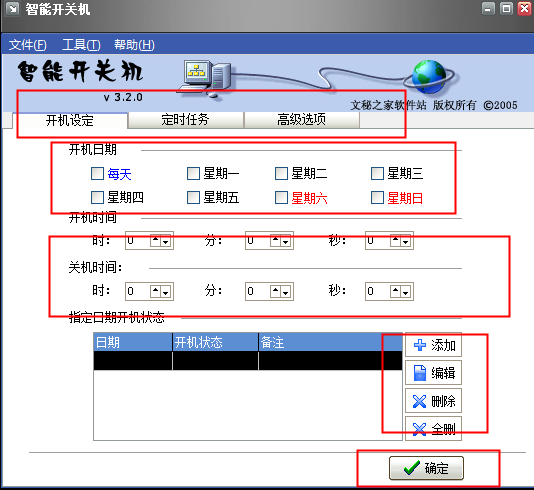
2.勾选“开关定时设置”,将出现如下窗口
开机日期和开机时间指计算机自动启动的日期与时刻。若要取消该功能,把时间设为0时0分0秒。
设定计算机定时关机的具体时刻。若希望电脑不执行自动关机操作,可将时间调整为0小时0分钟0秒。
指定日期开机状态用于设定某一天的自动开机状态。例如把2004年8月15日的状态设为“启用”,无论那天是星期几,计算机都会自动启动。
上述设置完成后单击“确定”,会出现设置模式选择窗口
按照界面提示完成设置。
手工设置自动开机
手工设置自动开机要进入主板CMOS中进行,具体过程如下:
启动或重启计算机,加电后系统开始自检,当屏幕出现下列信息时:
按此键进入设置界面
按键进入CMOS设置。若这行信息还没等到操作就消失了,可以关机再开机,或者按机箱上的Reset键重启系统,也可以同时按下++键重启。
这些词需要完全照搬: ,此处下划线位置对应的热键通常为 此外,计算机显示的进入CMOS设置的热键未必就是"DEL",一般该提示语句为"Press ___ to Enter Setup.",此处下划线位置对应的热键通常为"Esc," "Del," "F1," "F2," "Ctrl-Esc" 或 "Ctrl-Alt-Esc",依照提示按下对应热键就能进入CMOS设置。
请留意:此处配置的小时、分钟和秒数,需要和智能开关机功能里开机时间管理所设置的小时、分钟、秒完全对应。参考下图。
若在BIOS中未发现Resume by Alarm、Date Alarm及Timer Alarm这几项,原因在于芯片组存在差异,各主板显示会有些许不同。可试着在Set WakeUp Events或IRQ/Event Activity Detect这类条目上按回车键进入,再对Resume By Alarm、Date Alarm和Timer Alarm进行设定。
即便你的主板配置项跟上述列出的那些全都不一样,同样无需担心。只需牢记几组核心词:Power(电源)、Resume 或 Wake Up(启动)、Alarm(定时)、Date(日期)、Timer(时间),按这些词去查找,通常设置起来并不困难,多尝试几遍即可。
设置完成后,请选中“Save & Exit setup”选项(也可以直接按 F10 热键),以便保存改动并离开 CMOS 设置界面。界面示意图见下图。待系统自行重启之后,所做的配置就会起作用。
新增定时任务
单击软件托盘图标,选择“添加定时任务”,会出现如下窗口:
相关参数:
每日执行一次,于当日设定的时刻触发。
仅一次:只在指定的日期和时刻执行。
每个月,于设定的日期与时刻运行一次。
每年:在设定的年度日期及时间点运行。
按周设定:到了设定的星期几与具体时间点,任务就会运行。
运行时间指触发定时任务的时、分、秒。
执行任务共有11个选项可供选择。
请提供需要改写的软件介绍文字,我会按照要求改写后以 JSON 格式返回。
重新启动电脑
锁定当前电脑
进入待机
让电脑休眠
打开指定文件
播放音频
启动程序
结束程序运行
访问网页
提醒作息时间
提示:如果定时任务的触发时刻已到,而系统正处在待机状态,软件能够自动唤醒电脑并执行设定好的操作。
移除定时任务
1.单击软件托盘区的图标,选择“定时任务列表”,出现如下窗口:
2.从列表中选定要移除的定时任务。
3.单击“删除”即可移除所选任务。单击“全删”则会清除全部定时任务。
修改定时任务
1.在定时任务列表里选定需要修改的定时任务。
2.单击“编辑”按钮。
3.随后弹出定时任务编辑窗口。修改定时任务的操作与新建时一致,具体可参阅 添加定时任务 。
进阶设置
单击托盘图标,选择“高级选项”,会出现如下高级选项设置窗口。其中都是相当实用的设置项。
随系统启动。软件会和系统一同启动,各项功能均按你的设定运行。
程序启动后会以托盘图标形式存在,安静地待在系统托盘区域,不会对你造成打扰。
该软件在运行期间会将计算机锁定,以避免他人未经许可使用你的设备。请点击界面右侧的“设置密码”按钮,为锁定功能设定密码。
设定锁定口令:当系统进入锁定状态后,需要录入该口令才能解锁。
修改配置时必须录入预设密码。此智能开关机软件可被锁定,以避免他人在未获许可的情况下改动你的开关机设定,所用密码与前述锁定密码一致。
自动登录功能:通过预先设定的账户名与密码,实现系统的无人值守登入,兼容 Windows 2000、XP 及 2003 系统。
网络原子钟校时是一款用于同步电脑时间的工具,可借助网络原子钟服务对系统时钟进行校准。
1.单击托盘中的软件图标,选择“网络原子钟对时”选项,将弹出以下界面:
2.先选定一个时间服务器,然后按下“获取时间”这个按钮。
3.在取得准确时间之后,按下“校正”按钮,对系统时间进行修正。
自动校时功能:程序一启动便会连接网络时间服务器,把本机时间与服务器时间自动对齐。