软件信息
软件介绍
不少用户需要让电脑在指定时间自动启动的工具,这类软件确实存在。通过主板BIOS也能设定定时开机,但操作门槛偏高,多数人并不熟悉。此处介绍一款能完成电脑定时开机任务的程序,搭配相应的远程控制软件,即使不在家中也能随时掌握电脑状态。
BIOS定时开机设置方法
主板上的实时时钟(RTC)承担系统计时任务,用户可借助RTC设定启动时刻,类似闹钟。然而,该功能使用率较低,某些主板(例如INTEL原装主板)虽宣称支持,实际却无法按时启动,因此建议用户在使用前先做测试。
具体操作步骤如下
1、启动电脑后,依照屏幕提示按下“Del”键进入主板BIOS设置界面,与定时开机相关的项目通常位于“Power Management Setup”菜单中。
2、BIOS 里存在一个名为“RTC Alarm Poweron”的设置项,需要将其调整为“Enabled”(即启用状态)。完成上述操作后,用户便能对定时启动的具体日期、小时、分钟以及秒数进行详细设定。
3、为了让电脑能精准地按照设定时间自动开机,用户需要事先确认主板BIOS里显示的系统时间与当前实际时间是否一致。
4、最后别忘了保存主板BIOS中修改的设置,这样电脑便会在预设时间自动开机。部分主板还支持每天同一时刻由BIOS自动启动,做法是把“RTC Alarm Date”改为“Every Day”。
需要提醒的是,若通过BIOS设置定时开机,则Windows系统里必须只保留一个用户账户;一旦存在多个账户,就无法做到开机后自动登入系统。
电脑定时开机软件的操作方法
电脑定时开关机软件的使用方式
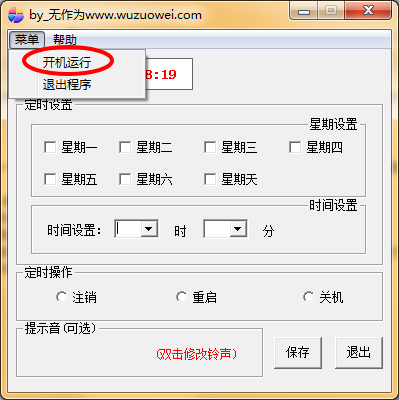
该软件操作并不复杂,先设置开机启动。
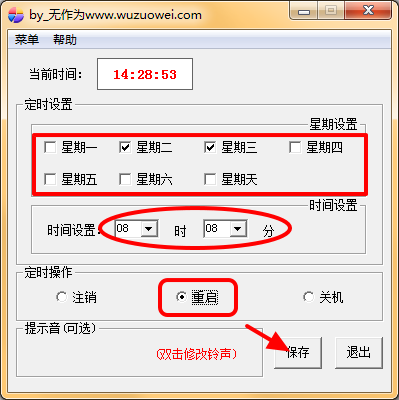
接着设定时间,选中“重启”,点击【保存】按钮,然后让电脑保持运行,到达设定时间便会自动重启。
软件可与相关远程控制软件配合,这样就能一手实时掌握电脑的全部操作。
注意:电脑一旦关机,该软件便会失效,因此它更像是简单的定时重启工具,并不能完全等同于定时开机。
定时开机仍需依赖BIOS设置,而即使手动去配置,也很可能不起作用。
因为程序要在系统启动时向注册表添加启动项,所以存在被杀毒软件误判的风险。