软件信息
软件介绍
软媒硬盘装机是软件魔法最新推出的一款装机工具,其核心优势在于只需一个ISO格式的镜像文件,即可简便地安装Windows Vista等多个系统。即使是没有经验的新手也能轻松完成整个安装流程,因为它提供全中文界面,操作非常简单。
使用软媒硬盘装机前的准备工作
① 系统镜像:提前下载好所需的系统镜像文件(点击此处获取)。建议用户使用微软MSDN官方原版镜像(不支持Ghost版本镜像)。本教程中使用的ISO镜像是基于微软官方esd升级文件直接生成的。支持从Vista开始的所有版本系统,同时兼容32位和64位。
提供 Windows 10 Build 9860 的 32 位镜像,文件大小为 2.99GB,可通过网盘备份链接获取:点击此处下载。
版本号为 3.5.6.0。使用时若填写错误的邮箱地址,可能会收到报错提示。
文件名称:dotnet-sdk-9.0.100-win-x64.exe。其对应的 SHA1 校验码为 C64689B97E72D2490882E6D617AED0FE6999B036。
提供 Windows 10 Build 9860 的 64 位系统镜像,文件大小为 3.89GB,可通过网盘备份链接获取:点击此处下载。
该安装包对应的 MD5 校验值是 578CD56AF162EF4695DB6A4AE3377EB4。
该压缩包文件的 SHA1 校验码为 1525B12BB0D239030802C0681201EB8F20497C17。
为了方便用户,上面两个镜像文件都预装了最新版软媒魔方,安装完成后可以完全卸载。偏好纯净系统的用户也可以参照上文第二部分的方法自行创建镜像。
② 空间需求:除了要安装系统的目标分区外,还需要准备一个额外的非系统分区,并保证其剩余可用空间至少5GB。如果需要安装双系统,则要准备两个分区,一个用于安装新系统,另一个用于存放镜像文件。
软媒硬盘装机工具实用小贴士
1、因为镜像会被解压到所选盘符的根目录下,所以安装后该盘符会出现大量系统文件,用户可以手动删除它们;如果不想删除,也可以将这些文件保留在硬盘上,以便日后使用。
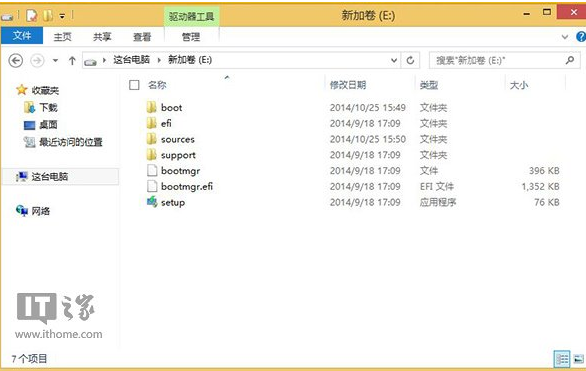
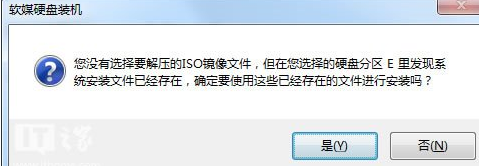
2、如果某个盘符中已经存在镜像的解压文件,那么下次重装系统时,只需在步骤二中选择该盘符,系统会提示“安装镜像文件已存在”。此时直接选择“是”就可以使用,无需重复解压。
软媒硬盘装机工具的详细使用方法
软媒硬盘装机工具操作步骤
①“镜像文件路径”:先选取已下载的 ISO 系统映像,本例中选用的是“Windows10_Build9860_X86_IThome.ISO”文件;
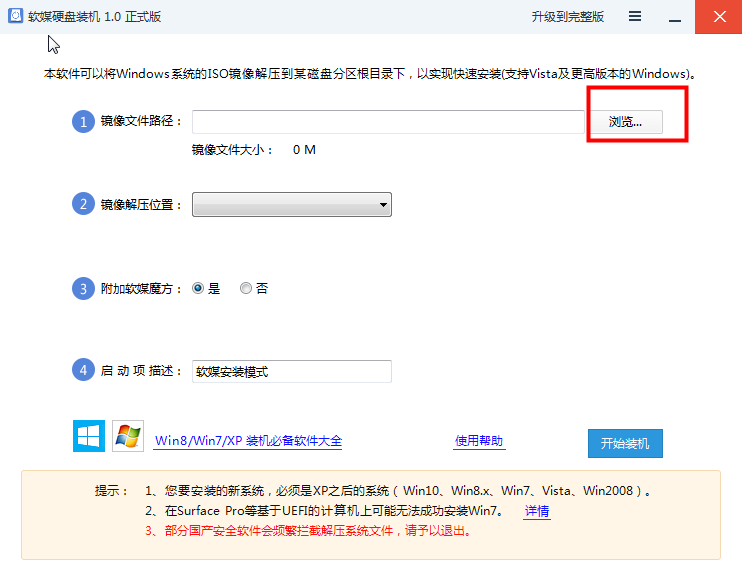
②“镜像解压位置”:可以选任意一个非系统分区,但该分区的剩余可用空间必须大于5GB。
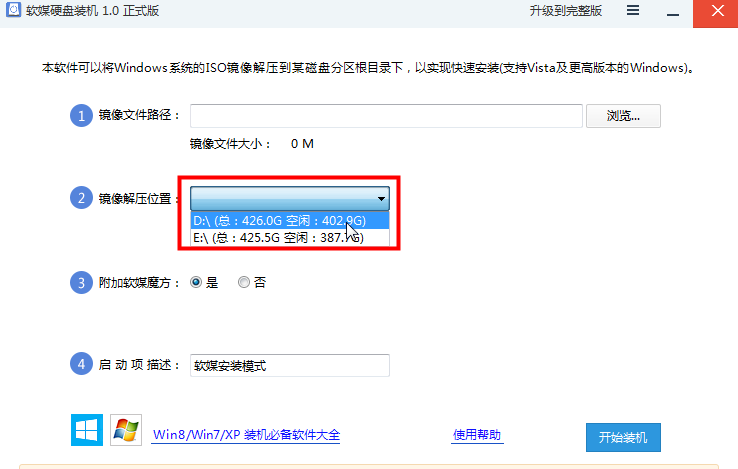
③“附加软媒魔方”:推荐挑选“是”,系统装好后能借助“软件管家”便捷地安装各类软件,并一键拦截插件。还可利用设置大师、优化大师和清理大师,轻松对系统进行调校与维护。当然也能选“否”,或在装完后彻底删除该组件。
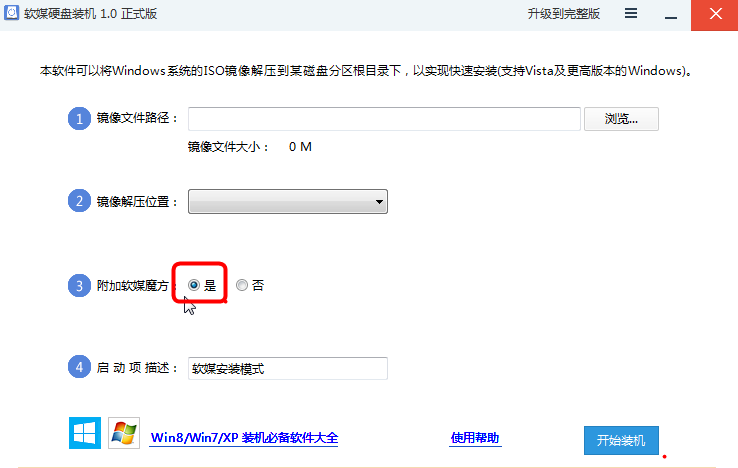
④“启动项描述”:这是系统重启后启动菜单中显示的名称,默认是“软媒安装模式”,用户可以改成自己喜欢的任何文字。
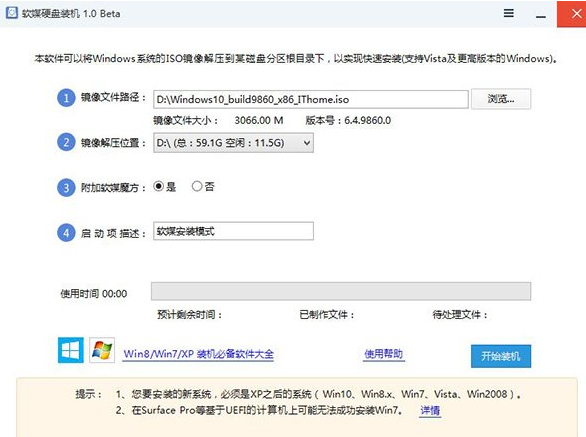
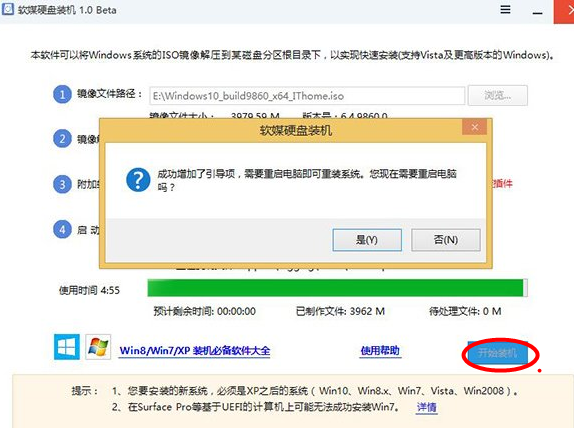
⑤ 最后点击“开始装机”按钮:点击右下角的按钮后,等待进度条完成,然后在弹出的对话框中确认重启即可。