软件信息
软件介绍
电脑城装机U盘制作工具具备出色的U盘启动盘创建能力,操作简单无需专业知识,一键即可完成制作,制作后U盘日常使用不受影响,完全摆脱光驱与光盘,既方便携带又节约成本。
电脑城装机U盘制作工具的主要特点
1:使用本工具制作U盘启动盘,只需简单几个步骤,全程一键完成,轻松实现启动U盘。
提供ISO启动镜像生成、写入U盘和将ISO文件刻录至光盘的能力,每个操作都能一键完成。
“本地功能”允许把电脑城统一PE直接部署到本机系统盘。启动模式可选(系统菜单或热键启动),既支持安装也支持快速卸载,还能自由设定启动密码。
4:电脑城统一PE集合了电脑店常用的WIN2003 PE和win8PE,内置工具丰富,使用简便且运行稳定,适用于新旧电脑的系统安装与维护。
微PE工具箱具备通过ISO镜像制作U盘启动盘的能力,并且兼容新型主板上的UEFI启动方式。
EFI启动的制作方法见下文。
先装好统一PE制作工具,打开软件界面里的ISO制作功能,在下面按一下一键生成ISO文件,弹出提示时选“是”,等几分钟生成结束,再点一次刚才的一键制作ISO,接着写入U盘就行(写入时窗口里能选隐藏或高级隐藏)。
电脑城装机U盘制作工具使用指南
1、在启动安装程序前,建议退出杀毒软件及各类安全工具(本软件需要读写可移动磁盘,部分安全软件的误报可能造成制作不成功!)下载结束后,Windows XP系统直接双击执行,Windows Vista、7、8、8.1系统请右键选择“以管理员身份运行”。
2、请接入容量不小于 1GB 的 U 盘。
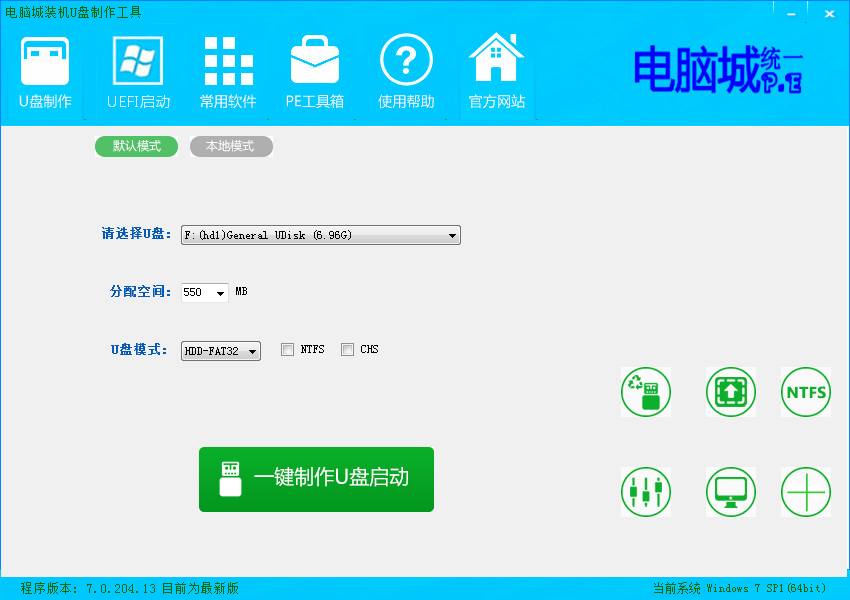
3、单击一次完成USB启动盘创建
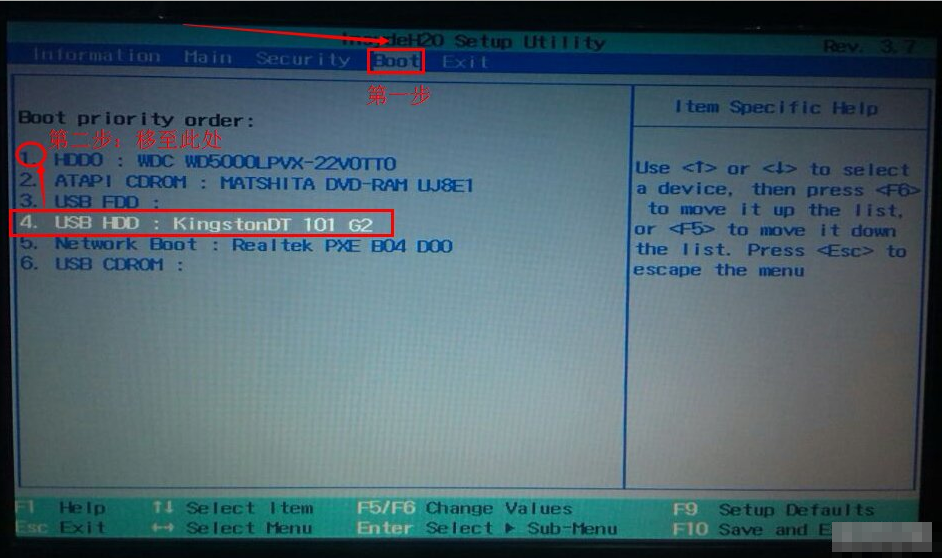
如何将U盘设置为Bios中的第一启动项
先把U盘启动盘接到电脑的USB接口,开机后在显示启动画面时按下对应热键进入BIOS设置(各品牌电脑的BIOS热键可能不同,请自行在网上查询)。接着用键盘的左右方向键“←,→”把光标移到Boot菜单,再用上下方向键“↑,↓”选中USB HDD : KingstonDT 101 G2,通过F5/F6键把U盘调到第一启动项,最后按F10保存并退出;参考下图。