
软件信息
软件介绍
重装电脑不用求助他人,借助云下载一键重装系统,自己也能独立完成装机。此软件能自动重装操作系统,不需要光盘或U盘,不懂装机的具体步骤,照样可以一键搞定系统重装。
云下载一键重装系统的操作指南
使用云下载一键重装系统的步骤说明
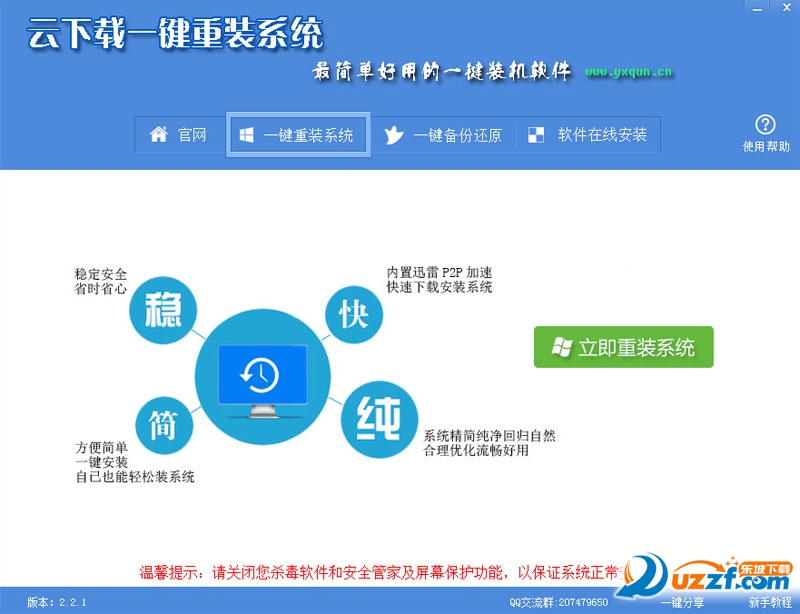
1、获取软件并运行,在打开的界面中找到“立刻重装系统”按钮并单击。
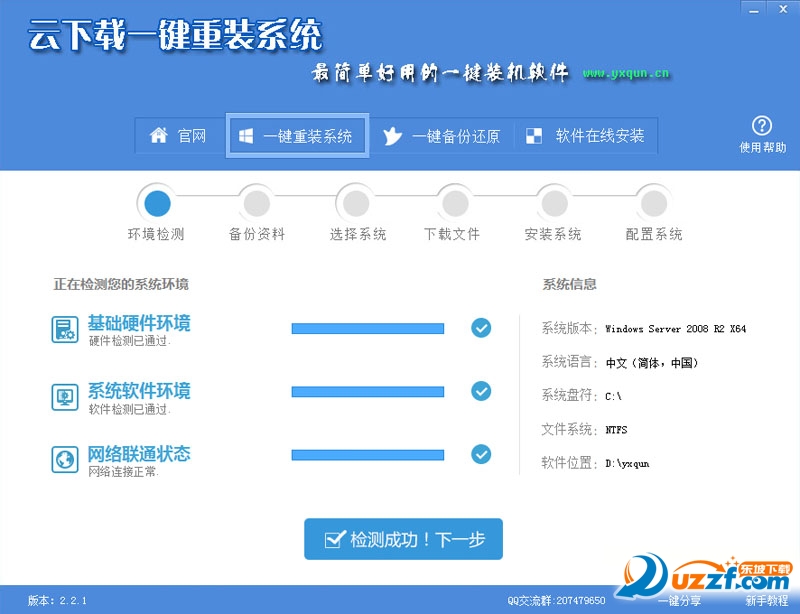
2、程序会自行检查本机的软件与硬件配置,并核实网络连接是否正常,待检查结束后按下“检测成功!下一步”按键。
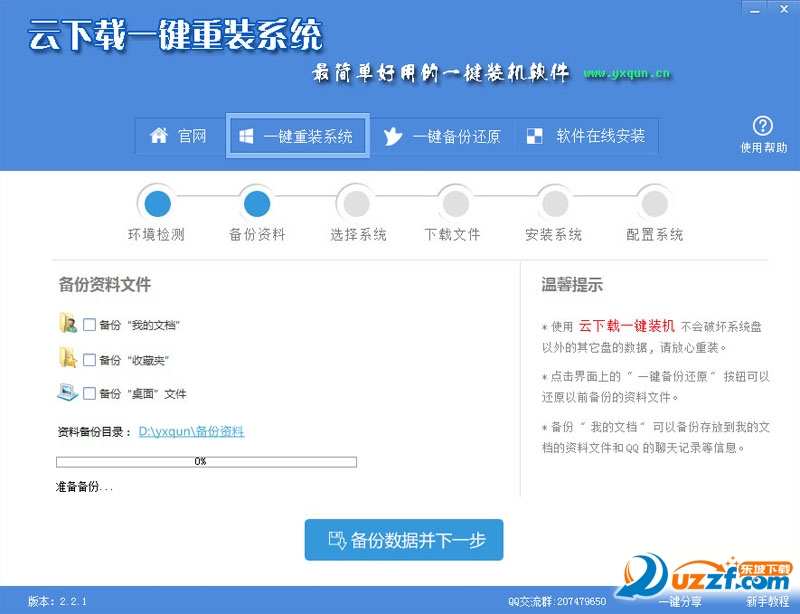
3、选择要保留的文件,点击“备份数据据并下一步”按钮,系统会自动将文件备份到指定的位置。
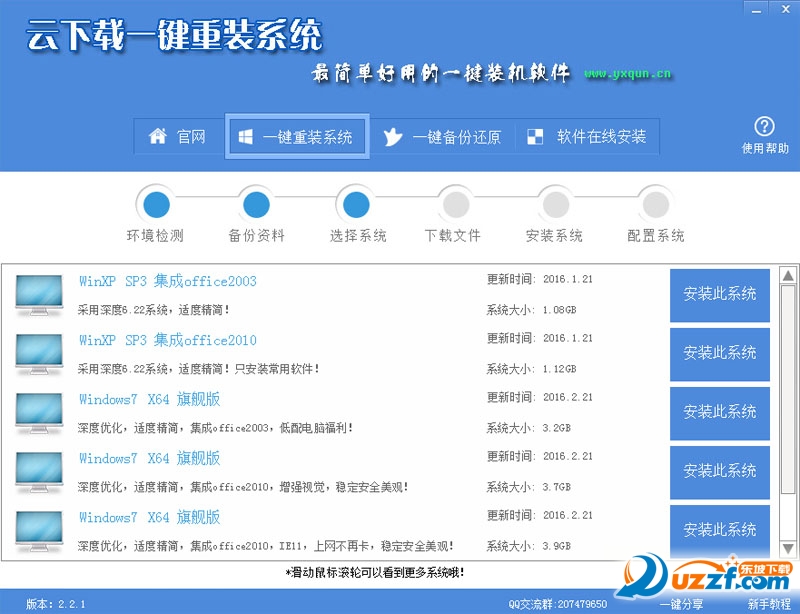
4、根据电脑硬件配置挑选合适的操作系统,点击“安装此系统”按钮,随后程序会进入“下载文件”页面。
5、开始从云端服务器获取系统文件。
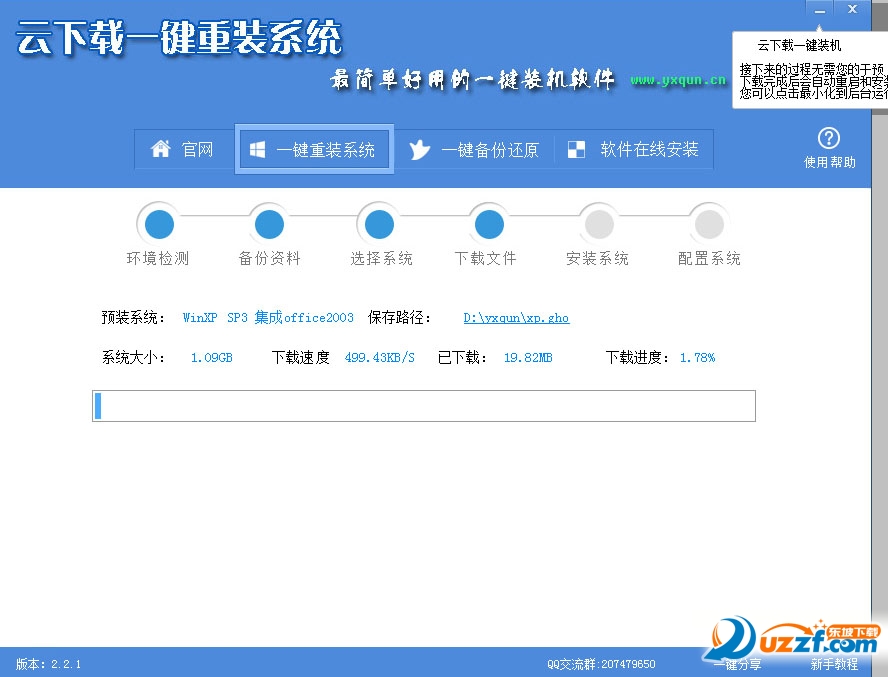
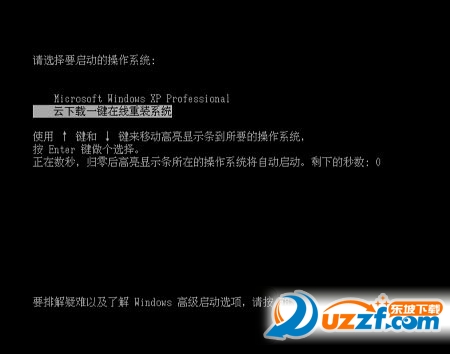
6、下载结束后电脑会自动重启并进入菜单选择界面。
7、随后自动运行GHOST进行系统安装。
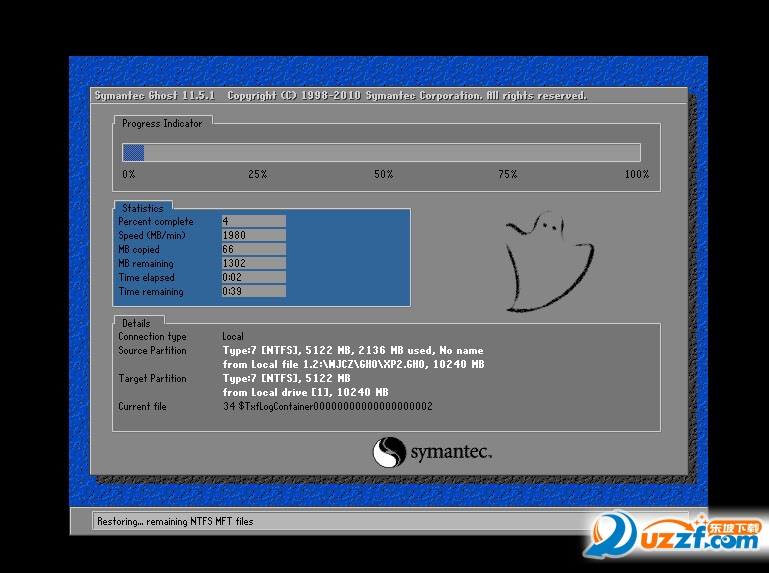
8、GHOST完成后系统会自动继续安装,整个过程大约需要10到15分钟。
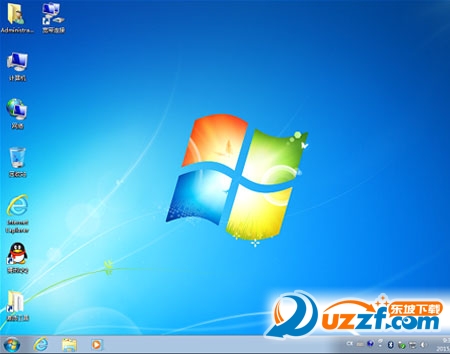
9、安装完毕,可以开始使用新系统了。
云下载一键重装系统常见疑问汇总
使用前为何需要关闭杀毒软件和安全卫士?
1.云下载重装系统需要连接服务器获取文件信息和下载地址,关闭安全软件可以防止其拦截操作。
云下载重装系统能为电脑安装哪些版本的系统?
1.Windows XP家庭版
2.Windows XP专业版
3.该版本为 Windows 7 旗舰版,适用于 32 位系统。
4.Windows 7旗舰版64位
5.面向32位系统的Windows 8.1专业版本
6.Windows 8.1专业版64位
云下载重装系统是否具备断点续传功能?
1.支持断点续传。
云下载重装系统整个过程大约需要多长时间?
1.具体耗时由网络速度和电脑性能高低决定。
2.例如,10M宽带和普通家用配置,通常需要20到40分钟左右完成。
重装后的系统属于正版吗?
1.云下载重装的系统全部为正版且已激活。
2.系统装好后,可以右键点击“我的电脑”选择“属性”来查看激活状态。