软件信息
软件介绍
若想在 Windows 10 电脑上对磁盘进行全面的分区操作,可尝试使用这款新版傲梅分区助手专业版,适配 Win10 系统,操作简单且易用。
傲梅分区助手专业版win10版的官方说明
傲梅分区助手是一款免费、易用的无损磁盘分区工具,在无损分区领域处于领先地位。利用它,用户可以在不丢失数据的情况下调整分区大小、移动分区、复制分区、快速分区、复制磁盘、合并分区、切割分区、恢复分区和迁移操作系统等。它支持Windows XP/2000/WinPE,以及Windows 7/Vista和Windows 2003/2008。无论是普通用户还是高级服务器用户,分区助手都能提供功能全面、稳定可靠的磁盘分区管理。其最新版本完全兼容Windows 10/8/8.1和Windows Server 2012。
傲梅分区助手专业版win10版的操作步骤
1、获取免版权的分区助手,将其部署到本机并运行,打开后会显示如图1的主窗口,此时C盘容量为15.01GB,F盘容量为20.89GB。
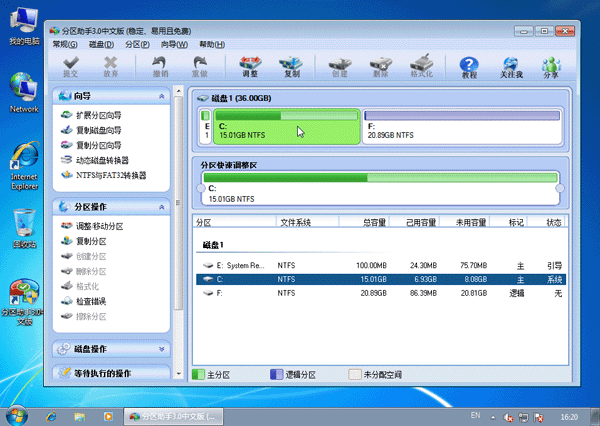
图片1
2、现在缩小F盘至15.90GB,在F盘上右键选择“调整/移动分区”,然后会看到如图2的窗口,向右拖动左边手柄将F盘缩小到15.90GB。
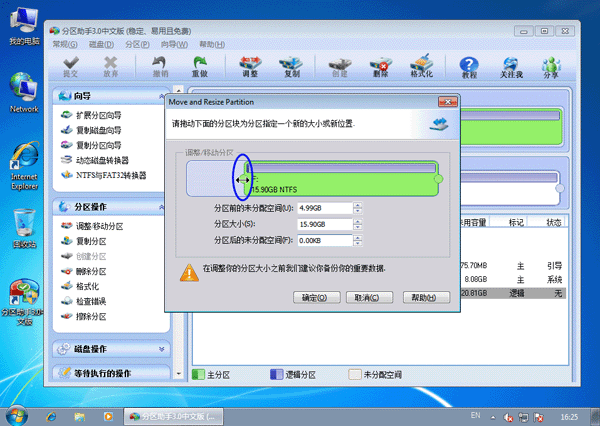
图2
3、完成上图2中的确定操作后,会回到主界面,此时C盘后方会新增一块4.99GB的未分配空间,见图3。
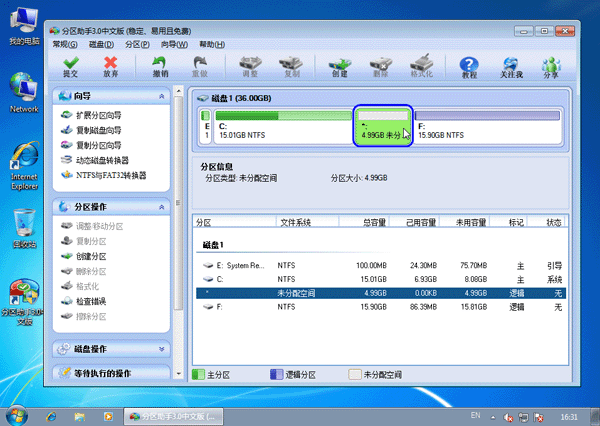
图3
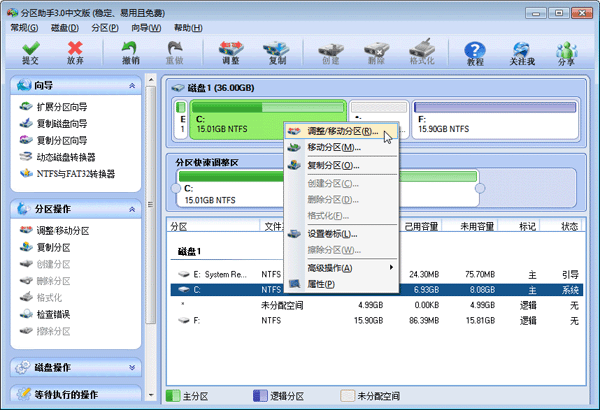
4、右键点击C盘选择“调整/移动分区”,如图4所示。
在图4中可以看到,软件的主界面被清晰地展示出来,左侧列出了各个功能模块,右侧是详细的操作区域。用户可以通过顶部的菜单栏快速切换不同视图,底部状态栏则实时显示当前工作进度和系统信息。整体布局直观,便于快速找到所需工具。
5、随后弹出窗口,向右拖动右边手柄将C盘调整到20GB,如图5所示。
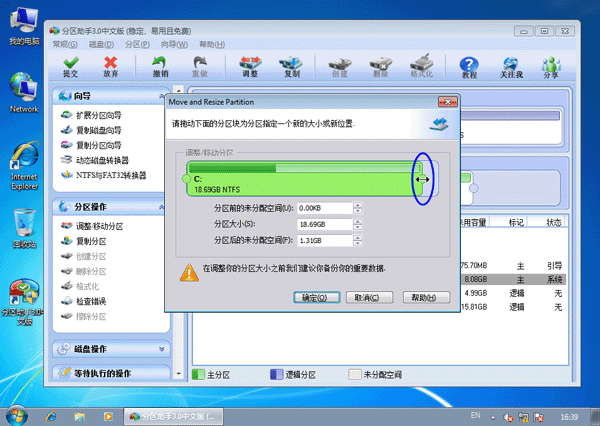
如图5所展示,这是应用的主界面。在主界面上方,有一个标题栏,显示着“欢迎使用本软件”的字样。标题栏下方是一排功能按钮,从左到右依次为“新建项目”、“打开项目”、“保存项目”和“退出程序”。在功能按钮的下方,是一个大型的文本框区域,用于输入和编辑文本内容。文本框的右侧有一个垂直滚动条,方便浏览长文档。界面底部设有状态栏,其中显示当前光标所在的行号和列号,以及文档的总字数。此外,在界面的右下角还有一个“帮助”按钮,点击后可以弹出使用说明窗口。
6、按下确定键,回到程序主窗口。观察分区列表,此刻C盘容量显示为20GB,而F盘已被改为15.90GB。主窗口左侧的“等待执行的操作”区域里,能看到两项待处理任务:一项是调整并移动(F:)分区,另一项是调整(C:)分区大小。见图6。
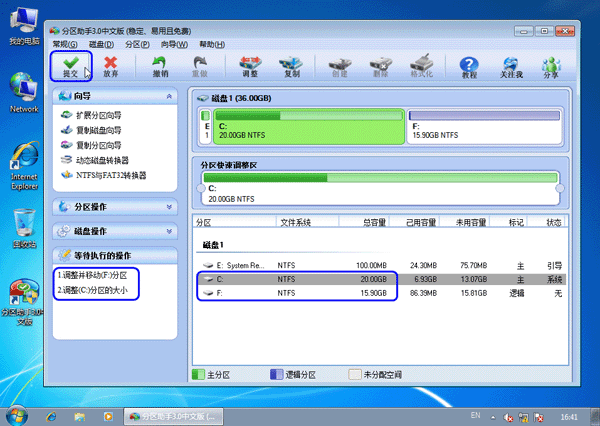
此图展示的是图6。
7、在图6的工具栏上点击“提交”按钮,会出现图7的对话框。点击“执行”按钮将这两个操作应用到真实磁盘。
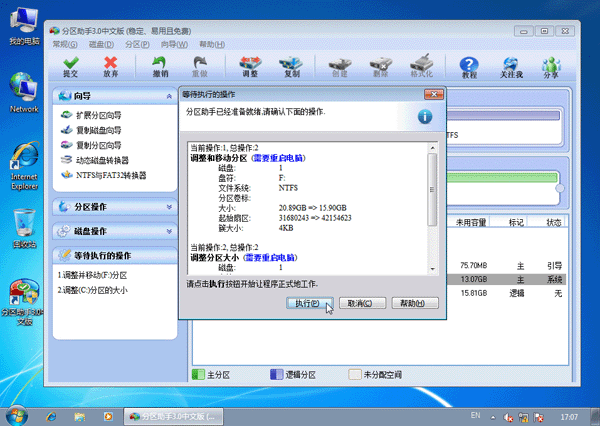
图7
8、点击执行后,分区助手可能要求重启系统,以便在 PreOS Mode 下完成任务。此时选择“是”即可进入重启模式,不过该模式界面为英文。图 8 展示了分区助手在重启模式下的运行情况。
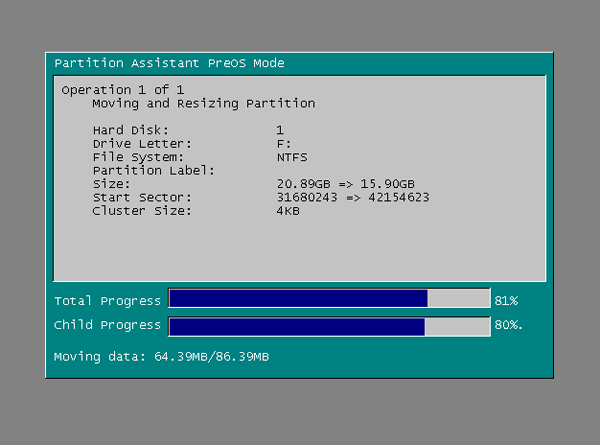
图 8 展示了某软件的一项功能界面。
重启后操作结束,C盘的容量已变为20GB。大部分功能无需在重启环境中运行,只有少数情况需要。
傲梅分区助手专业版win10版的主要功能
修改分区容量
在不损失数据的情况下扩大或缩小分区容量
该工具可让使用者迅速完成磁盘分区操作。
为装机用户提供方便快捷的“快速分区”功能
可对分区执行合并与拆分操作。
将两个或多个分区合并为一个,或把一个大分区拆分成多个小分区
此工具用于在分区中分配未使用的空间。
把磁盘上的未分配空间重新分配给已有分区
可以执行创建、删除以及格式化操作。
基础的分区操作,无论在何种状况下都能直接建立新的分区。
用于克隆硬盘及其中分区。
将硬盘所有数据克隆到另一块硬盘
清除磁盘以及分区数据。
彻底清除磁盘或分区中的内容,避免已删除的隐私数据被还原。
磁盘分区需按照扇区边界对齐。
可让分区按照4KB、8KB等扇区位置进行对齐,提升数据读写效率。
主逻辑分区互转
实现主分区与逻辑分区的互相切换。
实现MBR磁盘与GPT磁盘的互转
在保护数据的前提下互转MBR磁盘和GPT磁盘
通过命令行完成无损分区
分区助手提供命令行功能,可集成以简化无损分区操作