软件信息
软件介绍
jju盘启动盘制作工具可快速生成启动盘,适配各类U盘与电脑机型,支持安装多种电脑系统,操作简单,一键完成,高效快捷。
jju盘启动盘制作工具功能亮点
操作便捷,系统更新自由
JJU盘取代自制引导盘和光驱来进行系统替换,更为自由快捷;其一键安装方式无可比拟,使系统更新更加方便!
具有写入保护,阻断病毒扩散
JJU盘采用写入保护机制,彻底阻断电脑病毒传播,保障电脑系统安全稳定运行。
一盘双用,携带便利
无需光驱和光盘,JJU盘可协助你快速修复系统。平时可作为普通U盘随身携带,随时解决电脑系统故障。
简单易懂,轻松驾驭电脑
让新手也能玩转电脑系统,无需任何电脑基础,轻松摆脱笨重光驱,跳过英文界面,成为电脑达人!
读写迅速,安全稳妥
读写次数高达10万次,整个过程不到10分钟,并支持USB2.0高速传输,避免了光盘和光驱易损坏的问题!
舍弃光驱,专业系统工具
随着光驱逐渐退出市场,系统安装与维护已由主流工具JJU盘接管,成为新型系统专业工具。
jju盘启动盘制作工具操作指南
主要流程
第一步:开始前所需的软件与硬件准备
第二步:通过JJu盘装系统工具来创建可引导的U盘。
第三项操作:获取所需的 GHO 系统映像,并将其拷贝至 U 盘内。
接下来需要调整 BIOS 中的启动设备顺序,让电脑从 U 盘优先引导。
第五步:借助U盘引导快速进行系统安装
使用jjU盘启动盘制作工具的操作流程如下:
第一步:开始之前所需的软件与硬件准备
1、准备一个U盘(建议容量1G以上)
2、步骤二:获取jju盘装系统软件,前往jju盘装系统工具的官方下载页面。
3、获取你打算安装的 Ghost 系统文件。
第二个环节:通过jju盘安装系统工具来创建启动盘
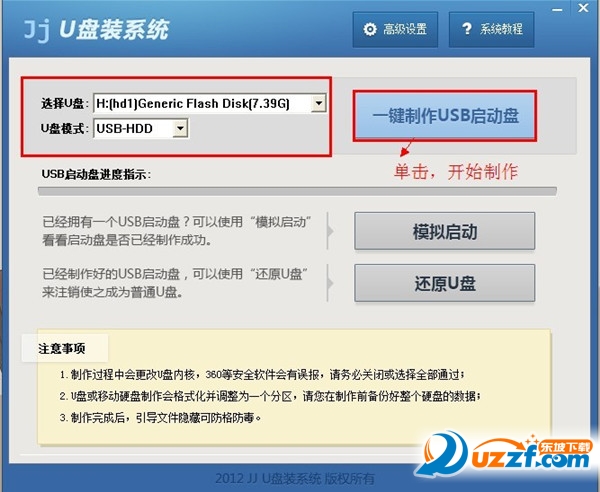
1、启动前最好暂时停用防病毒及安全工具(此程序需要读写移动存储设备,个别杀毒软件误报可能引发异常)。下载好后,若系统为Windows XP直接双击执行;如为Windows Vista、Windows 7或8,需右键选择以管理员身份运行。把U盘连到电脑,运行此U盘启动盘制作工具,软件将自动侦测接入的U盘,然后按下“一键制作USB启动盘”。
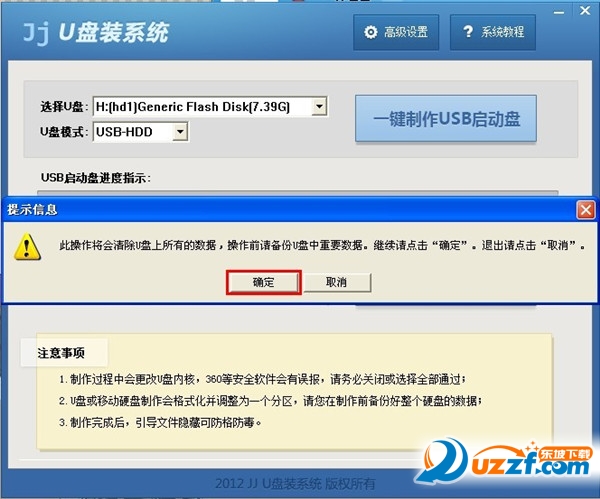
开始制作前会显示警告:该步骤会抹除U盘上的全部内容,请事先保存好U盘内的重要文件。如继续,请按“确定”;要退出则按“取消”。若U盘中没有需要保留的数据,直接点击“确定”即可。
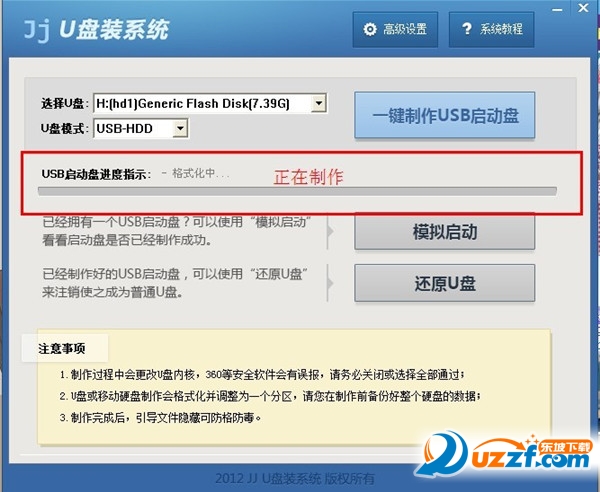
点击“确定”后开始制作U盘启动盘,此时请勿关闭工具或拔出U盘,以免制作失败。
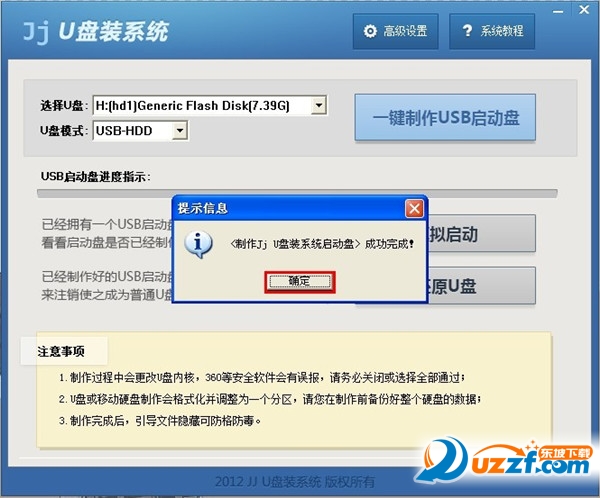
当U盘启动盘制作完毕后,系统会显示“制作Ji u盘装系统启动盘成功完成”的消息,按下确定键即可。
进入已创建的U盘启动盘,可见其中含有一个gho目录以及一个名为help.txt的文档。
第三步:获取你所需的 GHO 系统镜像,并将其拷贝到 U 盘里。
先把您拿到的 GHO 文件或 GHOST 的 ISO 镜像,拷贝到 U 盘里名为“GHO”的目录。假如只打算重装系统所在分区,不去动电脑上别的盘,也能把 GHO 或 ISO 放到硬盘除系统分区以外的其他盘上。
第四步:在BIOS界面中调整U盘为第一启动项。
在电脑开机过程中,按下“del”或“F8”按键可以进入BIOS配置界面。
详细操作请参考 jju 盘安装系统的 U 盘启动配置指南
第五步:通过U盘引导快速完成系统安装
方案一:在PE环境中,利用“jju盘一键还原备份系统”进行安装。
U大师一键还原备份软件启动后会默认展示U盘中的系统映像。若未发现需要的映像,可点击更多按钮查看所有磁盘上可用的系统映像,选定后即可恢复到C盘。
1.利用JJU盘装系统,先把U盘做成启动盘。
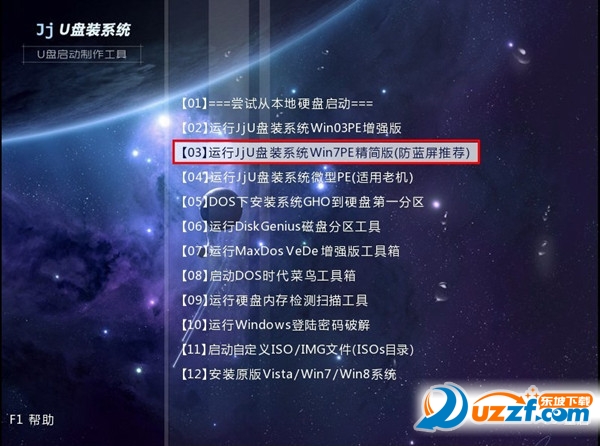
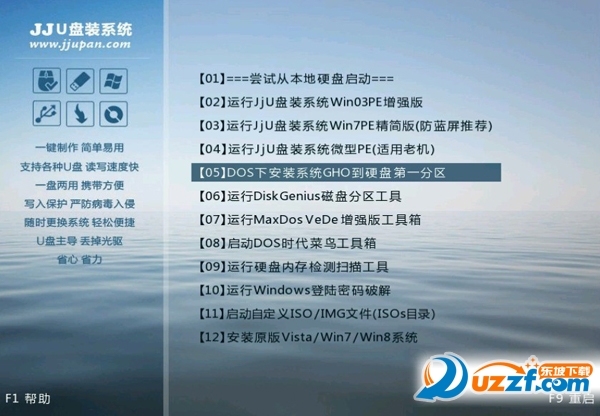
2.把U盘接到电脑上,开机时选择从U盘启动,出现菜单后可以选【01】、【02】或【03】,这里选了【03】,见下图:
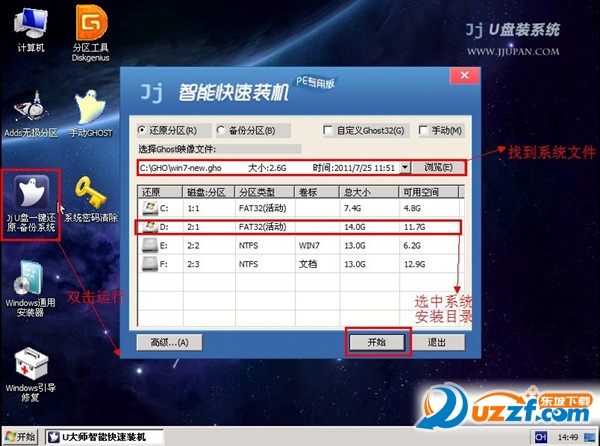
2.在WINPE环境中,先双击打开“JJU盘一键还原备份系统”程序,再点击“浏览”定位到之前存放的gho镜像文件,同时选定系统的目标安装位置,见图:
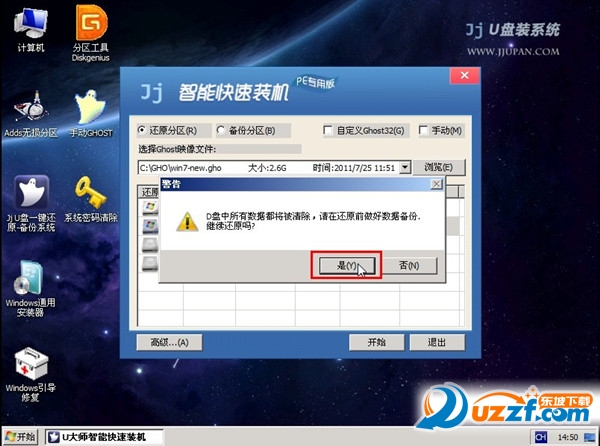
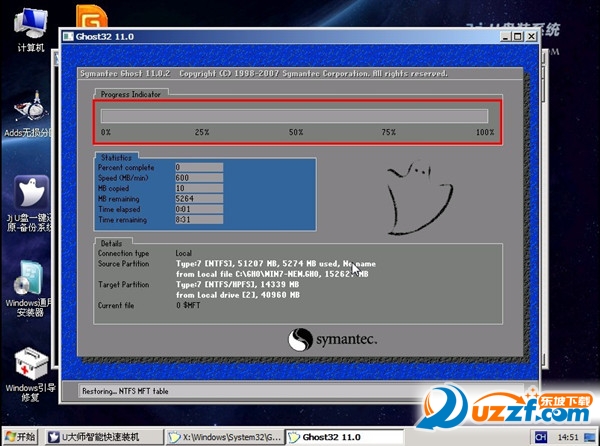
3.弹出提示时,点击“确定”按钮,之后系统安装就会自动进行,见下图:
方法二:不进入PE,直接进DOS安装
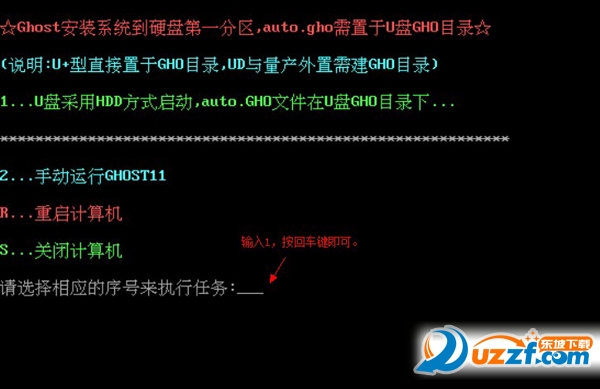
将U盘内GHO目录里的gho系统文件改名为“auto.gho”。用U盘引导开机后,选取【05 DOS下安装系统GHO到硬盘第一分区】就能开始安装系统。
版本更新记录
1、加入“U盘装系统装机必备软件包”,便于用户在系统安装完成后迅速部署常用软件;
2、新添了专门的“U盘启动盘克隆制作工具”,可以更便捷地把其他U盘也做成启动盘;
3、增加了“升级U盘”功能,以前做过的启动盘只需升级一下U盘,就能用上最新版的所有功能。