软件信息
软件介绍
aomei磁盘分区助手专业版是专用的硬盘分区工具,程序体积极为小巧。相比ADD安装包将近200MB,它只占5MB,启动迅速。执行相同任务时,其处理速度大约比ADD快三倍。
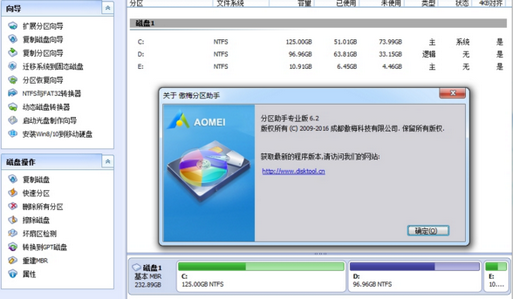
磁盘分区助手专业版介绍
傲梅分区助手是一款免费的磁盘分区管理工具,功能多样。借助它,你可以在不损失数据的情况下,对分区进行大小调整、位置移动、分区复制以及磁盘复制等任务。
同时它能在不删除分区的前提下将动态磁盘转换为基本磁盘,将NTFS分区转换为FAT32分区。使用后你会发现它是一个不可多得的磁盘分区工具。
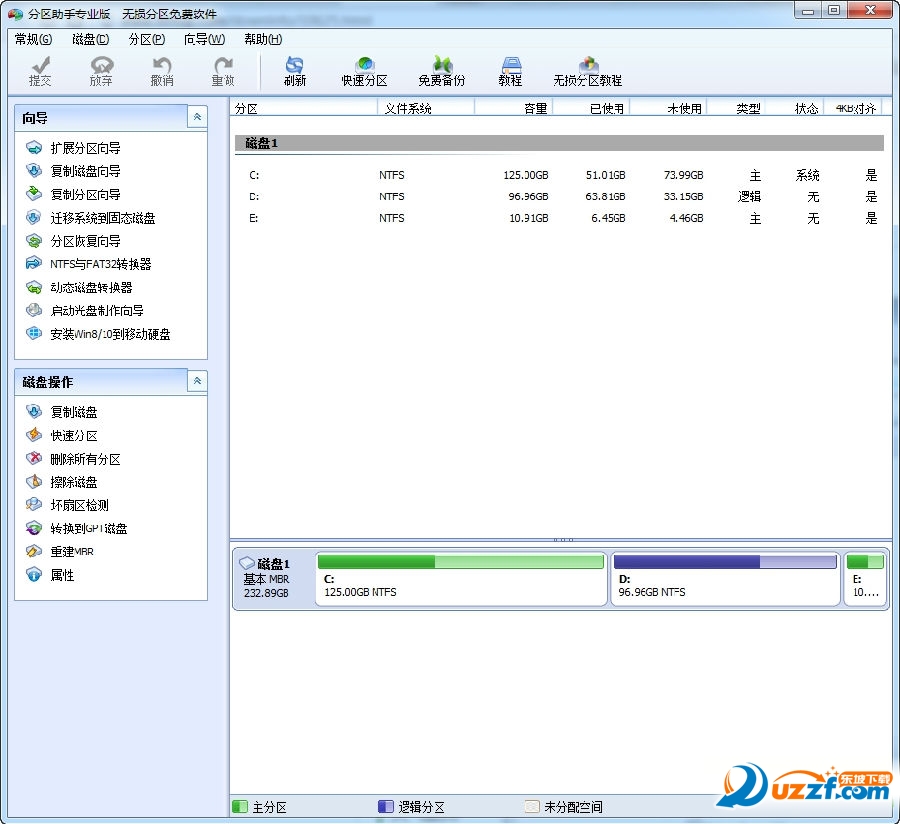
傲梅磁盘分区助手安装使用教程
1、获取免授权的分区助手,把它装到设备上并打开,随后会显示主窗口,同时能观察到C分区容量为15.01GB,F分区是20.89GB,见下图1。
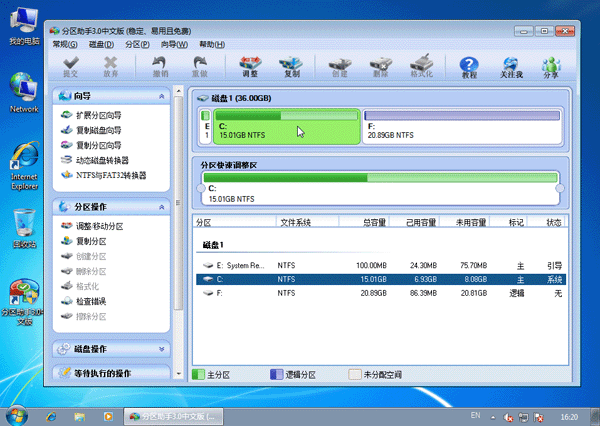
图1
2、需要把F盘压缩到15.90GB。先在F盘上点击右键,从弹出菜单里选取“调整/移动分区”。随后会出现类似图2的界面,把左侧的滑块往右拉动,让F盘减少15.90GB。
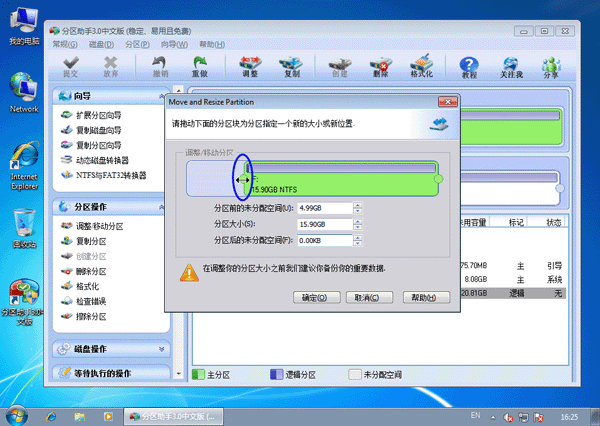
图2
3、按下图2里的确认键后,会回到主页面,此时C盘右侧会新增一段容量为4.99GB的未分配区域,见图3。
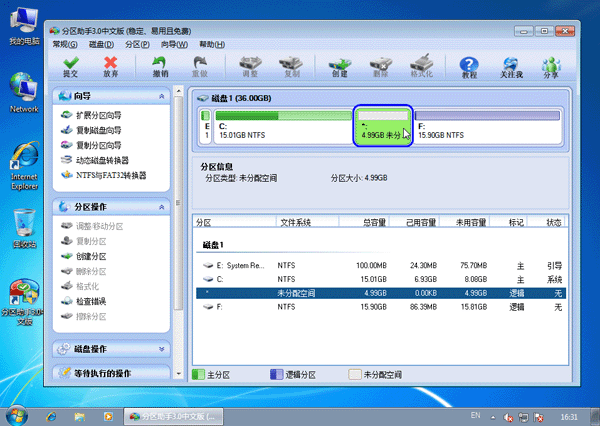
图3
4、在C盘上点击鼠标右键,从出现的菜单里挑选“调整/移动分区”一项,操作示意如图4。
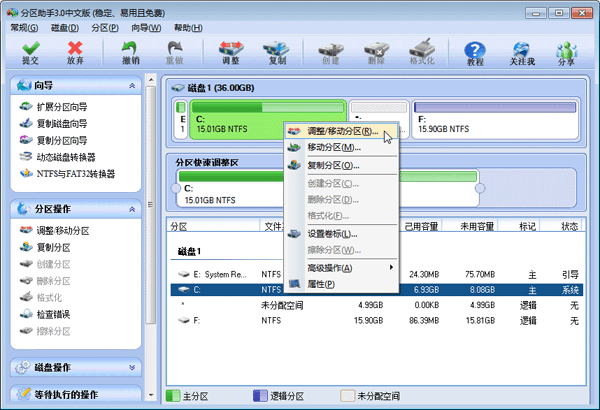
在图4中展示了系统的整体架构。
5、接着会显示一个对话框,把右侧的滑块向右移动,将C盘的大小设置为20GB,可参考图5。
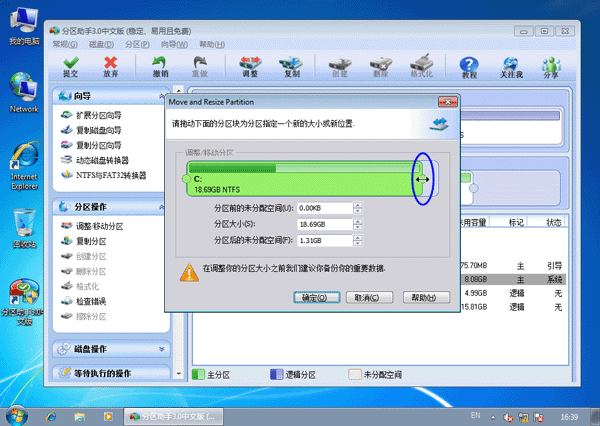
图5
6、按下确定按钮后,回到主窗口。观察分区列表,此刻C盘容量显示为20GB,而F盘容量已变成15.90GB。在主窗口左侧的“等待执行的操作”区域中,能看到两项待处理任务:一项是调整并移动(F:)分区,另一项是调整(C:)分区的容量。可参考图6。
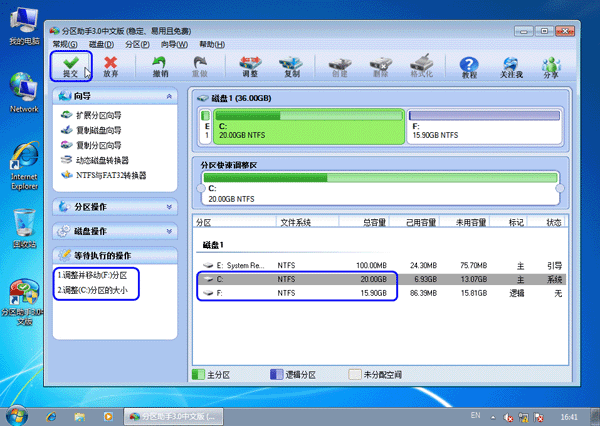
在图片 6 中可以看到,界面左侧列出了多个文件夹选项,右侧是文件列表区域,底部设有“添加文件”和“添加文件夹”两个按钮。
7、在之前图6所显示的工具条里,找到名为“提交”的按钮并用鼠标单击。之后会出现如图7所示的提示窗口。接着请按下“执行”按钮,让这两项改动实际写入硬盘。
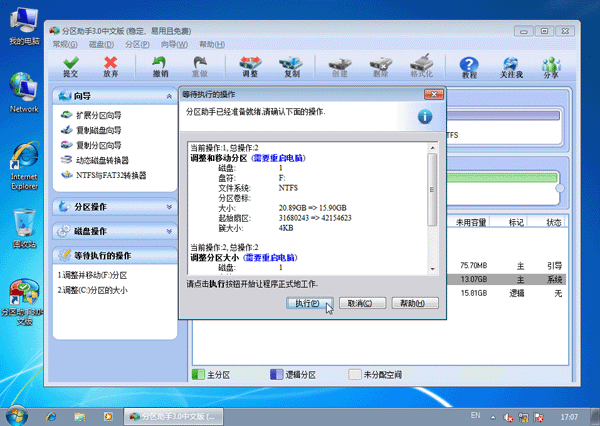
在图像7里可以看见,界面左侧是各类功能入口,右侧是操作区域,按钮名称、版本信息和显示的数字都维持原样。
8、点击执行后,分区助手有时会要求重新启动电脑,并在重启模式(PreOS Mode)下完成操作,此时请选择“是”以便在该模式下继续。重启模式的界面为英文,图8显示了分区助手在重启模式下的运行情况。
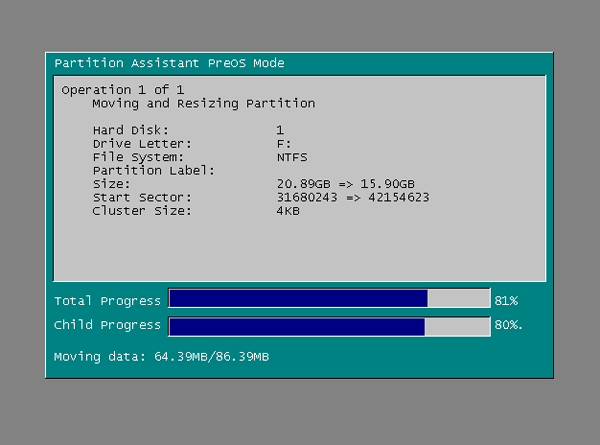
显示的是图8。
重启下执行完毕后,C盘的容量已改为20GB。并非所有任务都必须在重启模式下进行,只有少数操作需要。分区助手的调整分区大小功能较为灵活,同时它的其他功能如复制磁盘、复制分区等也能帮助你更轻松地管理电脑中的磁盘。