软件信息
软件介绍
DiskGenius 是用于磁盘管理与数据恢复的工具,具备恢复已删除文件、复制分区、备份分区、复制硬盘等能力。当前版本新增了对 VMWare、Virtual PC、VirtualBox 虚拟硬盘的兼容,并能够处理采用 GUID 分区表的 GPT 磁盘。如有需要可进行下载。
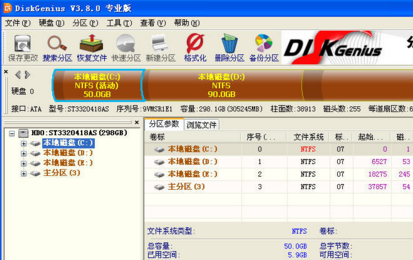
DiskGenius的主要功能
1、一、数据恢复
DiskGenius 是面向专业用途的数据找回工具,其恢复算法成熟、能力突出,可应对各类文件遗失与分区损坏场景;提供文件内容预览;还具备扇区修改、RAID 数据还原等进阶恢复选项。
2、二、分区管理
DiskGenius 提供全面的工具,具备高安全性。其分区操作涵盖:新建分区、移除分区、分区格式化、无损改变分区大小、设置分区隐藏、添加或移除驱动器号等。
3、三、备份还原
DiskGenius可用于分区的备份、恢复、克隆以及整块硬盘的克隆。
4、四、其他功能
提供快速划分磁盘区域、按整数容量分配、检测并修复分区表故障、扫描并处理坏道、彻底移除文件、创建虚拟硬盘和动态磁盘,还附带DOS版本。
DiskGenius安装步骤
1、于本站获取DiskGenius程序压缩包,按图片所示步骤解压打开,就能启动该工具。
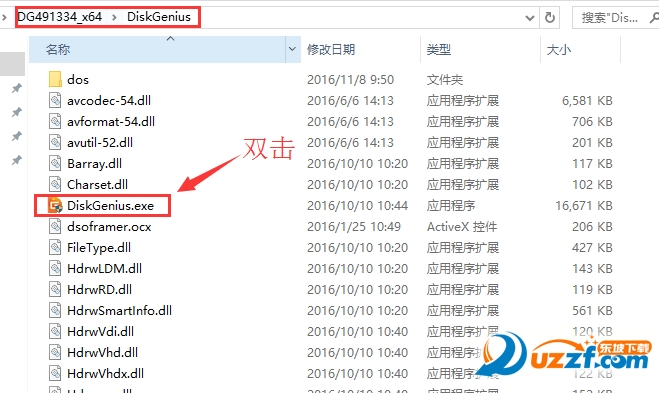
2、运行DiskGenius后,按照图示步骤操作即可开始使用。
DiskGenius使用技巧
DiskGenius 文件找回操作流程。
操作方法如下
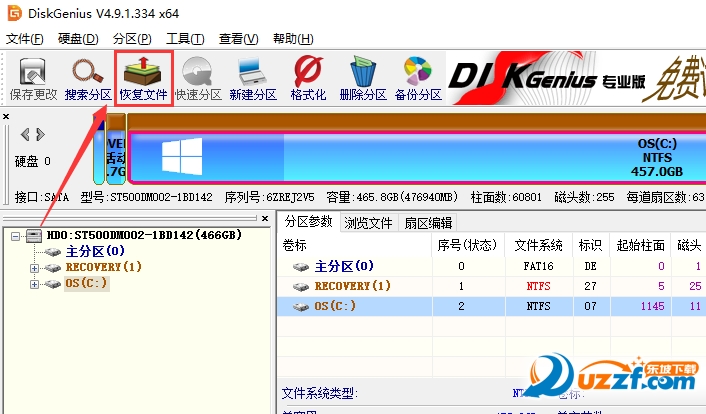
1、启动DiskGenius后,先选定要找回数据的分区,再单击“恢复文件”选项。
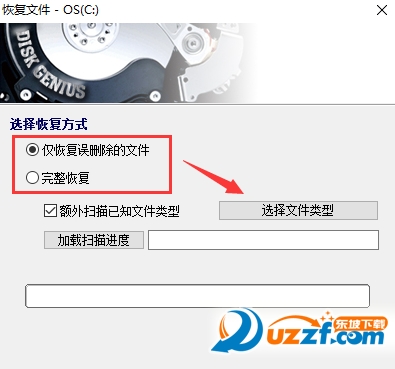
2、使用 diskgenius 恢复数据时,用户可挑选仅找回误删的文件,或执行完整恢复;另外,该工具允许指定要恢复的文件类别,从而提升恢复过程的效率和速度。
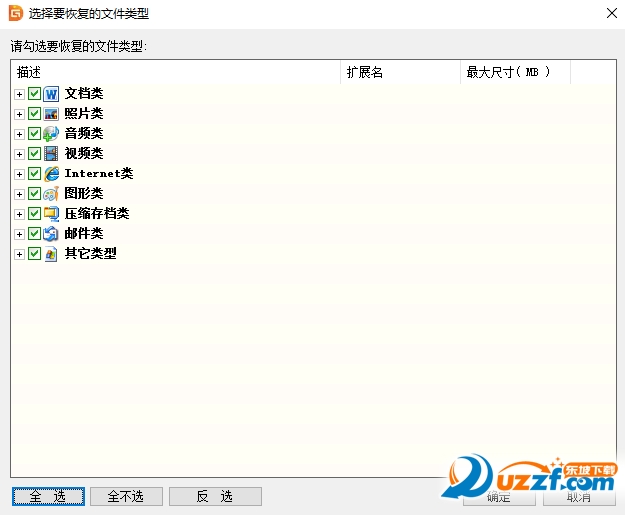
3、在DiskGenius中选好要恢复的文件类型后,点击确定。
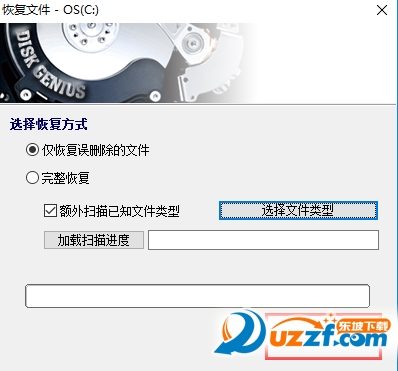
4、接着点击开始,即可使用DiskGenius进行数据恢复。
常见问题
如何使用DiskGenius进行分区?
首先,用鼠标双击以启动DiskGenius程序。
第二步:选择要分区的硬盘,注意硬盘容量,以免误操作其他硬盘。
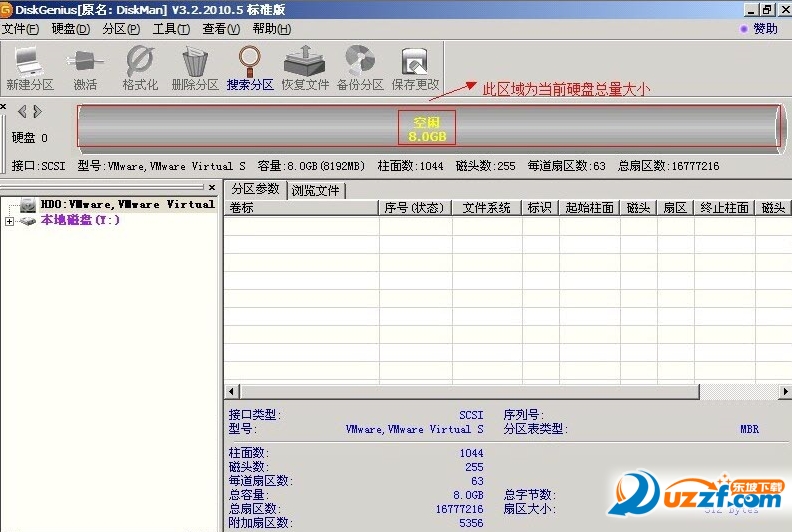
第三步:挑选准备进行分区的磁盘。
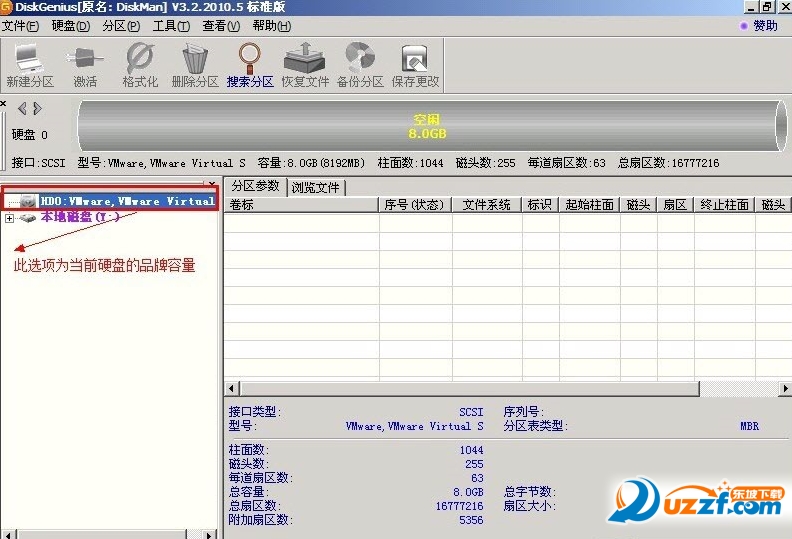
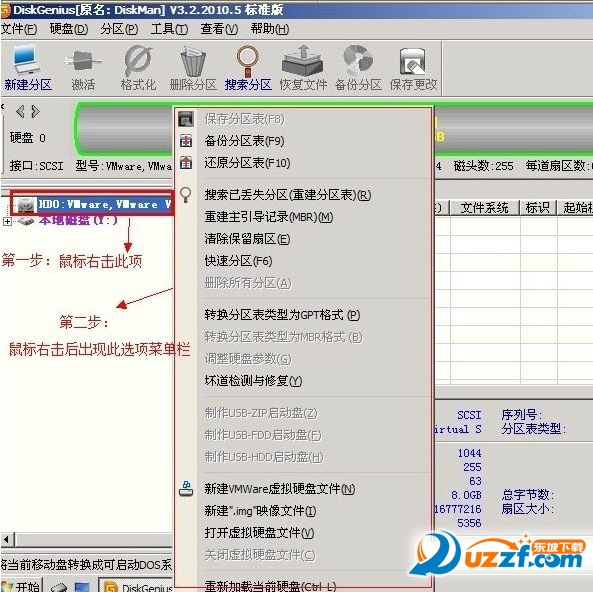
第四步:将鼠标移到要分区的硬盘上,右键单击会弹出下面的选择菜单。
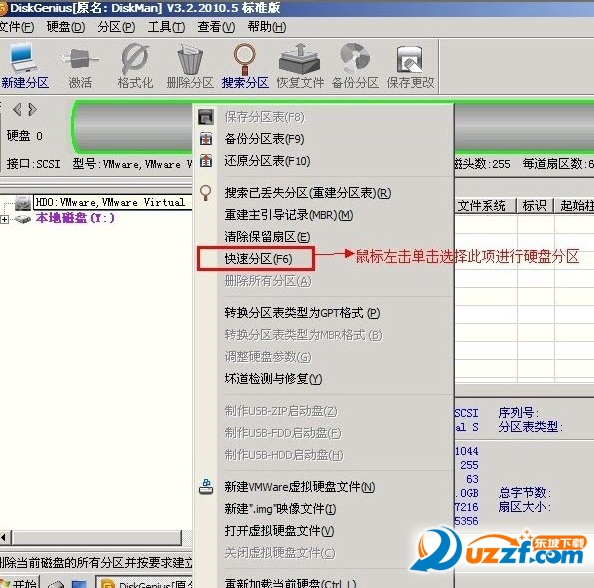
第五步:选中快速分区(F6)选项,按下回车键进入。
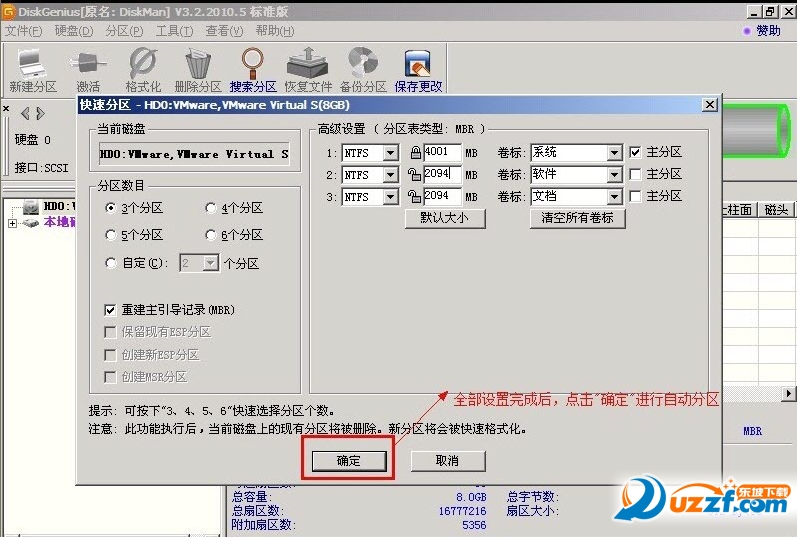
在第六步中,请设定所需的分区数量,或自行指定硬盘的分区个数,同时保持“重建引导记录”选项不变。
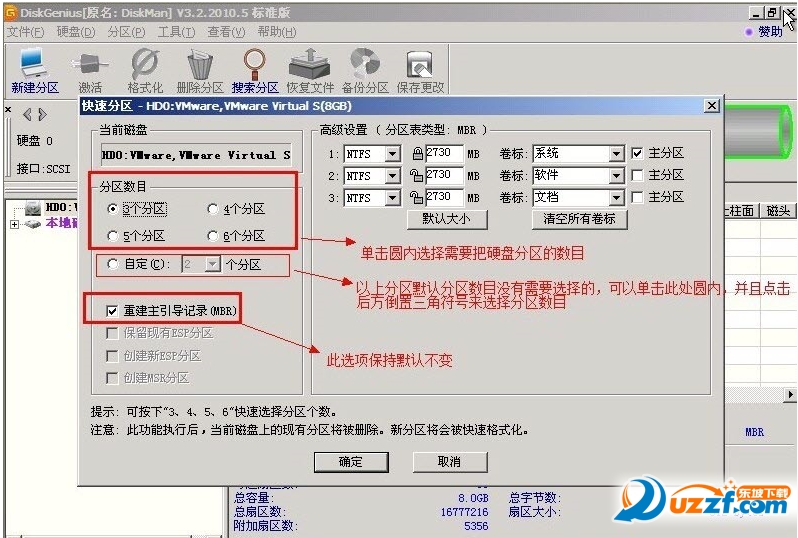
第七步:硬盘主分区采用默认设置。
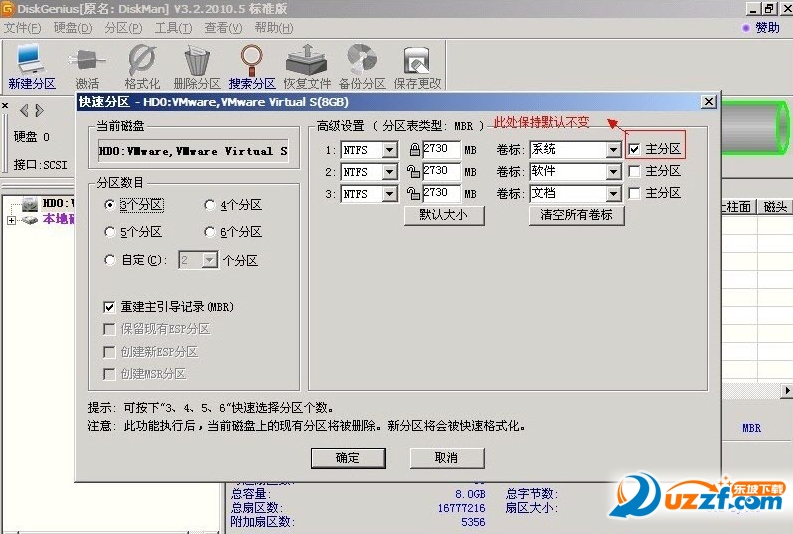
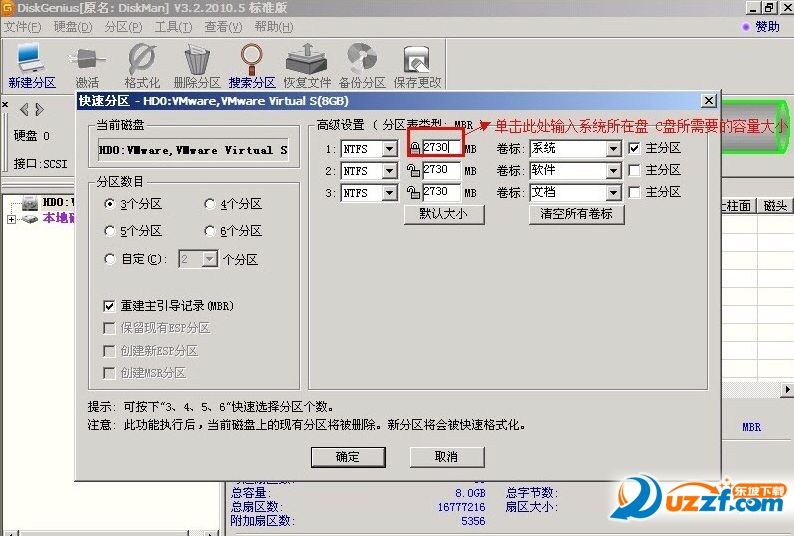
第八步:用鼠标点选,并通过键盘输入来调整硬盘主分区的大小(依据硬盘总容量选定合适的空间),同时需要把主分区系统盘标记为活动。
第九步:调整分区数量的容量大小,然后点击其他分区容量的空白区域,系统会自动调整所有容量。
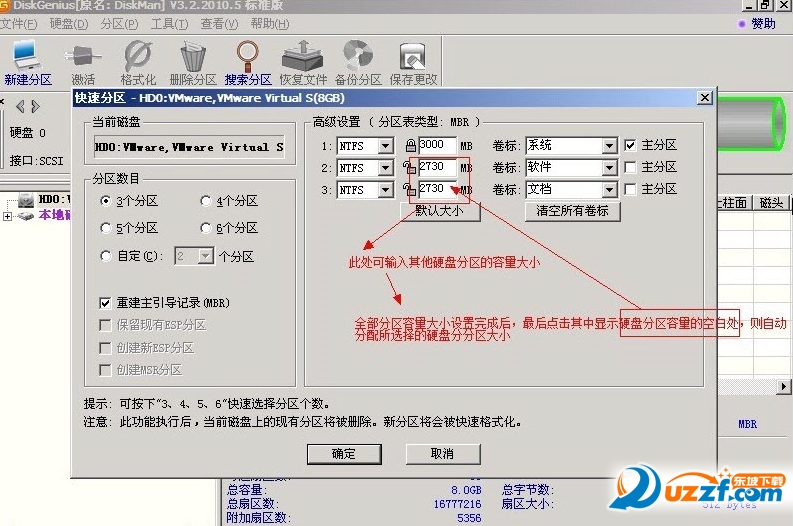
第十步:设置好分区容量后,点击确定。
第11步:当前正在执行分区操作
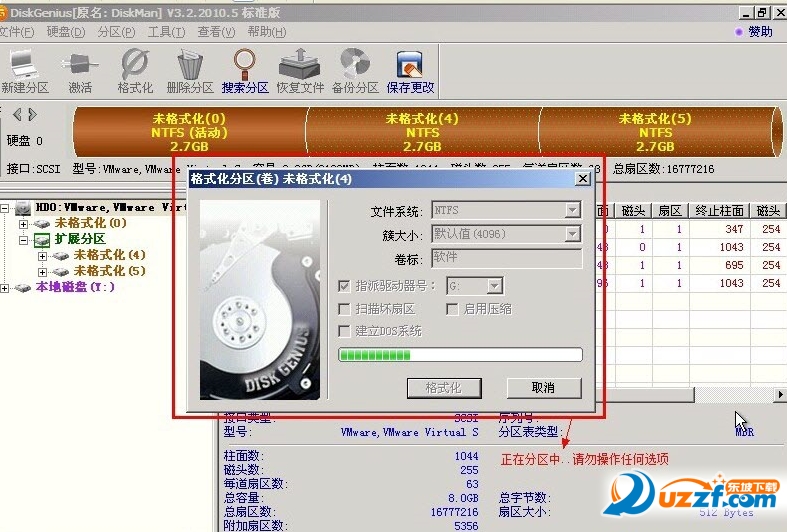
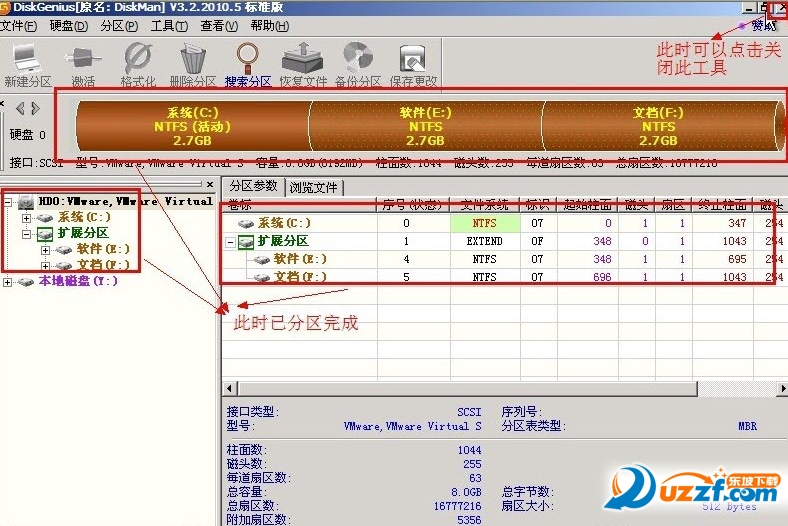
第十二步:硬盘分区已完成,可以查看分区结果。