软件信息
软件介绍
DiskMagik 是一款操作简便、功能实用的磁盘碎片整理工具,对 win10 系统有良好的兼容性。软件虽然是英文界面,但上手不受影响,不会使用的话本站也附带了教程。本站同时提供该软件的激活码,可以免费激活,有需要的朋友可以下载体验。
磁盘碎片整理的作用
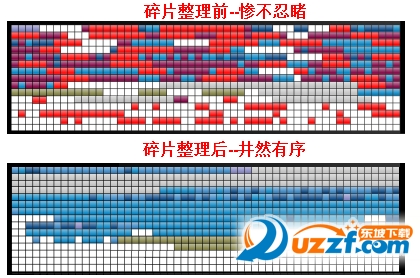
磁盘碎片也叫文件碎片,成因是文件被分散存放在磁盘各处,没有连续保存在相邻的簇里。硬盘使用一段时间后,文件的反复写入和删除会让空闲扇区散布到磁盘中不连续的物理位置,文件因而无法存放在连续的扇区里。这样一来,读写文件就要到不同位置取数据,磁头来回移动增多,磁盘访问速度随之下降。
若应用运行所需的物理内存不够,操作系统通常会在硬盘上创建临时交换文件,把该文件占用的磁盘空间当作内存使用。虚拟内存管理程序会频繁读写硬盘,从而生成大量碎片,这也是硬盘碎片产生的主要来源。此外,IE浏览器在浏览信息过程中生成的临时文件,以及临时文件目录的相关设置,同样可能导致系统内出现较多碎片。文件碎片通常不会给系统带来故障,但碎片数量过多时,系统读取文件需反复查找,造成硬盘性能降低,情况严重时还会减少硬盘的使用年限。
DiskMagik 的使用方法
在Windows 10操作系统中,可以通过以下步骤对磁盘进行碎片整理:首先打开“此电脑”,右键点击需要整理的磁盘分区,选择“属性”;接着在弹出窗口里切换到“工具”选项卡,点击“优化”按钮;然后在列表中选中目标驱动器,按“优化”即可开始碎片整理,也可以点击“更改设置”来设定自动优化计划。
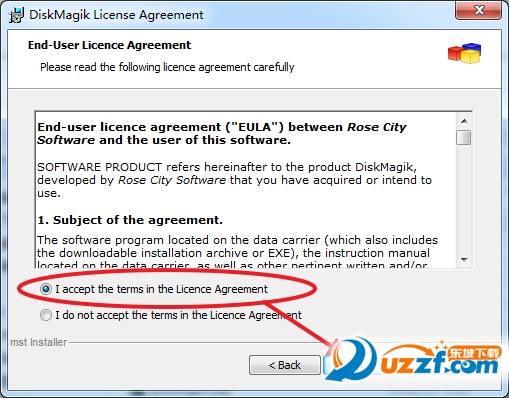
把压缩包下载并解压完成,随后直接安装这款碎片整理工具,在此环节勾选位于上方的选项。
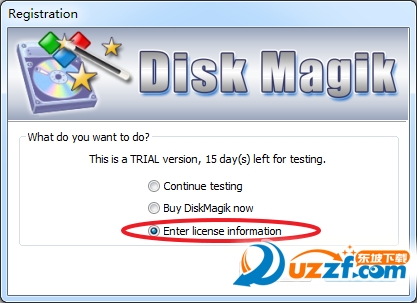
安装完成后,启动该软件,选中第三个选项,录入激活码
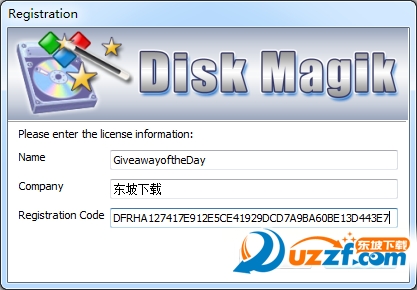
把 name 和 code 两项粘贴上本站提供的内容,中间的 Company 项属于公式,随意填写即可
稍等片刻,激活就会成功
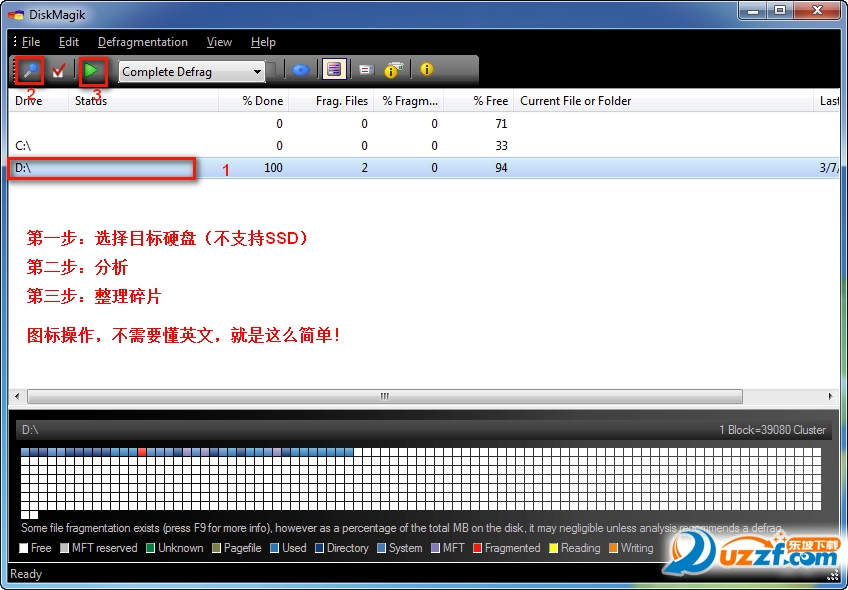
下图是软件主窗口界面:使用分为三步,本站的标记说明都很清楚
DiskMagik 另有一套智能监控机制,当新的碎片出现时,会立即将其清除。启用方式为:Defragmentation>Monitor,操作十分简便。