软件信息
软件介绍
GParted 是一个在 Linux 环境下使用的磁盘分区软件,可运行于 ubuntu、centos 等操作系统。该工具基于 X org,并搭配轻量级的 Fluxbox 窗口管理器。借助它,用户能够轻松完成分区的建立与移除,还能对分区容量进行修改,并改变分区所在位置。欢迎免费获取!
GParted 基础功能说明
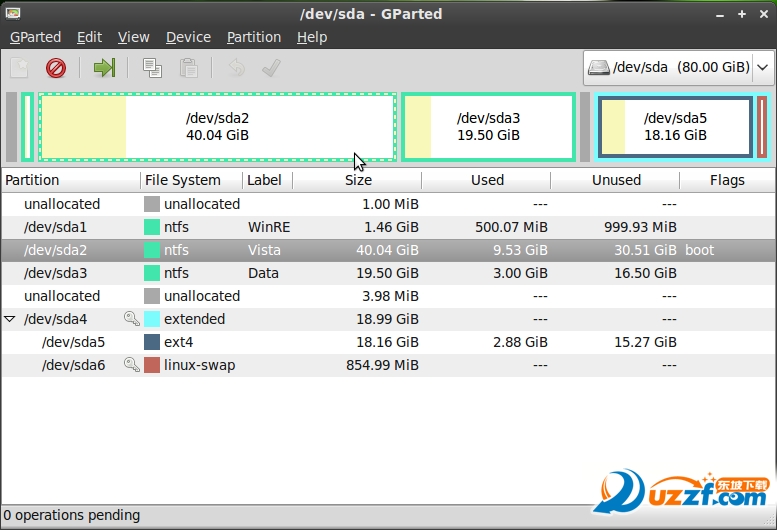
建立分区表(例如 MSDOS GPT)
对分区执行新建、删除、复制、调整、移动、检查、设定新 UUID 以及标签等操作
可处理 btrfs、ext2/3/4、f2fs、FAT16/32、hfs 与 hfs+、linux 交换分区、lvm2 pv、nilfs2、NTFS、reiserfs 及 4、ufs、xfs 这些文件系统
开启或关闭分区标志(如引导、隐藏)
按 mebibyte(MiB)或柱面边界对齐分区
尝试从丢失的分区中恢复数据
兼容硬件RAID,并支持主板BIOS RAID以及Linux软件RAID。
兼容各类扇区大小(如 512、1024、2048、4096 字节扇区)
gparted 的使用方法
在 Ubuntu 中安装并使用 GParted 的步骤:打开终端,执行 sudo apt update 更新软件源,然后运行 sudo apt install gparted 完成安装。启动方式有两种,一是在应用菜单中搜索 GParted 打开,二是在终端输入 sudo gparted 运行。主界面右上角的下拉框用于切换要操作的磁盘设备;选中分区后,可通过菜单或工具栏执行调整大小、移动、复制、删除、格式化等操作。所有改动需点击工具栏的勾选按钮(Apply All Operations)才会真正写入磁盘,确认前可随时撤销。注意:操作已挂载的分区前需先卸载;涉及系统盘时建议从 Live USB 启动后再处理,以免数据丢失。
这里提供的是 iso 镜像文件,并给出两种简单的使用教程
方法1——简单方式,操作如下
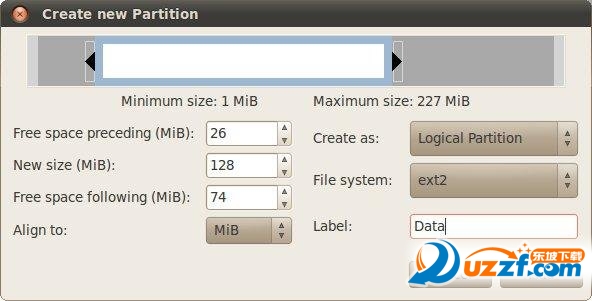
1、打开 guest 的 HDD 配置项,在其中创建一块 IDE 硬盘,把它接到 primary slave 这个接口;原有那块硬盘位于 primary master。当然,接法可以随意选择,不过后面的硬盘编号会因此受到干扰。
2、获取GParted LiveCD(地址是http://gparted.sourceforge.net/),把下载好的ISO镜像挂载到guest虚拟机的光驱上,然后设置从该光驱引导。启动时直接按回车,采用默认选项即可。
3、将旧硬盘的MBR复制到新硬盘上(新硬盘的MBR尚未写入内容),如此方可正常引导启动。打开terminal终端,执行fdisk -l //即可列出硬盘设备编号,依照前面的设定,旧硬盘对应sda,新硬盘则为sdb
dd if=/dev/sda of=/dev/sdb bs=512 count=1 //拷贝sda的mbr到sdb上,命令如前所示
务必不要弄反,否则旧硬盘的 MBR 会变成空白。MBR 中含有分区表信息,复制之后新硬盘里也会出现一个与旧硬盘大小相同的分区,这个分区并不需要,可以直接删除。删除方法如下:
在命令行执行 fdisk /dev/hdb 后,于 Command (m for help): 提示符处键入 d,该分区即被移除;接着输入 w,将改动保存到磁盘;最后按 q 退出。
4、运行GParted软件。该工具能够检测到两块硬盘。在旧盘hda的某个分区(我这边为主分区hda1)上单击右键并选copy,接着选中新盘hdb,在其上单击右键选paste,再将目标分区拉至最大,至少我的guest仅需一个主分区就行,如图所示。之后按apply开始实际复制操作。请耐心等候片刻。
5、对新增硬盘的主分区 sdb1 执行右键操作,点选“manage flags”,给这个分区加上 boot 标记,从而让系统能够从该分区引导启动。
6、在虚拟机的设置中,将客户机的 CD-ROM 移除,卸下原有的虚拟硬盘,再把新的虚拟硬盘连接到 IDE 的主盘(Primary Master)位置,然后启动客户机。首次使用这块新硬盘引导时,可能会触发磁盘检查。
到这里基本就完成了,以后新建 guest 时一定要把虚拟硬盘设大一些,免得如此麻烦。
请提供需要改写的软件介绍原文,我会按要求改写后以 JSON 格式返回。
补充说明:针对 Ubuntu 8.04 的 Grub 修复方法。
使用Ubuntu的Live CD,进行启动,打开终端
su //切换到根用户
要查看分区信息可以执行 fdisk -l,我这边根目录对应的是 sda1
将 mount 挂载点设定为 /mnt
该命令需彻底改写句式与语序,且不得再出现 grub-install --root-dircetory=/mnt /dev/sda 或 grubinstallrootdircetory=/mnt/dev/sda 这类片段。
update-grub 是 GRUB 引导加载器附带的命令,用途在于重新生成启动菜单配置。它通常由超级用户执行,运行后会依据 /etc/default/grub 文件以及 /etc/grub.d/ 目录里的脚本,重新构建 /boot/grub/grub.cfg。改动 GRUB 设置或安装新内核之后,需要手动运行该命令,使引导菜单更新生效。
在 grub> 提示符下键入 root (hd0,0),这里的根分区编号是 0,boot 目录并未单独划分出来。
在 grub> 提示符下键入 setup (hd0)。
grub>quit 这一指令用于退出 GRUB 命令行界面。
完成
方法二
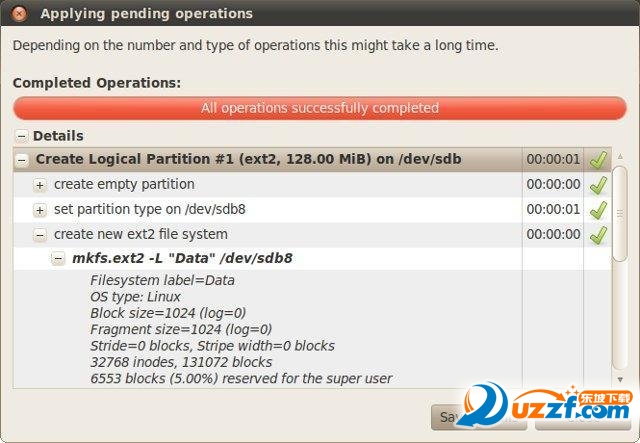
在终端中运行 sudo apt-get install gparted 这条命令,即可完成 GParted 的安装。
在终端执行 sudo apt-get install ntfsprogs 命令即可安装该工具包。
在Ubuntu系统里,gparted默认不具备对NTFS分区的支持能力,还需通过以下命令来安装ntfsprogs。
通过 sudo gparted 命令可以启动 gparted。
该方法仅适用于非系统分区且未挂载的分区。在上图界面中选中 Ubuntu 所在的安装分区 /dev/sda3 后,打开“分区”菜单可以看到与调整分区有关的选项全部无法使用,分区名称旁也会出现一个“锁定”图标,说明这个分区不能调整。更推荐的做法是到 gparted 官网 http://gparted.sourceforge.net 下载 Live CD 的 ISO 镜像文件,再把它刻录成光盘。该 Live CD 内含一个精简版 Debian 系统,用这张光盘引导电脑后,就能对硬盘上任意受支持格式的分区进行新建、删除和容量调整。
gparted调整分区容量方法
1、把光盘放进光驱(若使用 LiveUSB,则插入 U 盘),然后重新启动电脑
2、在gparted启动画面出现后,选择Defalt settings这一项即可。
3、在第二个界面继续按回车键
4、随后选择语言,输入“26”并回车(即简体中文,汉化并不完整)
5、随后系统会提示即将切换到 X-Windows 界面,此时按下回车键即可。
6、进入 gparted 后可以看到界面与瘟到死的 PQ 类似,实际操作方式也相同,并且同样支持调整瘟到死的分区
7、在需要释放容量的那个分区上单击,随后于快捷菜单中选取“Resize/Move”选项
8、通过鼠标拖动或输入数字来精确设定要释放的空间:若要在分区头部释放空间,就拖动左侧控制条(在第一行输入数值);若要在分区尾部释放空间,就拖动右侧控制条(在第三行输入数值),设置完成后点击“更改大小/移动”按钮。
9、单击准备扩容的分区,在右键菜单中选择“Resize/Move”
10、按第 8 步的方式操作,区别在于此时要扩大分区容量
11、在“Edit”菜单中点击后,选取“Apply All Operations”选项
12、在又一次确认分区大小需要变更之后,gparted 便会着手执行分区调整工作,待操作结束,点击“Close”按钮即可。
13、在“gparted”菜单中点击,选择“Quit”将gparted窗口关掉,随后双击左上角的“Exit”按钮,离开gparted系统
14、在弹出窗口中选择“Reboot”选项让电脑重启,系统会在退出时提醒你将光盘取出