软件信息
软件介绍
苹果设备上数据恢复的方法很多,若自己的手机不清楚如何操作,可以尝试下面这款最新的万能苹果恢复大师,免费一键恢复所需数据,不会操作的用户也可以参考下方教程。
万能苹果恢复大师操作指南
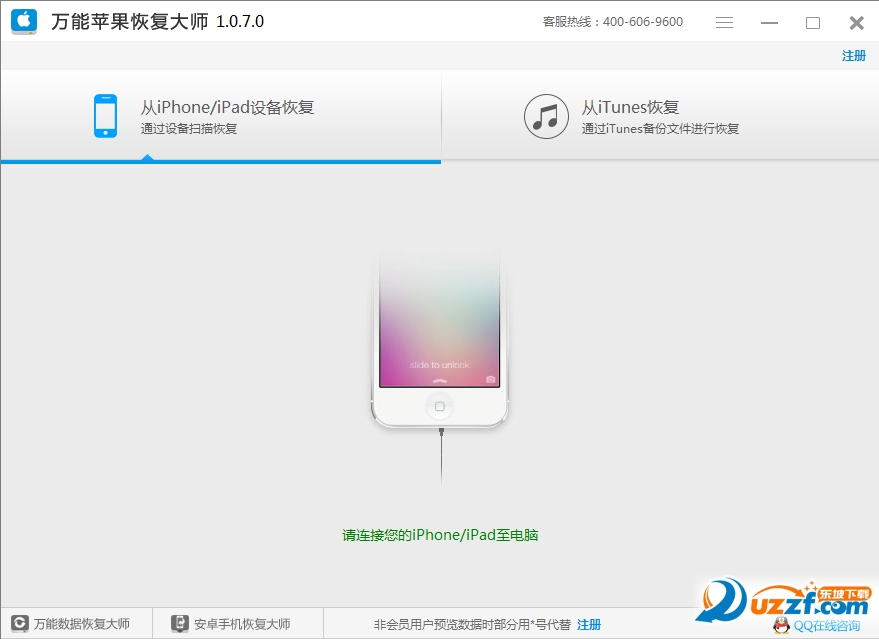
1、支持从iPhone或iPad设备中恢复数据。
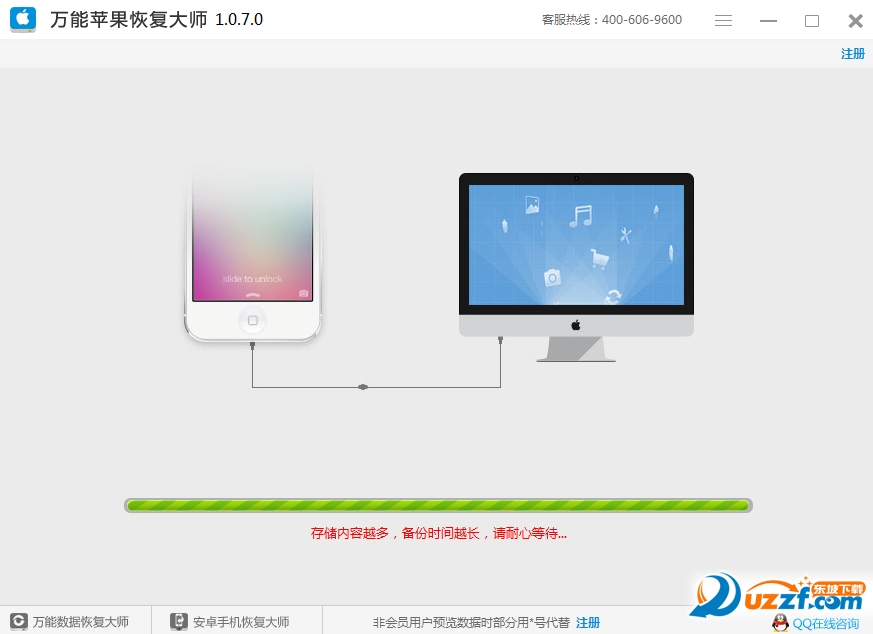
打开软件主界面后,等待连接手机,此时需要用数据线将手机与电脑相连。
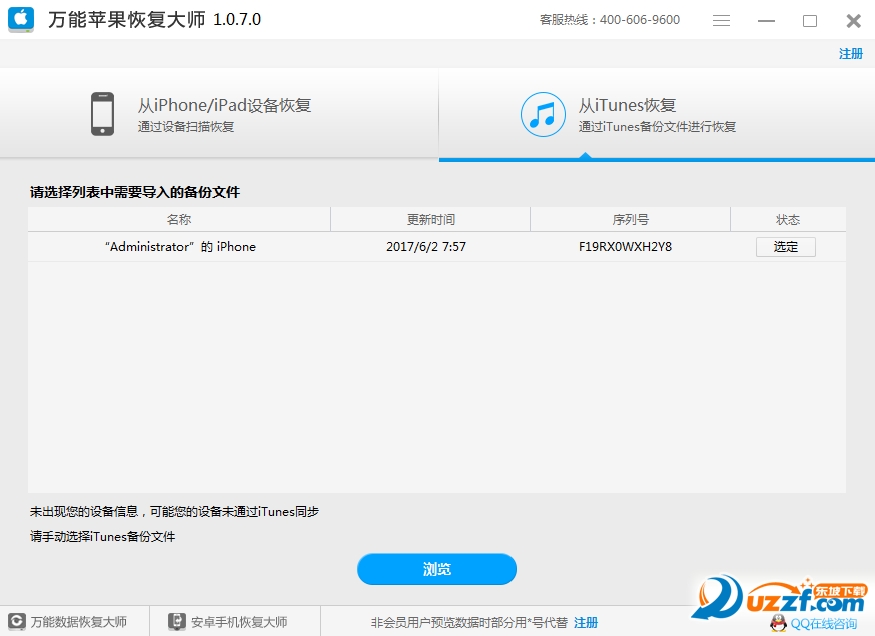
2、借助iTunes进行恢复
该软件在默认情况下仅检查 iTunes 备份资料夹中的数据,当使用者借助其他备份工具生成备份,或是把 iTunes 备份目录复制到其他位置时,需要手动点击界面上的“预览”按钮,自行指定要扫描的文件夹。
提示:要了解用iTunes进行备份的操作方法,可前往帮助中心查看。
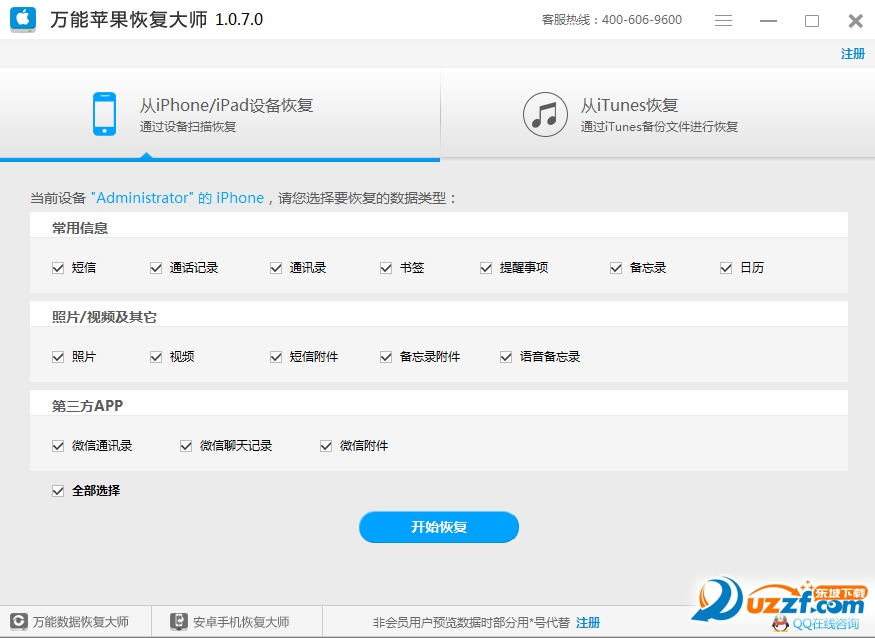
3、第三项,挑选扫描类别
用户可按照需要挑选扫描类型,需留意:勾选的种类越多,扫描耗时越长。
4、等候扫描完成并查看结果。
1、自iPhone或iPad还原信息。因所选扫描类别及手机内数据量不同,该环节耗时或较长,请稍候查看扫描结论。
2、借助iTunes进行恢复
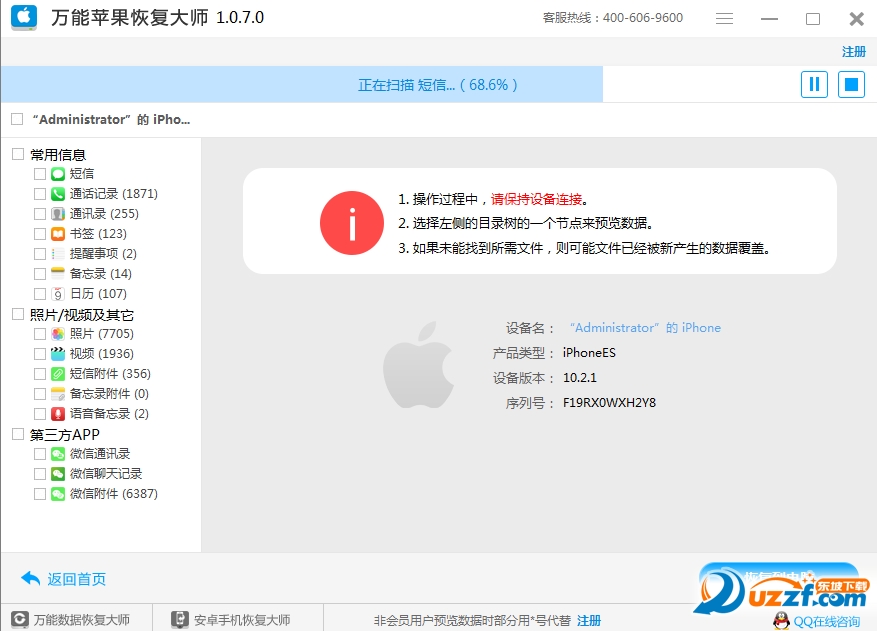
5、查看扫描得到的内容
扫描完成之后,可以先行检查扫描内容,确认其中是否包含需要的资料。未开通会员的账号,文本数据中的部分内容会以*号显示。
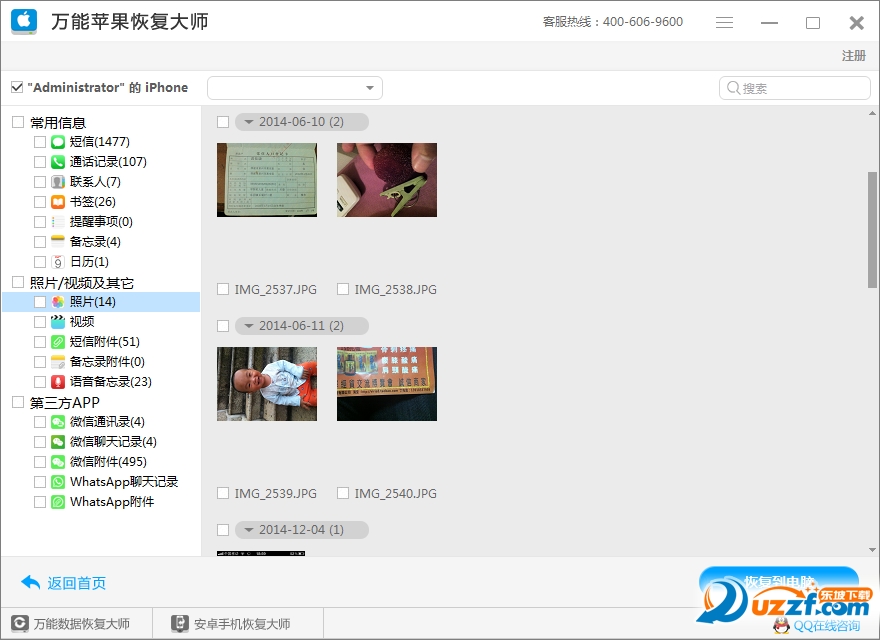
6、找回丢失资料
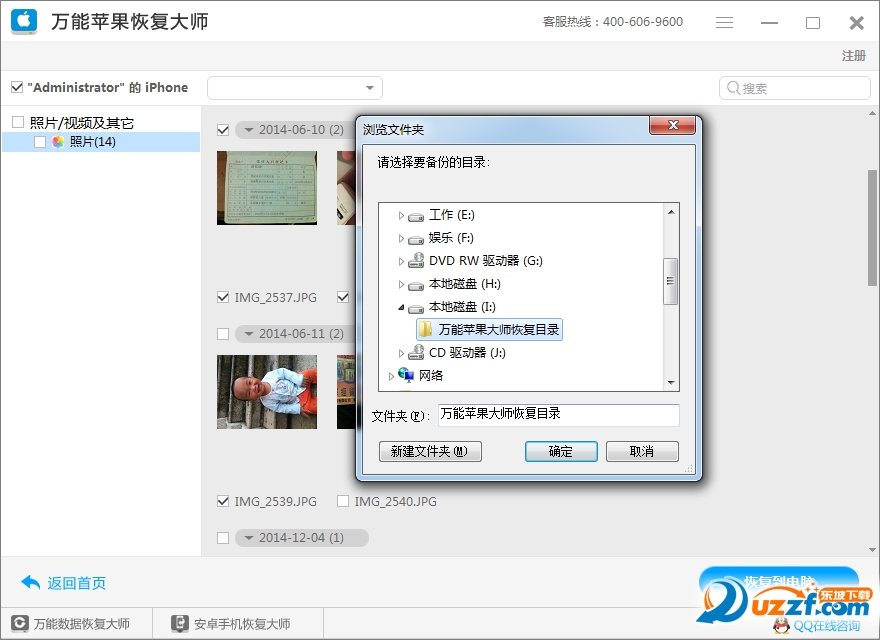
选择你要恢复的数据,然后按下“恢复到电脑”按钮即可开始恢复。
iTunes无法识别iPhone、iPad或iPod解决方法
当您利用 USB 数据线把 iPhone、iPad 或 iPod 接到电脑上,而 iTunes 认不出这些装置时,可以阅读这篇内容来解决问题。
当电脑端的 iTunes 检测不到已连接的设备时,可能会弹出未知错误或“0xE”提示。遇到这种情况,请依次执行下列操作,每完成一步就重新尝试连接设备:
1.请确认计算机上已安装兼容的最新版本 iTunes。
2.确认您的 Mac 或 Windows 电脑上运行的是不是最新版本的软件。
3.确保设备已开机。
4.如果出现“要信任此电脑吗?”提示,请解锁设备并轻点“信任”。
5.拔掉电脑上除设备外的所有USB配件,尝试每个USB端口,找到可用的端口。然后换一根Apple USB线缆再试。
6.将电脑和 iPhone、iPad 或 iPod 重启。
7.若要确定设备是否需要维修,请尝试连接另一台电脑。如果同样的问题再次出现,请联系Apple支持。