软件信息
软件介绍
Zero Assumption Recovery 是一款实用的 FAT16/32 与 NTFS 数据恢复工具,可协助找回硬盘中的文件并转移至其他存储设备,支持文件名和多国语言。此处提供的是绿色版本,解压后可直接运行。
操作指南
Unformat 指的是从被格式化的存储设备(如硬盘、相机存储卡或 USB 闪存盘)中恢复数据的过程。
下面的步骤教程说明了何时进行数据恢复
驱动器被意外格式化,而您希望重新格式化它;
Windows 可能提示该盘的文件系统为“原始文件系统”,或显示驱动器“未格式化”。
首先,下载、安装并运行ZAR数据恢复程序。
获取并装设ZAR数据恢复工具的过程,与操作普通软件没有区别。
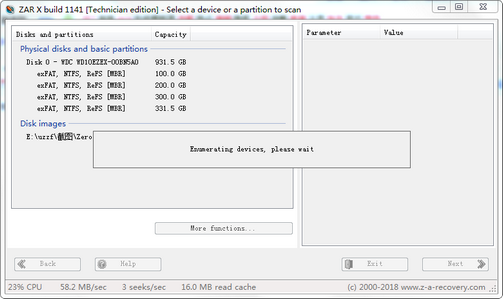
运行后,ZAR 会显示如下窗口
这款恢复工具同时兼容 Windows 与 Linux 平台。启动软件后,在界面里按下对应操作系统的数据恢复选项。
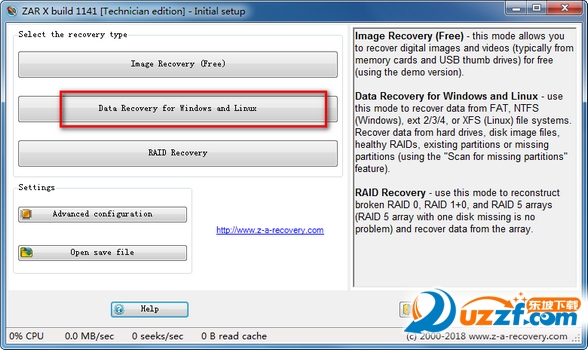
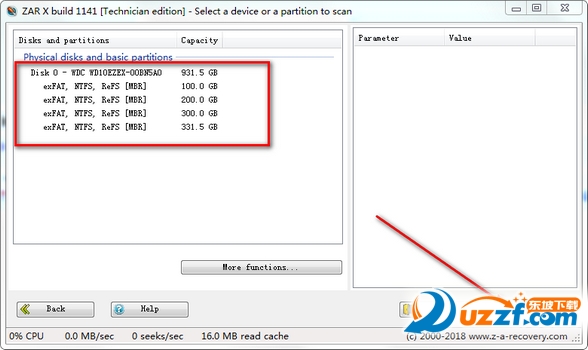
第二步,挑选需要恢复数据的装置或磁盘分区
选择要取消格式化的设备或设备上的分区
点击“下一步”开始取消格式化过程
步骤3 - 恢复运行
该过程最长或许要花费三个钟头,且全程无需任何人工介入。
步骤4 - 选择要恢复的文件
勾选相应的复选框以标记要恢复的文件
请继续,选择“下一步”。
步骤5 - 复制文件
输入用于存放恢复文件的文件夹名称
按下“开始复制”按钮以启动文件查找。
功能说明
1、选择驱动器
此页面列出了所有可用于处理的数据存储设备,包括物理设备和逻辑设备。ZAR 数据恢复软件将设备按特定部分分组,可能的部分如下:
物理磁盘和基本分区。
本部分涉及软件 RAID。ZAR 在此模块内加入了可解读 LDM 记录(对应 Windows 软件 RAID)、md-RAID 与 LVM 数据(对应 Linux RAID)等元信息的能力。
逻辑驱动器。
重建 RAID 时,选择“手动定义 RAID”方式来建立阵列,并借助 ZAR 的 RAID 恢复模式完成重建。
磁盘映像。
列出所有设备的容量。若某设备仅含一个分区,该分区会显示在对应设备下方。在可获取的情况下,会展示驱动器号、文件系统类型、RAID类型和分区方案。
右边区域会展示当前选中设备的详细资料,以下说明各项参数以及对应的可选数值。
2、硬件类别
VirtualBox 7.1.8 发布,这一版本属于维护更新。该软件能够在一台电脑上同时运行多个操作系统,支持 Windows、Linux、macOS 等系统,并提供快照、无缝模式、拖放和共享文件夹等特性。
“固定”代表不可移动的设备,例如内置硬盘。
“可移动”指的是像USB读卡器里的闪存卡这类便携式存储设备。
“图像文件”意味着采用设备的映像文件来替代实体硬件。
型号、容量、版本、序列号、总线类型、位置
所列信息属于实际硬件属性。序列号(在能获取时)同设备标记的编号一致。存储大小按二进制单位计算(1KB等于1024字节,1MB等于1024KB,依此类推),可能低于厂商标注的容量。
3、文件系统的分类
显示 MBR、GPT 或 LDM 分区表内所列分区的文件系统类别。该信息未必与卷的真实文件系统类型一致。
4、磁盘区域划分
每个分区都会显示其使用的分区方案,可选值包括
MBR-卷信息保存在传统分区表中。
GPT-卷会显示在GUID分区表(GPT)内。
找到-该条目表示通过直接扫描磁盘发现的可疑卷(仅在执行丢失分区扫描后显示)。
手动定义-由您自行指定的卷。
5、Consisiting
只在与软件 RAID 及 RAID 重建相关的复杂设备界面上出现。给出各部件在该设备中的具体安装位置。
起始偏移以扇区为单位(每扇区512字节,每MB为2048扇区)。
6、第六项:RAID配置选项
RAID类型
块大小
RAID5的奇偶校验及数据布局
7、其他附加功能……
单击该按钮可进行以下操作
聪明。信息-显示设备的S.M.A.R.T.数据转储。关于如何解读这些信息的细节,请参考S.M.A.R.T.快速参考。
手动定义分区-允许您在相应设备上自定义分区。查看手动定义分区的详细说明。
查找消失的分区:若需了解更详细的操作步骤,可查阅设备内如何寻找丢失分区的说明。
创建图像文件-详情见下文。
加载图像文件-载入之前创建的映像文件。如果格式正确(逐扇区复制),ZAR也能读取第三方软件生成的映像文件。
手动设置RAID:录入一套既定的RAID配置信息,并利用这些配置来建立虚拟RAID设备。
8、生成图形文件。
利用该功能能够在文件里生成设备映像。“映像文件”仅包含设备内容中一个扇区的部分复制。不可读的坏扇区会用零填充(具体受坏扇区处理选项控制)。需要注意,在FAT卷上无法存放超过2GB大小的文件。这一限制源于FAT文件系统本身的约束(对FAT16和FAT32均适用)。所以,你没法把大于2GB的物理磁盘映像保存到FAT卷。
官方介绍
Zero Assumption Recovery 是适用于 Microsoft Windows 系统的一款高效、彻底的数据恢复软件。我们很自豪能开发出与众不同的工具——我们自己编写的数据恢复程序比市场上许多其他解决方案更经得起考验。即使你觉得硬盘已无法挽救,ZAR 仍会持续尝试,并最终获得结果。
硬盘本身或许只值六十美元,但其中保存的资料可能价值数千甚至数百万美元。可惜的是,硬盘常因误格式化、病毒、断电、软件故障或员工恶作剧而受损。好在零假设恢复(ZAR)能够找回全部丢失的数据。
ZAR采用只读方式运行,不会对出问题的磁盘进行写入,所以不会带来进一步损坏的可能。
这种方法的一个小缺点是您必须有另一个数据存储设备(通常是另一个硬盘)来转移数据。在紧急情况下,这是一个非常关键的工具。