软件信息
软件介绍
管家急救盘是腾讯推出的系统应急工具,可用于制作急救U盘。当电脑因病毒攻击无法进入Windows系统时,它能帮助恢复系统并查杀病毒。

管家急救盘简介
管家急救盘是一款依托 Linux 构建的系统维护工具,用户可将其写入 U 盘。遇到电脑无法开机或进不了 Windows 的情况,可用该急救盘执行修复,使系统恢复启动。
急救盘适用于多种棘手情况,包括系统因病毒感染而无法启动、引导扇区被修改、安全模式进不去、顽固木马反复发作等,均可借助急救盘进行病毒查杀与系统修复。
急救盘不仅方便用户备份MBR、VBR等关键引导数据,还能一键备份所有重要文档,真正实现傻瓜式一键备份。
急救盘适用场景
1、在计算机受到破坏性恶意软件侵袭,造成使用者无法正常进入Windows系统的场合;
2、若木马程序改写了电脑的主引导记录,致使在Windows环境中无法完成修复的情况下;
3、当木马程序改动了电脑的VBR(卷引导记录),且不能在Windows环境中完成修复之际;
4、当电脑遇到锁屏勒索病毒,系统被锁定无法进入Windows桌面时;
5、遇到难以清除的顽固木马,多次感染且杀毒无法彻底解决时;
6、如果电脑因木马改动系统配置而无法进入安全模式,可采取此措施。
可将此急救盘用于开机引导,排查并处理故障,随后重新启动设备,进入系统后安装并运行腾讯电脑管家,以应对相关异常。
日常情况下,可利用急救盘对系统引导的关键数据 MBR/VBR 以及用户自选的重要文件进行备份,这样当电脑因病毒而无法还原时就能派上用场。
管家急救盘使用教程
步骤一:制作急救盘
1.获取工具:把急救盘制作软件下载到本机,再把得到的压缩文件解压至某个目录。
2.准备U盘:准备一个U盘,提前备份U盘资料,制作过程会格式化U盘;
3.急救盘生成:在目录里启动 AidBoxPkg.exe,接上已经做好备份的 U 盘,按下开始制作,等待数分钟即可完成,制作期间请尽量维持联网。

什么是管家急救盘?它是一款用于系统紧急修复的启动工具盘。当电脑因病毒或系统文件损坏而无法正常进入操作系统时,就需要用管家急救盘来启动电脑并进行杀毒或修复。急救盘使用指南:先准备一个空白U盘,然后在电脑管家中制作急救盘,制作完成后将U盘插入故障电脑,重启并选择从U盘启动。Bios设置指南:开机时按下特定按键(如F2、Del等)进入BIOS设置界面,找到启动顺序选项,将U盘设为第一启动项,保存并退出即可。
第二步 启动电脑时请选取从U盘引导系统
将制作好的急救盘U盘连接到需要急救的电脑,重启该电脑,开机时将启动设备设为U盘启动。
以下介绍如何配置U盘启动。
1.在电脑启动时持续按住“开机选项快捷键”,以打开启动方式选择界面。
请注意:各品牌电脑用于打开开机启动项选择的快捷键并不统一,常见的是F12,具体可参考下方表格。
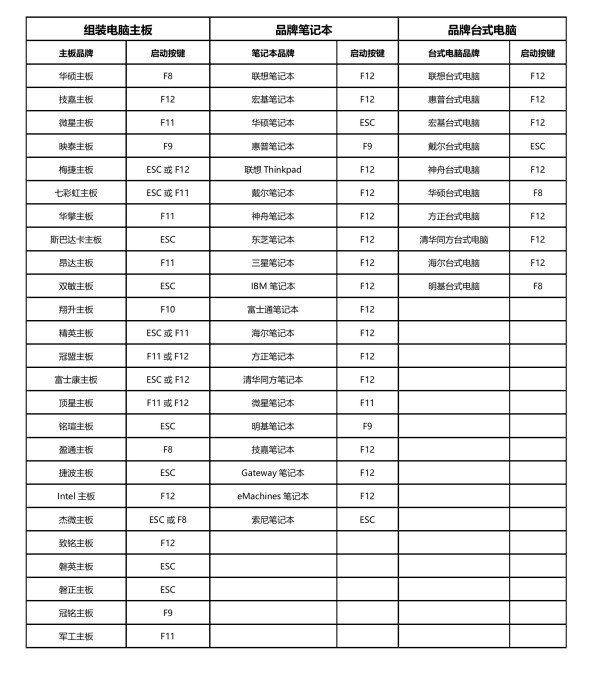
2.当出现启动方式选择画面时,选中从USB设备启动,就能加载U盘里的Windows PE环境。
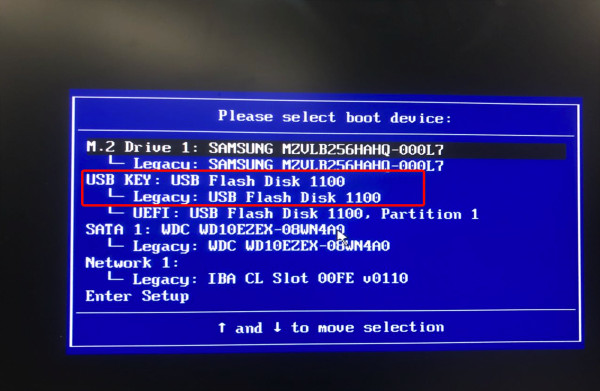
USB启动方式的示意图片见上方,所显示的信息与具体U盘名称有关,请选择含有USB和Legacy相关字样的启动选项。
若完成U盘启动设置后依旧不能进入Win PE环境,问题可能出在Bios配置上,此时可尝试调整Bios选项,具体步骤参阅第四部分的Bios设置指南。
第三步 登录系统后运行管家急救箱的Windows PE版本

按下快速急救按钮即可启动急救流程,扫描中检测到的病毒会被自动移除。
急救期间请维持网络在线,优先使用有线或稳定的 Wi-Fi 连接;离线时云查杀效果会下降。
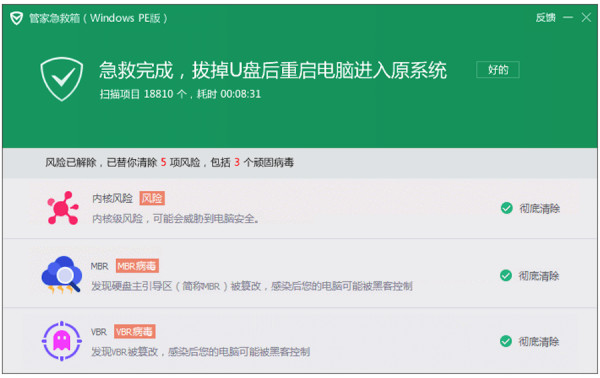
急救流程结束后,移除U盘,双击桌面上的图标,然后重新启动计算机,便能回到原来的系统。
四、BIOS 配置说明
在设定U盘为首选启动设备后,若仍不能正常加载Win PE环境,问题或许出在主板Bios配置上,可以试着调整Bios选项。
具体配置步骤请见下文
1.在电脑启动阶段,按照画面上的指示进入固件设置,各品牌设备的快捷键存在差异,操作细节可参考开机显示的说明或主板附带的文档。
这里以联想计算机作为示例来讲解
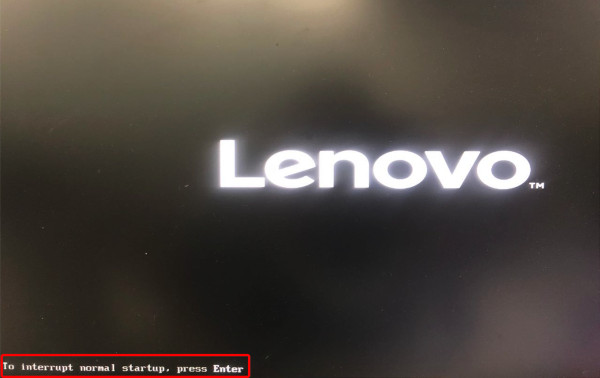
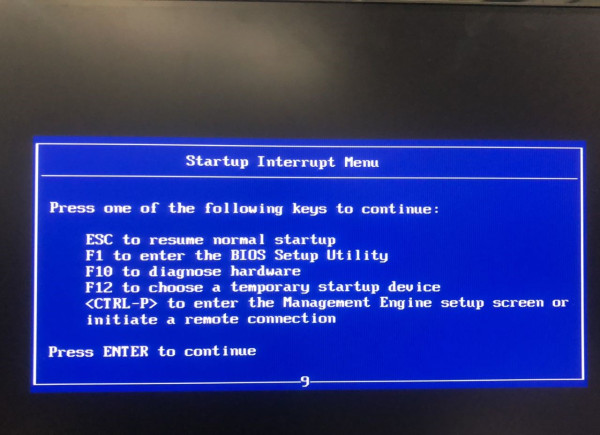
先依照提示按下键盘对应的按键,以便进入BIOS设置界面。
检查在BOOT或Secure选项卡上,把安全启动[Secure BOOT]或快速启动[Fast BOOT],改为[Disable]。
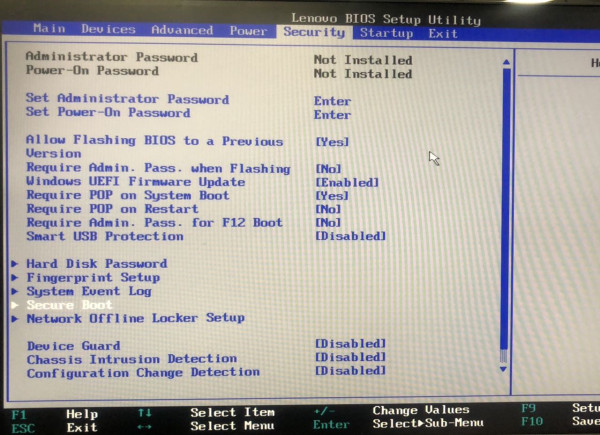
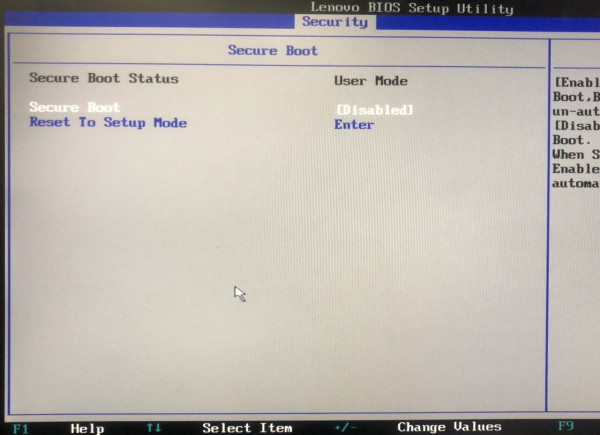
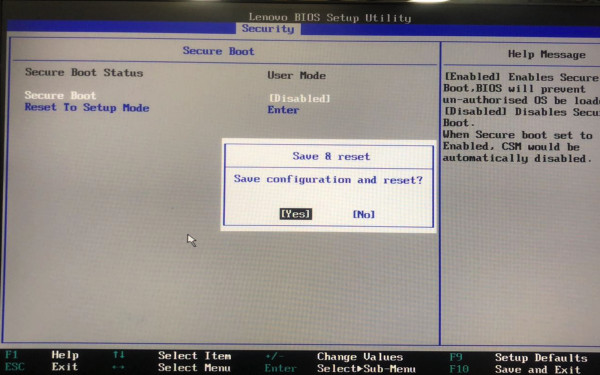
按照下方提示进行调整,然后按下按键保存并离开。